工具
開啟工具一鍵處理商品圖片與社群內容。免帳戶即可開啟工具,準備好生成、下載或發布時再登入。
圖片去背
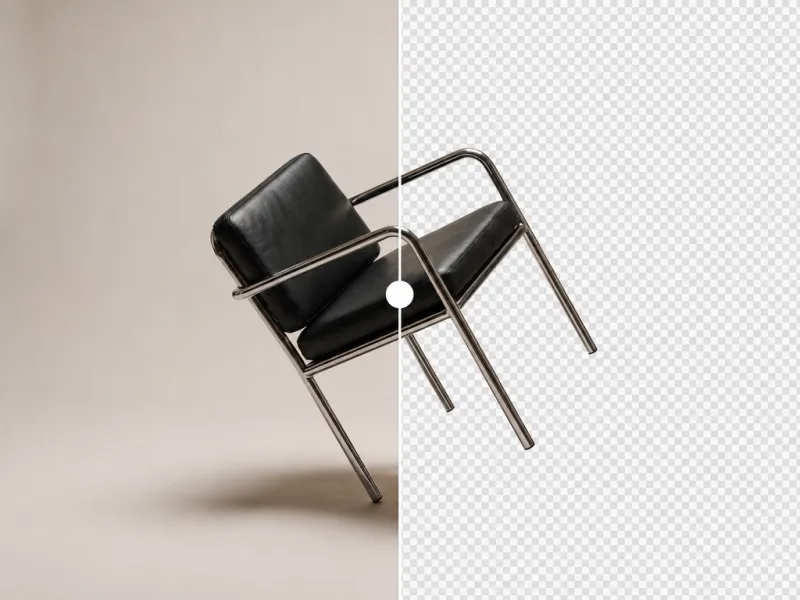
在 Sky Studio 一鍵移除圖片背景,直接以裝置上的瀏覽器執行去背,這個步驟不必將照片上傳至伺服器。用滑桿比較處理前後,手動修整邊緣,再下載透明 PNG 或送往影視畫布繼續製作。去背可免費試用,下載或傳送結果時會顯示所需點數。
白底圖
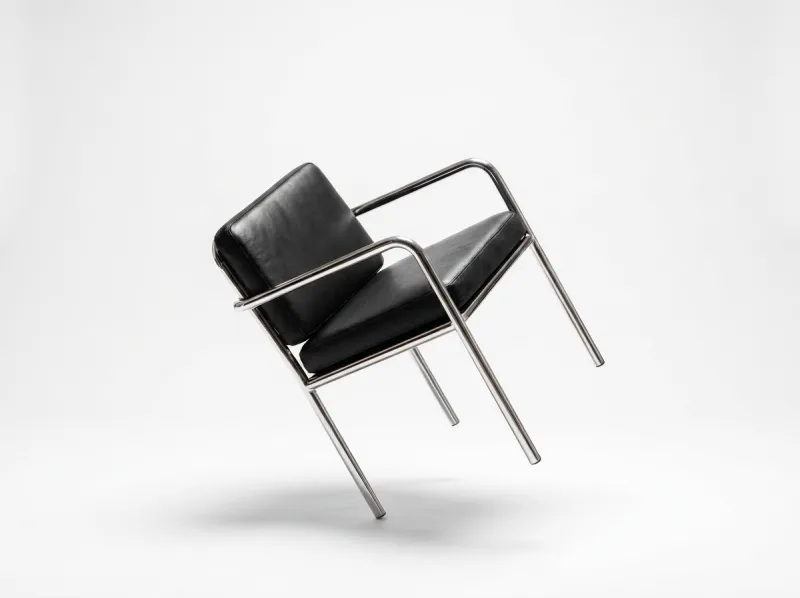
將商品照片製作成乾淨白底、黑底、綠幕或自訂顏色背景。Sky Studio 支援逐張加入照片或上傳 ZIP,統一處理整批商品圖片,並選擇 1K、2K 或 4K 輸出。可保留每張照片的長寬比,或依商品上架需求分別設定,結果會儲存至工作區。
商品換色
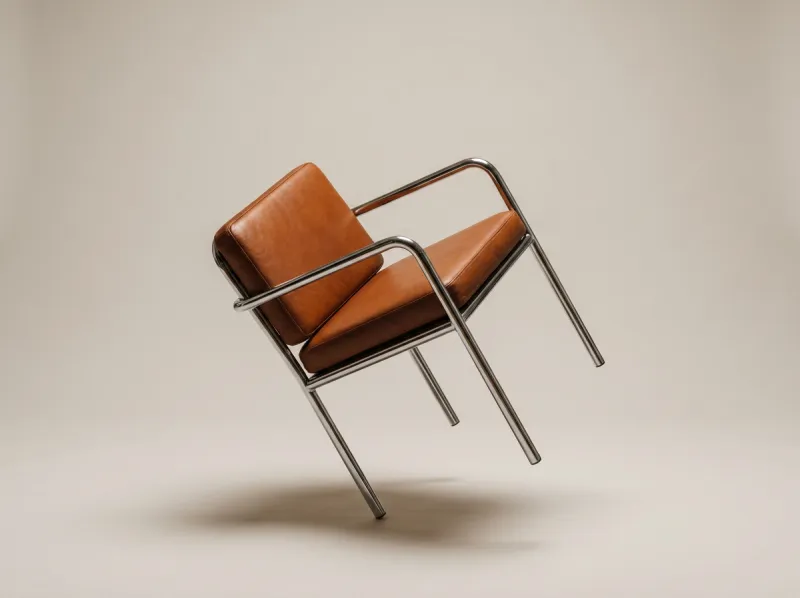
使用 Sky Studio 為商品指定部位換色,保留材質、縫線、紋理與細節。輸入部位名稱,選擇預設色或任意自訂顏色,再指定圖片模型及輸出尺寸。支援單張與批次商品照片,可用同一構圖製作多種配色,生成結果會儲存至工作區,方便下載與比較。
商品打光
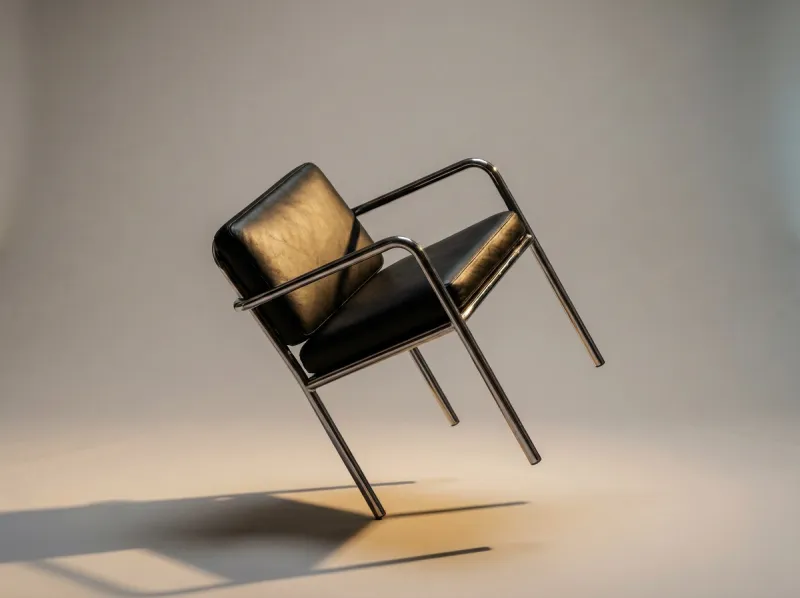
在 Sky Studio 為商品照片加入攝影棚燈光,直接在瀏覽器即時預覽。從白色攝影棚、窗光等六種預設開始,拖曳主光、補光、輪廓光與環境光,再調整角度、距離、強度及柔和度。可保護商品原色,並依指定尺寸匯出,或送往工作區使用 AI 繼續精修。
空間搭配
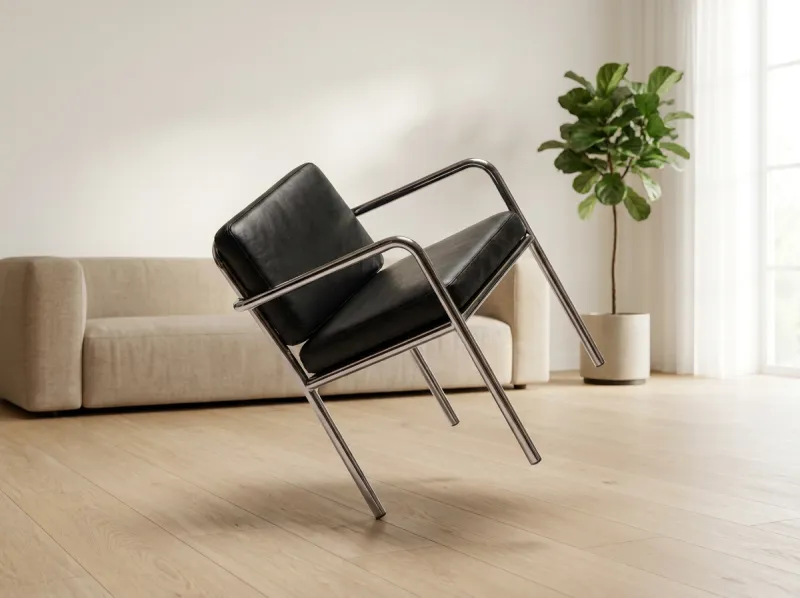
在 Sky Studio 將商品放入客戶的房間照片,或依風格與空間類型生成房間。從團隊已發布目錄挑選商品,可手動選擇或參考 AI 提案,保留現有家具再添購,或逐件配對替換。確認商品與參考素材後,以選定圖片模型合成,結果保存為團隊案例。
鏡頭角度
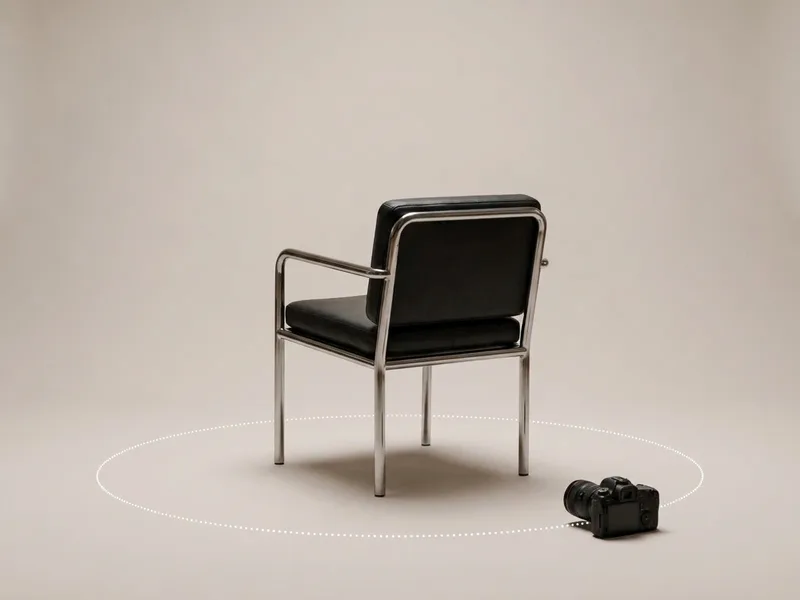
使用 Sky Studio 鏡頭角度工具,從同一張照片生成側面、背面、過肩、俯視、仰視或近景。在球面上拖曳相機,調整旋轉、傾斜與距離,選擇圖片模型後生成單一視角,或一次製作 4、8、12 個預設角度。結果存入工作區,亦可用作下一次的來源圖片。
社群發布工具
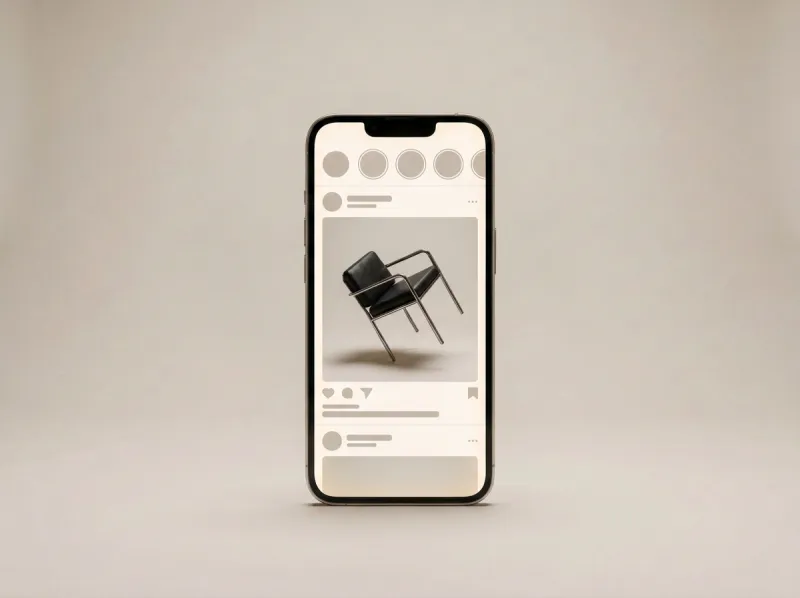
用一句話告訴 Sky Studio 想發布的內容,由 AI 規劃排程、撰寫 X 與小紅書貼文,確認後再製作圖片或影片並按時發布。可先逐篇審核,也可自動發布。X 使用您連結的帳戶,小紅書透過您 Android 手機上的 Sky Hands 執行,確認前會顯示點數費用。