商品換色
開啟工具
只為指定的商品部位換色,保留材質與細節。輸入部位名稱,選擇預設色或自訂顏色、模型與尺寸,為單張或整批照片生成新版本。免帳戶即可準備設定;生成使用點數,結果會存入工作區。
- 只改指定部位
- 保留材質與細節
- 任意顏色
- 同時處理多張照片
三步驟替商品換色
- 將照片拖放至此
上傳照片
加入一張或多張商品照片,勾選要換色的項目。相同部位名稱與顏色會套用至所有選取照片。
指定部位與顏色
輸入要更改的部位,例如「手提包背帶」、「瓶蓋」或「鞋帶」。選擇白、黑、綠或其他顏色,再選 Nano Banana Pro、Nano Banana 2 或兩者,以及 1K、2K 或 4K。
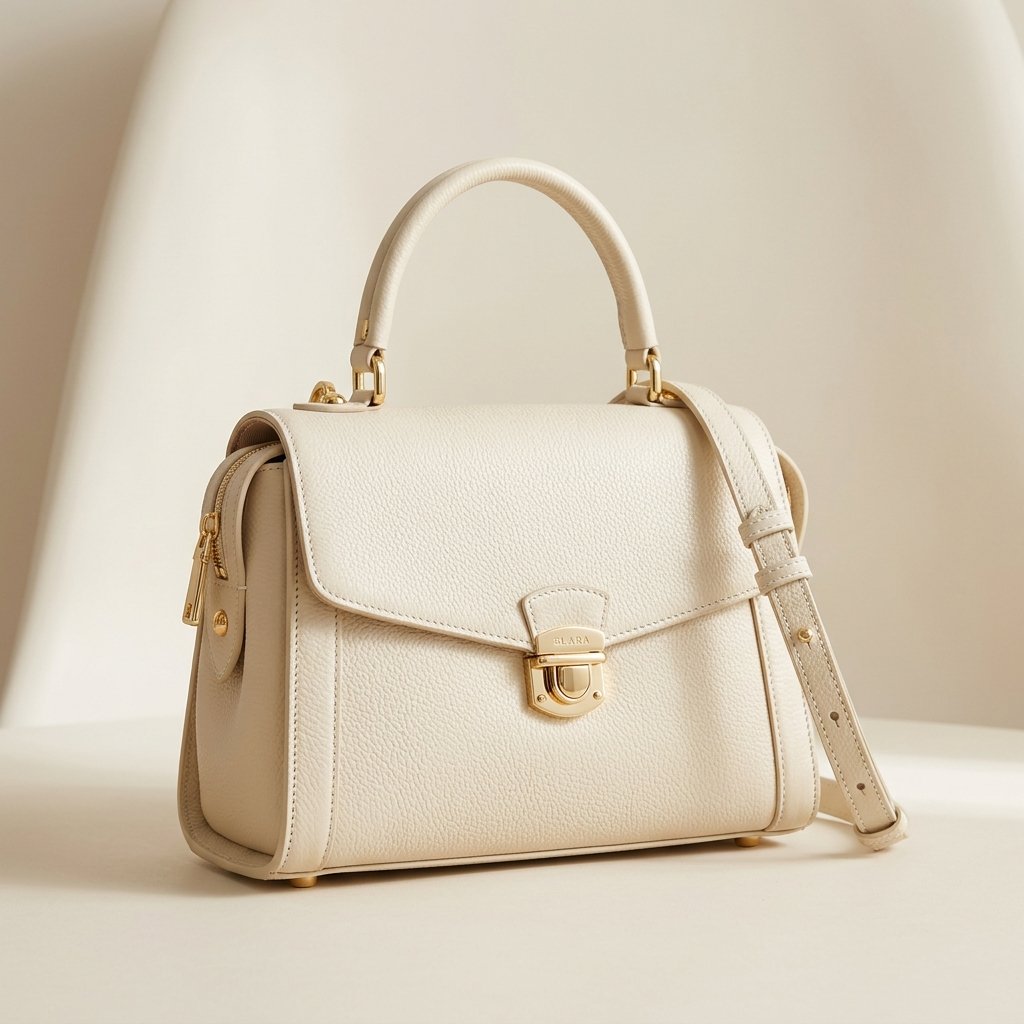 相同構圖 · 新配色
生成與比較
每張照片僅替指定部位換色,縫線、紋理與高光保持原位。改選下一個顏色再執行,即可製作其他配色。
適合哪些用途
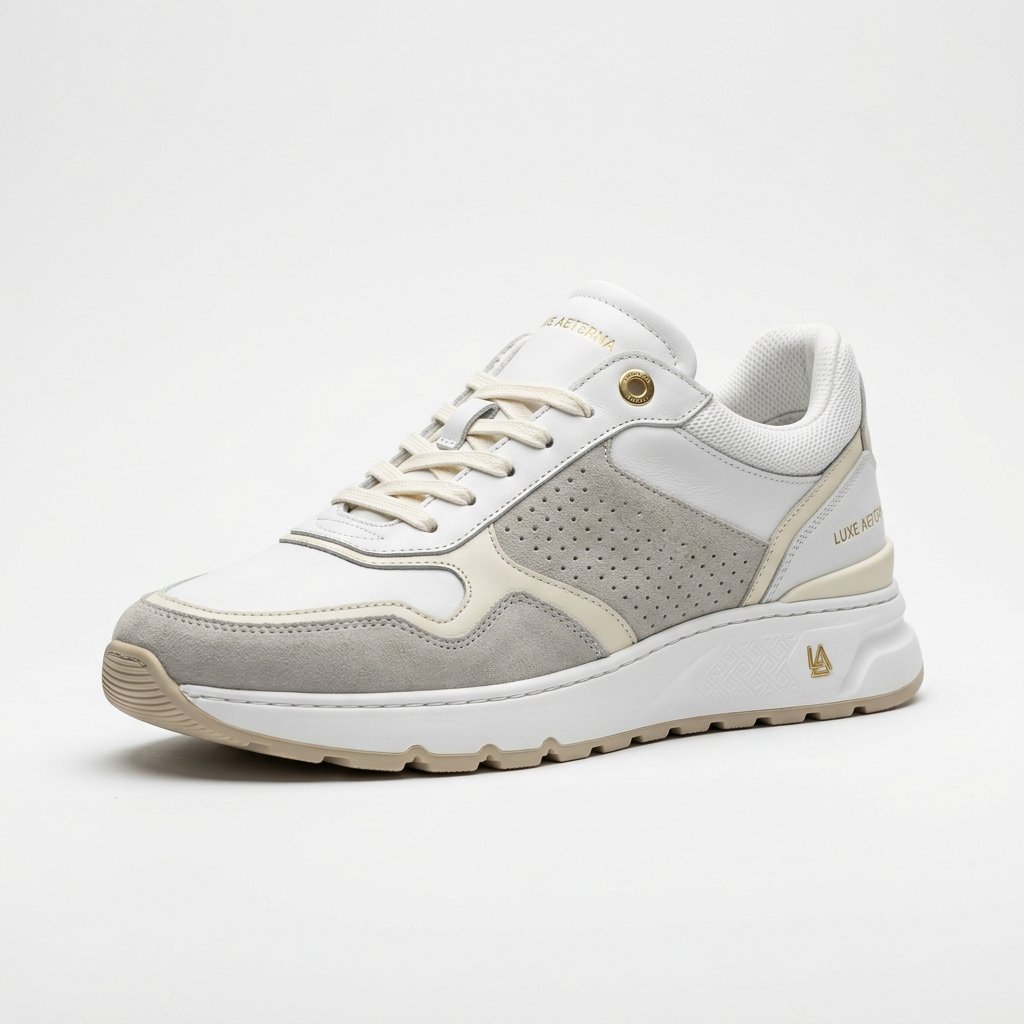
包袋、鞋款與配件
替背帶、鞋底或扣環換色,同時保留皮革紋理。
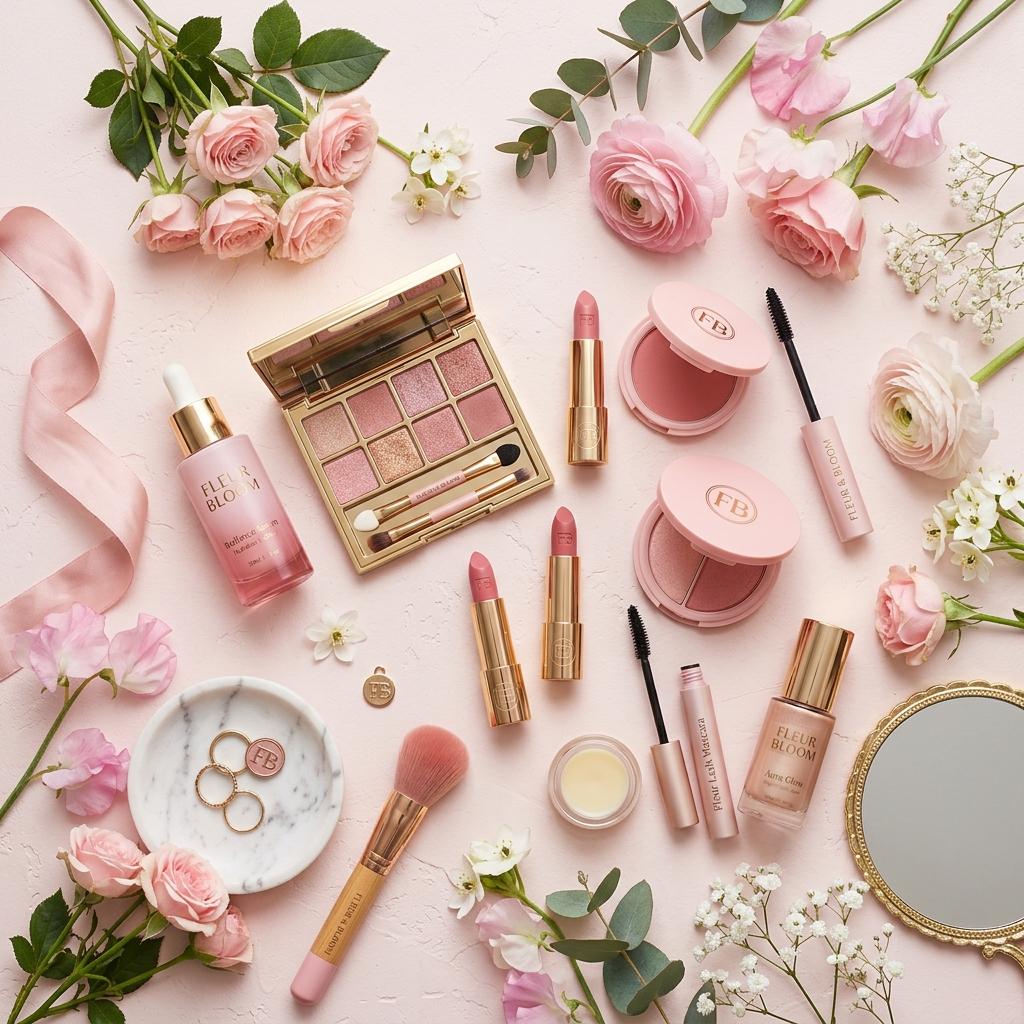
化妝品與包裝
在實際印製前,先嘗試瓶蓋或標籤的新顏色。
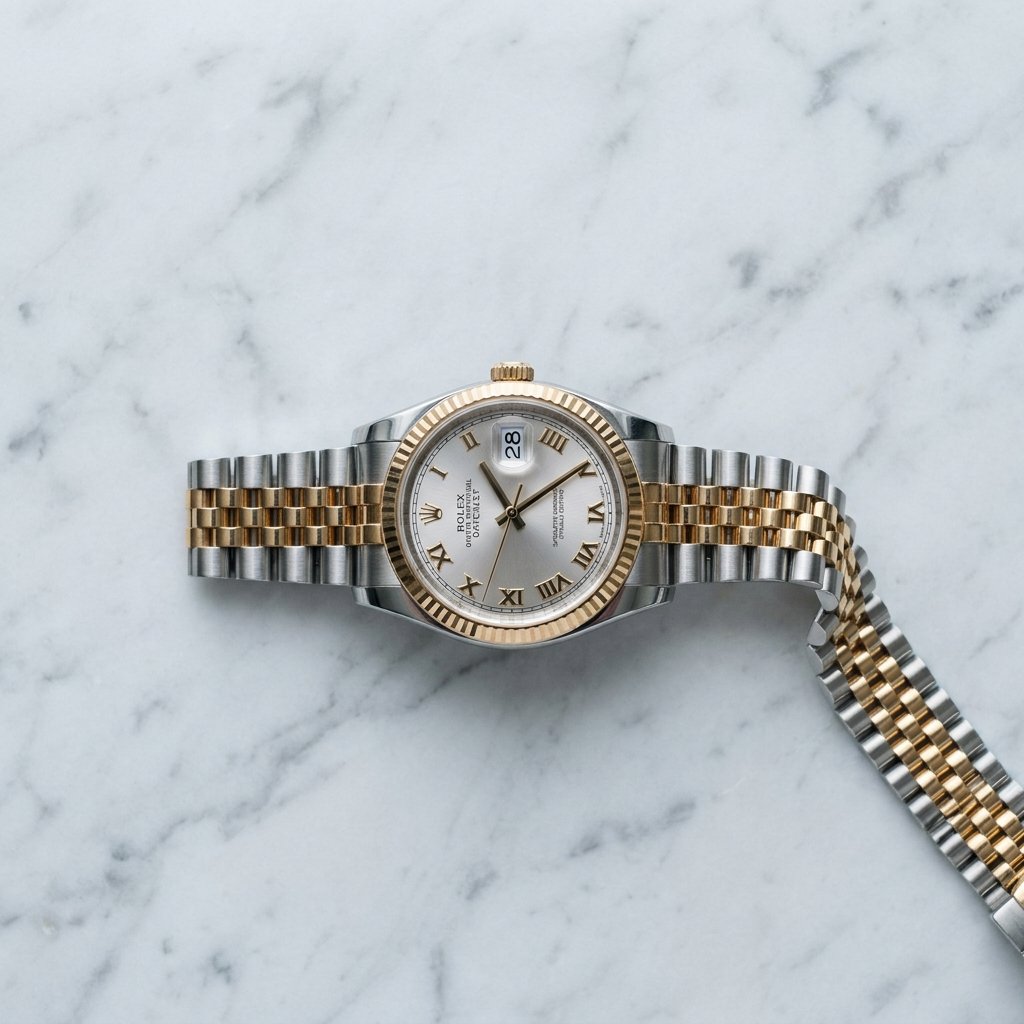
手錶與珠寶
在同一張照片上,更換錶盤、錶帶或寶石顏色。
常見問題
照片的哪個部分會改變?
只更改您指定的部位。模型會依要求改變該部位的顏色,其餘商品、背景及光線保持不變。
會保留材質嗎?
會。模型被要求保留該部位的材質及其他細節,包括縫線、紋理與高光,只改變顏色。
可以使用哪些模型?
預設為 Nano Banana Pro,也可選 Nano Banana 2,或同時選兩者比較結果。
可以指定任意顏色嗎?
可以。一鍵選擇白、黑、綠,或透過選色器指定其他顏色,包括輸入品牌色的十六進位色碼。
輸出尺寸有哪些?
生成前可選擇 1K、2K 或 4K。
可以同時替多張照片換色嗎?
可以。上傳並勾選多張照片後,以同一部位名稱與顏色處理,結果會存入工作區。
免費嗎?
免帳戶即可開啟工具並完成設定。生成依照片使用點數,開始處理時需要登入;新帳戶可在註冊後的初期申領新手點數。