教程
Higgsfield 怎么取消订阅:操作步骤、积分去向、退款规则,以及换到哪里
取消 Higgsfield 订阅要在它的网站上操作:点头像进入 Manage Account,打开 Subscription,拉到底部的 Plan Settings,点 Manage Subscription,再点 Show,最后点 Cancel Subscription。取消只是关掉自动续费,当期照常能用,到期后账户变成免费方案,账户和作品都不会被删除。订阅积分到期作废;另买的积分包不会因为取消而消失,但有效期仍是购买起 90 天。取消也不会自动退款,只有首次购买 7 天内(或当地法律允许的期限内)、一个积分都没用过,才能另外向客服申请。如果你取消是因为不想再订阅,可以看看不用订阅、积分不过期的 Sky Studio。

取消步骤
- 登录 Higgsfield 网站,点右上角的头像,选 Manage Account。
- 打开 Subscription,拉到页面底部的 Plan Settings。
- 点 Manage Subscription,再点 Show,然后点 Cancel Subscription。
Higgsfield 只有网页版,没有手机 App 和电脑客户端,订阅只能在网站上管理。
团队方案怎么取消
Team、Scale 和 Enterprise 这几种团队方案,由工作区的所有者(Owner)在组织设置里取消:Manage Account → Organization → Manage Account → Cancel Subscription,再填写取消申请表(Subscription Cancellation Request Form)。
如果只是想少几个席位,不用整个取消:席位不能在计费周期中途自己减少,要联系 Higgsfield 客服,从下一次续费开始按更少的席位计费。
取消后会怎样
- 不会马上停用:当期付过钱的时间照常能用,到期后不再扣款,账户变成免费方案。
- 作品不会删除:取消不会删除账户和你生成的作品。
- 自动充值会停:开了自动充值(Auto-Refill)的,取消订阅后不会再自动扣款。
- 免费方案能用的很少:按官方说明,免费方案只能用少数几个模型,也不含积分。
- 随时可以回来:想再用,到价格页重新订阅就行。
| 积分类型 | 取消后到当期结束 | 当期结束以后 |
|---|---|---|
| 订阅积分 | 照常可用 | 永久作废 |
| 积分包、自动充值积分、Boost 积分 | 保留 | 只能用在免费方案包含的模型上,到购买起 90 天为止 |
| 促销积分 | 保留 | 只能用在免费方案包含的模型上,到各自的到期日为止 |
还有两点要注意:积分包要在有订阅的时候才能买;它的 90 天有效期从购买那天算,取消以后也照常倒计时。所以手里还剩不少积分包时,官方建议先降到最低的方案,而不是直接取消,这样积分还能接着用,每月花得也更少。降级从下一个计费周期开始生效,在价格页下方的详细对比里操作,不在最上面的方案卡片上。
能退款吗
取消和退款是两件事:取消只停掉以后的扣款,不会退回当期已经付的钱。想退款,要另外联系 Higgsfield 客服,官方的条件是三条都要满足:
- 只退首次购买,续费一律不退;
- 在购买后 7 天内(或当地法律允许的期限内);
- 一个积分都没用过。用免费生成或 Unlimited 模型生成不算用了积分。
积分包和自动充值的扣款也按同样的条件:7 天内,而且这一笔的积分一点没用。解锁功能的优惠(比如 Unlimited)一开通就不能退。
退款获批后,最多扣 6% 的服务费,订阅也会立刻取消、马上变成免费方案。年付方案不按剩下的月份退钱,不符合条件的话,方案会用到这一年结束。
申请时,把账户邮箱、购买日期、金额和退款原因发给客服,官方说最多 3 个工作日处理完。欧盟和英国的用户另有购买后 14 天的撤回权,但一开始使用(比如用了积分、生成了内容)就会提前结束。
取消不了、找不到按钮怎么办
- 先确认是在官网付的钱:按 Higgsfield 官方说明,它只有网站,订阅、积分和 Unlimited 都只在官网购买;任何自称 Higgsfield 的手机或电脑 App 都是仿冒的。在别的 App 或网站付的钱,Higgsfield 客服没法帮你激活、转移或退款,只能联系你当时付款的那个平台。
- 找不到 Cancel Subscription:它在 Subscription 页底部 Plan Settings 的 Manage Subscription 里,先点 Show 再找。
- 团队方案:要由工作区的所有者在组织设置里提交取消申请,见上文。
- 先找客服,别急着找银行拒付:官方提醒,向银行发起拒付可能导致账户被永久限制。看到不认识的扣款,先在 Manage Account → Subscription 的账单记录(All invoices)里核对,再联系客服。
取消订阅和删除账号的区别
取消订阅只是停掉续费,账户和作品都还在。删除账号是另一回事:在 Manage Account → Personal Profile 底部的 Manage Account Deletion 里操作,会自动取消订阅、马上停止以后的扣款,同时删除所有作品、训练过的角色和项目,账户里剩下的积分也会作废。确认删除后有 30 天可以重新登录恢复,过了就再也找不回来,所以删除前先把要留的作品下载下来。
Higgsfield 的帮助中心还写明:删除前已经用于训练 AI 模型的内容,没法从已经训练好的模型里分离出来;删除以后,这些内容不会再用于训练。
不想再订阅:换到 Sky Studio
如果你离开是因为不想继续按月订阅,Sky Studio 使用按量付费的积分,积分不会过期。可以从实际任务开始:
生成会消耗积分。不同工具的区别,见Higgsfield 替代工具推荐或Sky Studio 和 Higgsfield 的对比。
从 Higgsfield 换过来,怎么开始
- 下载想保留的现有作品,选一个小任务先试。
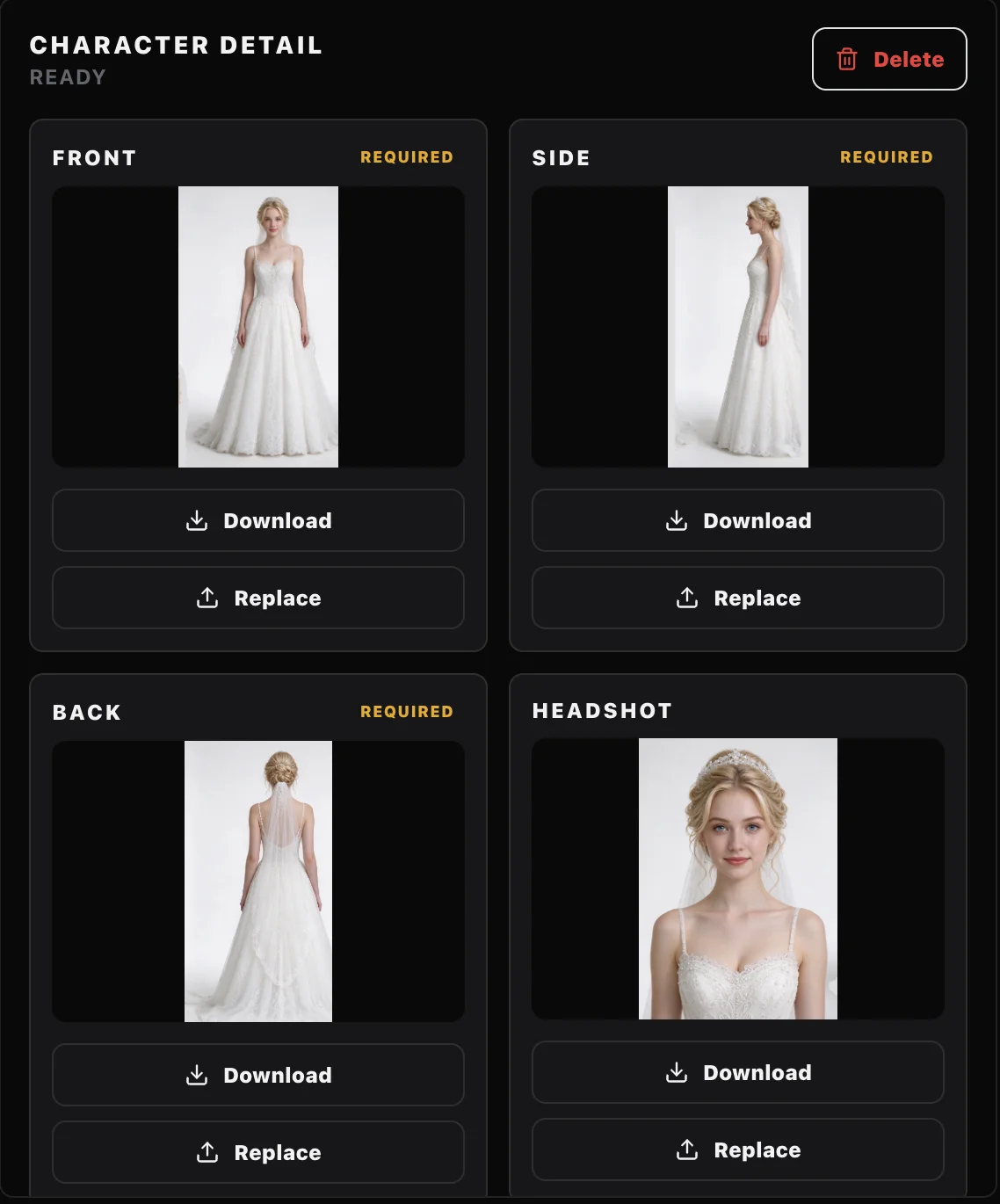
- 要做角色,就打开角色页,上传一张参考图或写一段描述,先选一个模型、2K。照三视图教程检查结果。
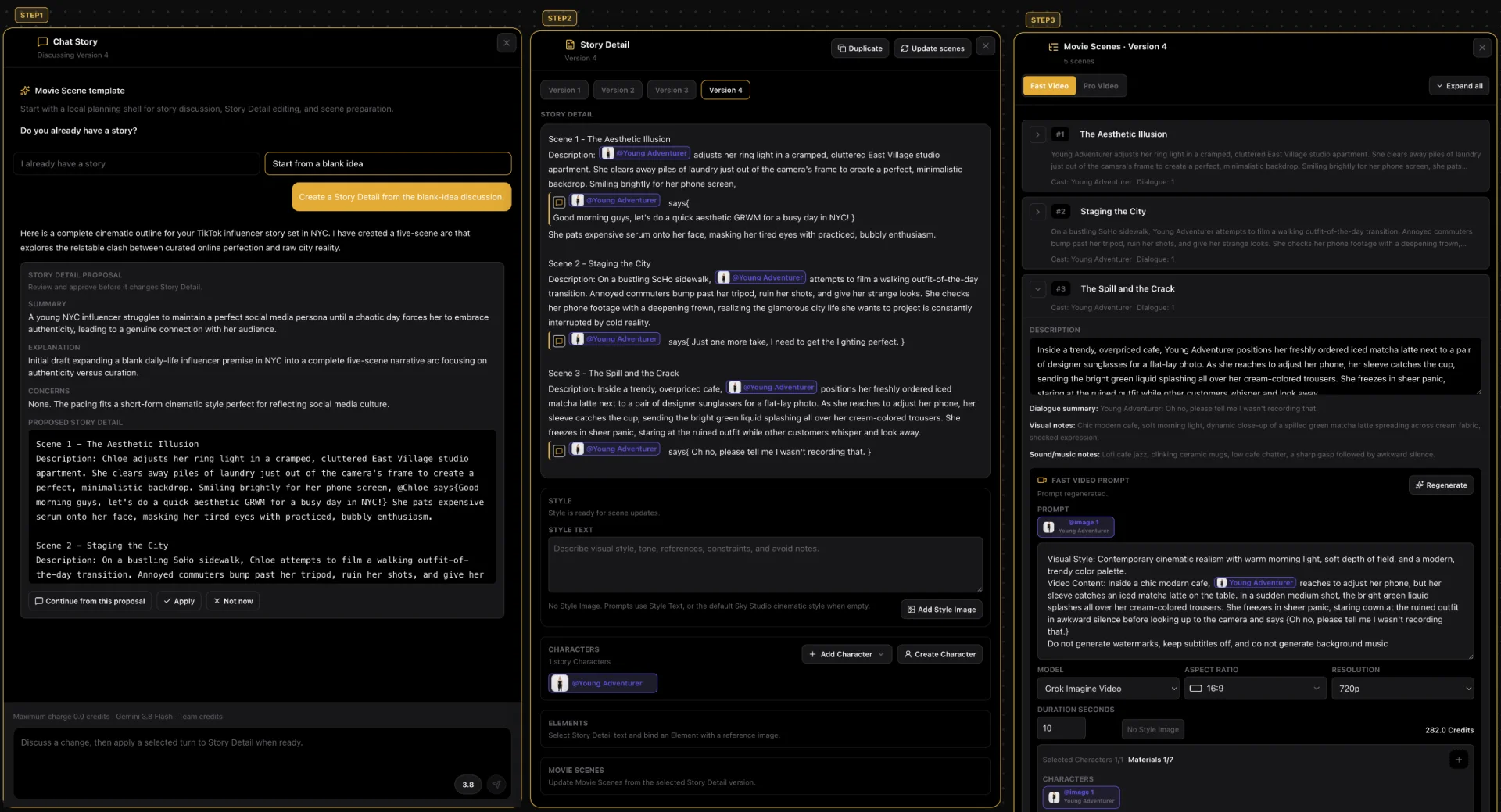
- 要做故事视频,再把保存好的角色用在影视画布里,先试一个镜头。只需要静态图片,就从工作区开始。
也可以先看Higgsfield 替代工具推荐,再选适合自己的流程。
常见问题
取消 Higgsfield 订阅会马上生效吗?
不会。按 Higgsfield 官方帮助中心的说明,取消只是关掉自动续费,当期付过钱的时间照常能用,到期后不再扣款,账户变成免费方案。
取消订阅后,我的作品会被删除吗?
不会。取消不会删除账户和生成的作品。官方提到,账户长期不活跃时,较早的内容可能按使用条款转入冷存储,但不会删除。只有删除账号才会删掉作品。
取消后,订阅积分和积分包还能用吗?
订阅积分到当期结束时永久作废。积分包、自动充值积分和促销积分不会因为取消而消失,可以在免费方案包含的模型上继续用,但有效期照常计算:积分包和自动充值积分是购买起 90 天,促销积分到各自的到期日。免费方案能用的模型比付费方案少。
取消 Higgsfield 订阅会自动退款吗?
不会。取消只停掉以后的扣款,退款要另外向客服申请,而且三条都要满足:首次购买、7 天内(或当地法律允许的期限内)、一个积分都没用过。续费不退。
已经用了一点积分,还能退款吗?
按官方说明不能。只要这次购买的积分用过,就不能退,也不按剩下多少折算。用免费生成或 Unlimited 模型生成不算用了积分。
年付方案能退剩下的月份吗?
不能按比例退。年付在购买 7 天内(或当地法律允许的期限内)、一个积分都没用过,可以全额退款,扣掉最多 6% 的服务费,订阅马上取消。超过这个期限,方案会用到这一年结束;你可以先取消,避免下一年自动续费。
我是在手机 App 里买的 Higgsfield,怎么取消?
按 Higgsfield 官方说明,它没有手机 App 和电脑客户端,订阅只在官网购买,自称 Higgsfield 的下载版 App 都不是官方的。在别处付的钱,Higgsfield 客服没法帮你激活、转移或退款,只能联系你当时付款的平台。
团队方案怎么取消?
由工作区的所有者在 Manage Account → Organization → Manage Account → Cancel Subscription 里提交取消申请表。只想减少席位的话,要联系 Higgsfield 客服,从下一次续费开始减。
取消订阅和删除账号有什么区别?
取消只停掉续费,账户和作品都还在。删除账号会自动取消订阅,同时删除所有作品、训练过的角色和项目,剩下的积分作废;确认删除后 30 天内可以登录恢复,之后就找不回来了。
取消以后还能重新订阅吗?
可以。按官方说明,随时可以在价格页重新订阅。
不想再订阅,有不用订阅的选择吗?
Sky Studio 没有订阅,用多少付多少,积分月底不清零,也不会过期,不会自动续费;也不会用你的提示词、素材和作品训练 AI 模型。想多比较几家,见 Higgsfield 替代工具。
换到 Sky Studio,以前在 Higgsfield 做的图还能用吗?
你有权使用的图片,可以上传到 Sky Studio 当参考图继续用。角色页也支持导入已经准备好的正面、侧面和背面图(头部近景可选),直接存成角色,在故事里用 @ 调用。