教學
AI 子彈時間影片怎麼做:兩張參考圖 + 一段提示詞,MiniMax H3 實測
想做出人物不走樣的 AI 子彈時間(bullet time)影片,可以給影片模型兩張分工明確的參考圖:一張場景圖,負責風格和光影;一張人物近景,負責臉。再在提示詞裡寫清楚定格的那一刻:bullet time、環繞鏡頭(orbit shot)、飛在半空的東西,還有停在倒地之前的身體。Sky Studio 首頁上那段晨跑女孩的影片就是這樣做的:近景來自 Sky Studio 的角色系統,場景圖用 Nano Banana 2 生成,影片用 MiniMax H3(海螺 3)的多模態模式生成,16:9、480p、12 秒。下面是每一步的做法、提示詞和設定。
這段影片是怎麼做出來的
整段影片只用了兩張參考圖和一段提示詞,分三步:
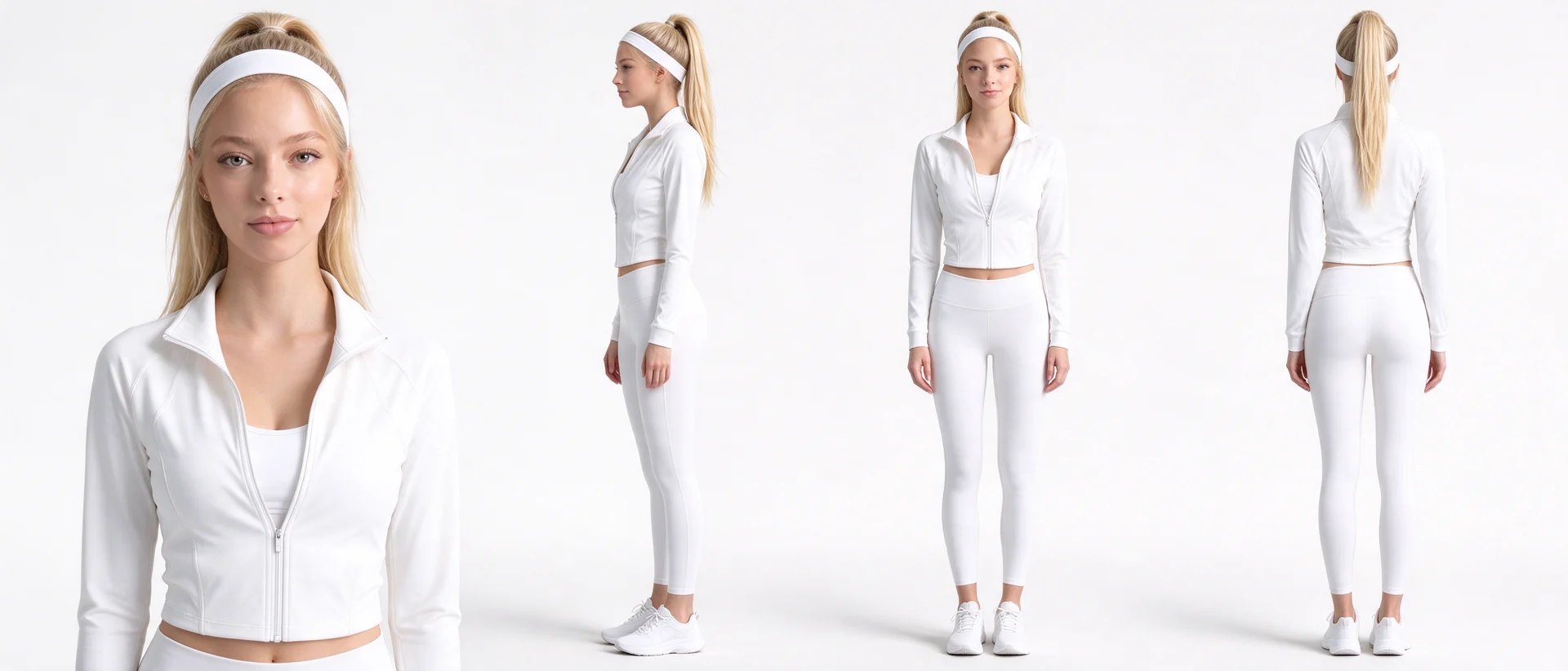
- 人物近景:在角色頁用一張參考照做出角色的四視圖,系統自動拆出頭部近景。
- 場景圖:在影視畫布裡用近景當參考,讓 Nano Banana 2 畫出她清晨在紐約跑步的樣子。
- 影片:在工作區切到影片,選「多模態」和 MiniMax H3,放進這兩張圖,寫好提示詞生成。
首頁上的那段影片就是這樣做的。
| 步驟 | 模型 | 在哪裡做、怎麼設定 |
|---|---|---|
| 人物近景 | Seedream 5.0 Flash | 角色頁:一張參考照 + 造型描述 |
| 場景圖 | Nano Banana 2 | 影視畫布:16:9,1K |
| 影片 | MiniMax H3 | 工作區 → 影片 → 多模態:16:9,480p,12 秒 |
第一步:用角色系統做出人物近景
影片裡認臉,靠的是一張清楚的正面近景。我們用 Sky Studio 的角色系統來做:
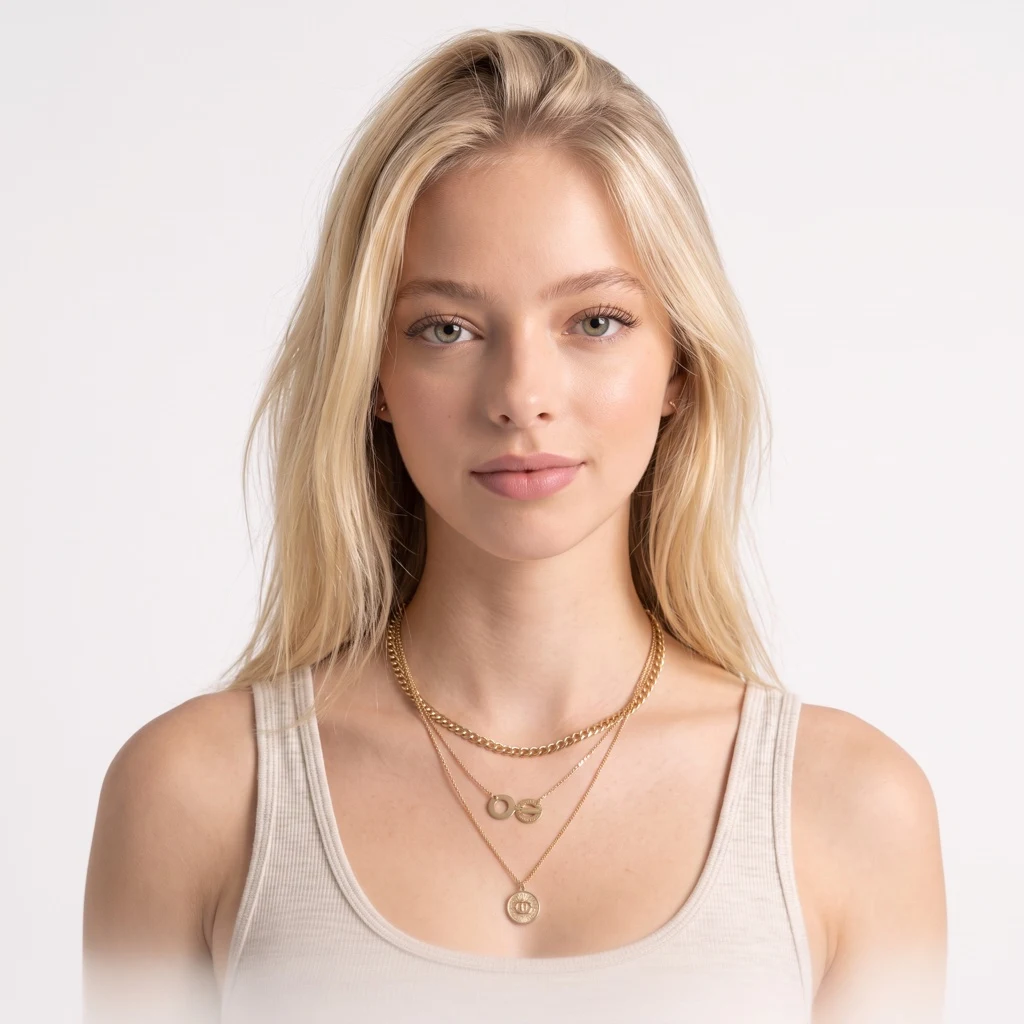
- 打開角色頁,上傳一張角色參考照(下面這張),用來保留她的長相。
- 在「角色提示詞」裡寫新造型,點「用參考圖創建」。
- 系統生成一張四視圖設定圖,有正面近景、正面全身、側面和背面,再自動拆成正面、側面、背面和頭部近景四張圖。
造型可以隨意換,人還是同一個人:參考照裡她穿米色背心、戴金項鍊,新造型換成了全白運動服、髮帶和高馬尾。
同一位年輕女性,一身簡潔高級的全白運動服:修身的白色短版拉鍊訓練外套,裡面是白色運動內衣,高腰白色緊身褲,乾淨的白色運動鞋,細細的白色髮帶,金髮綁成高馬尾。極簡的現代瑜伽教室風格,衣服上沒有任何標誌和文字。
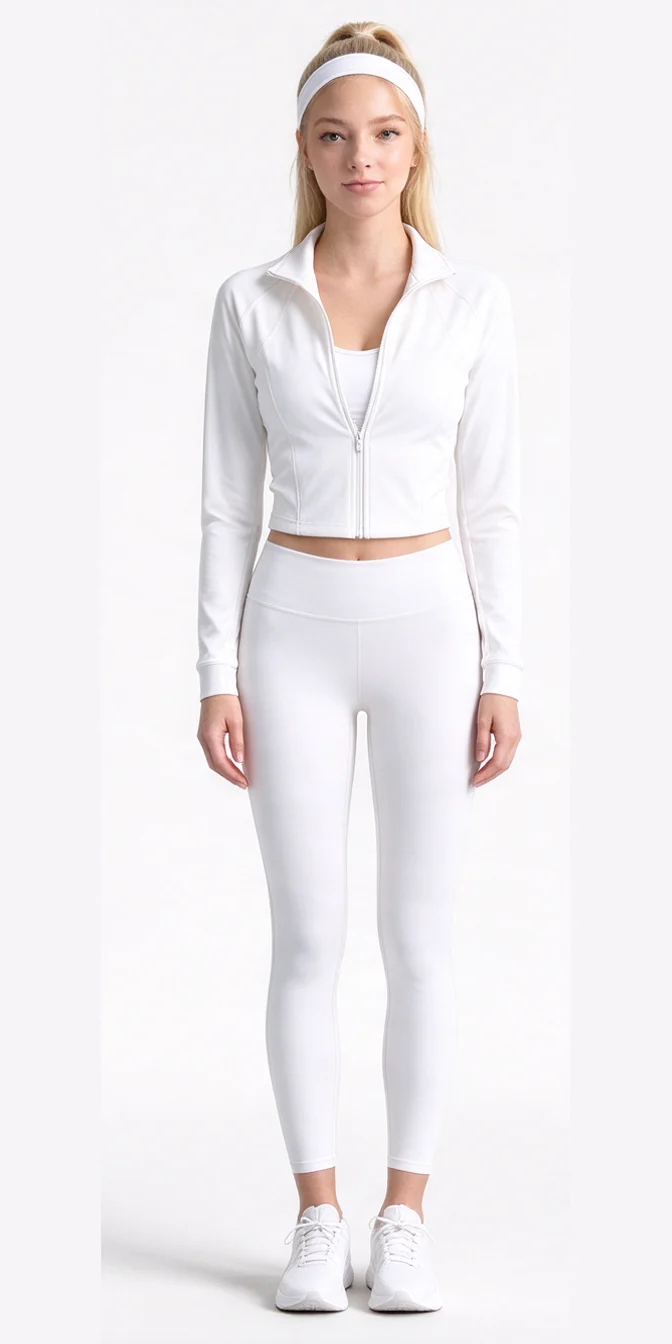
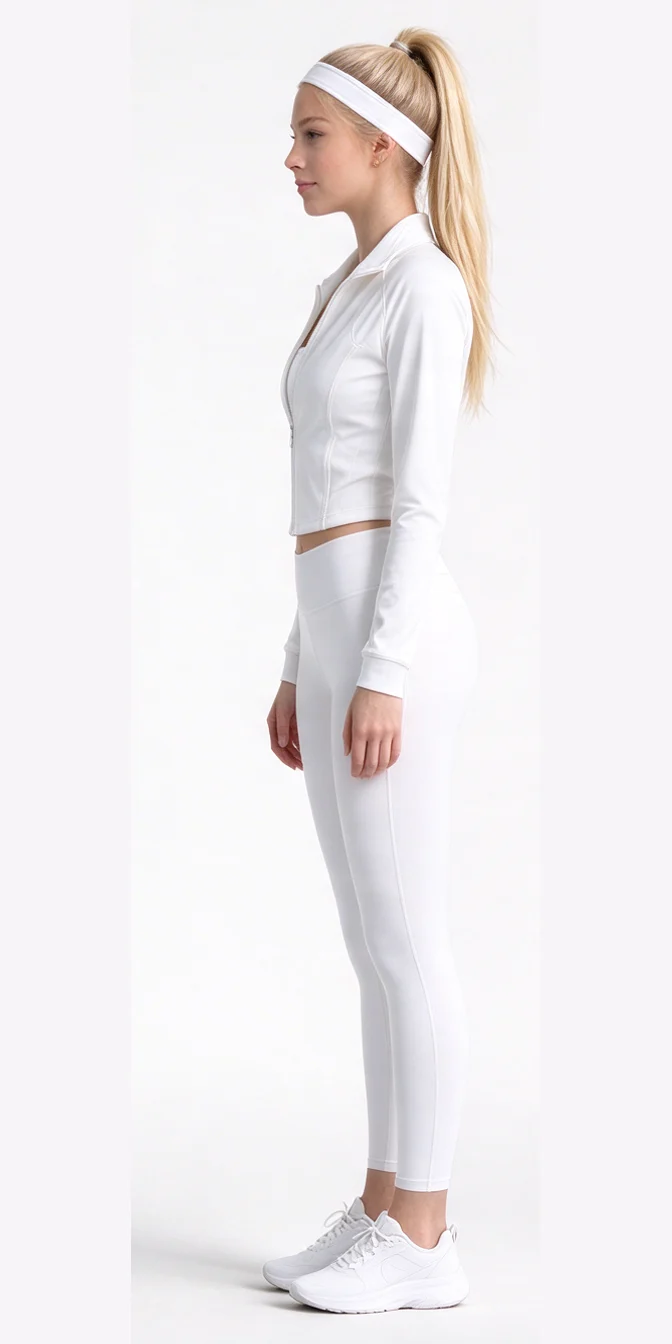
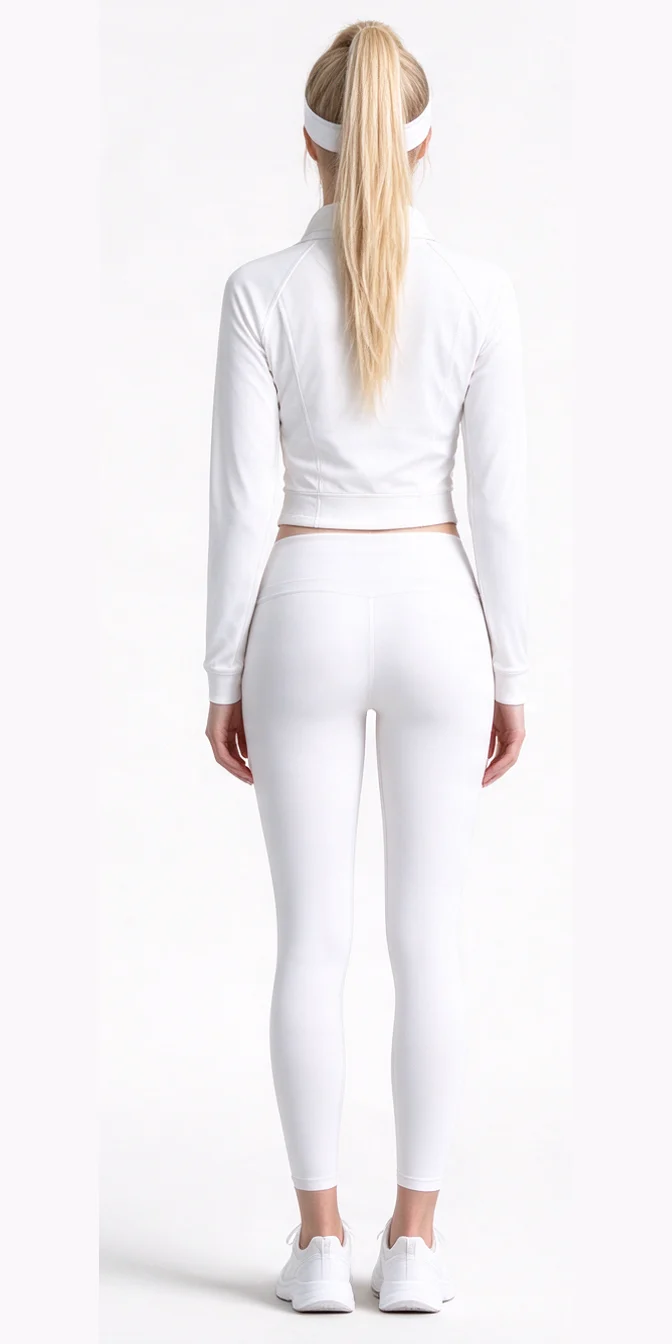
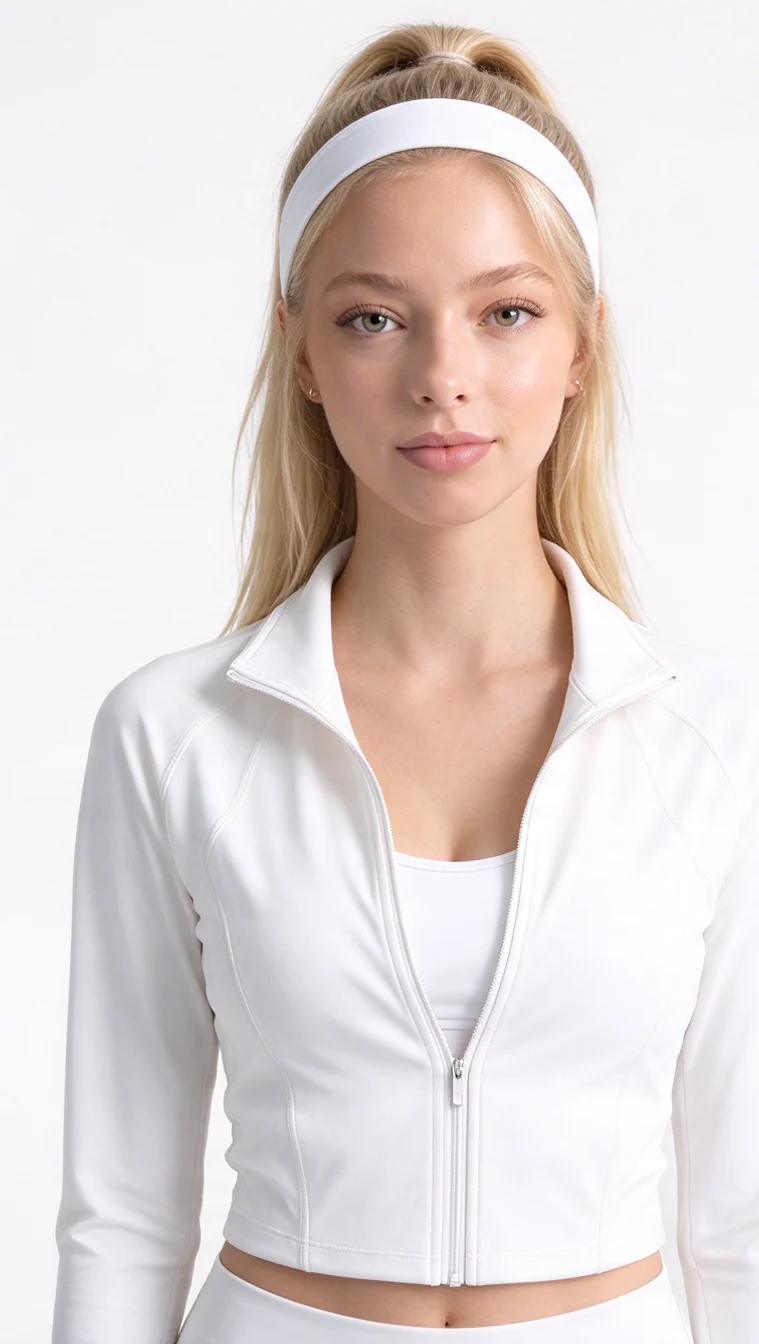
第二步:用 Nano Banana 2 生成場景圖
有了臉,還要一張「她在哪裡、什麼光線」的圖。在影視畫布裡:
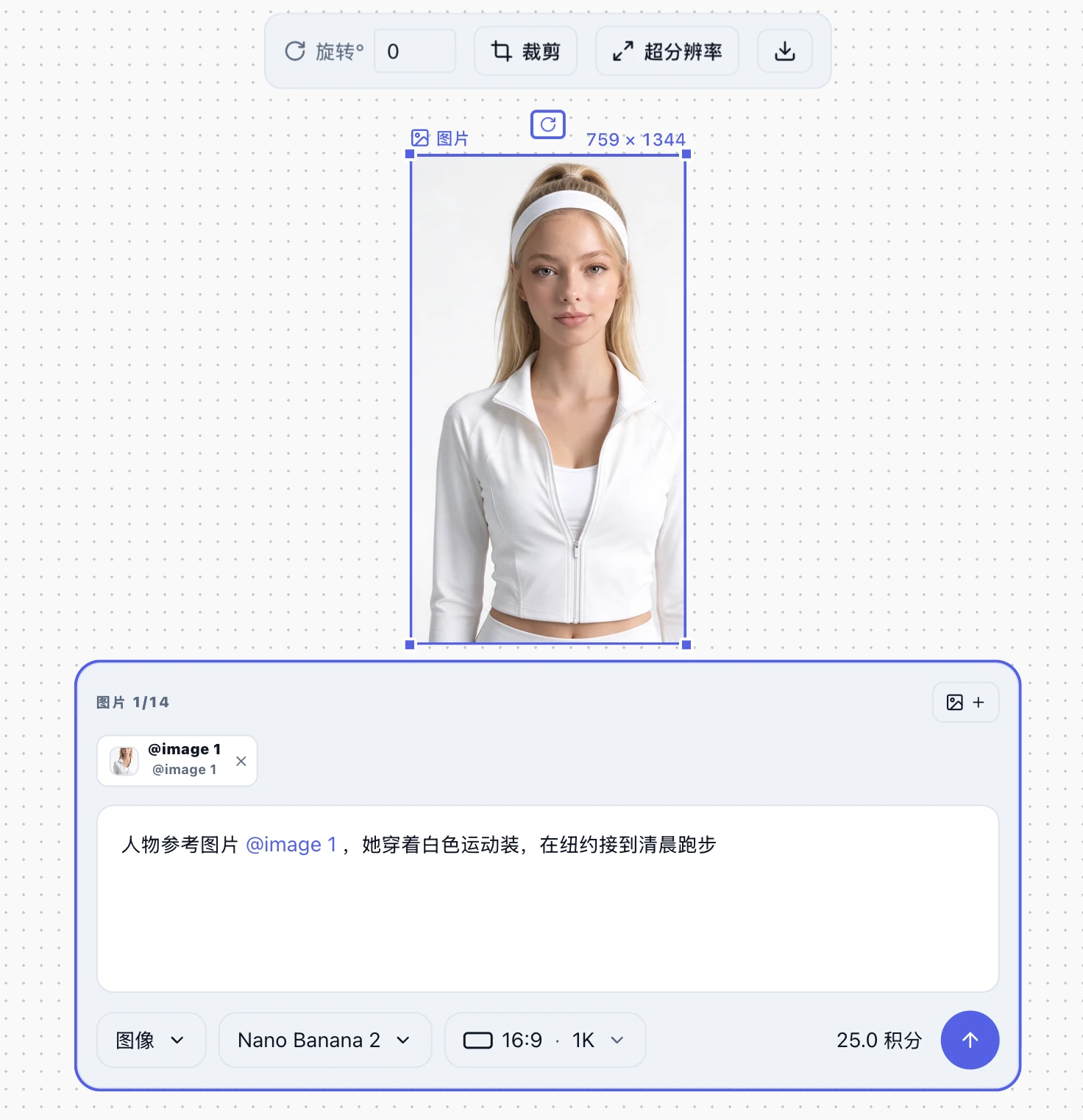
- 把頭部近景放到畫布上(也可以在底部創作欄裡直接從角色庫選)。
- 在底部創作欄選「圖像」和 Nano Banana 2,比例 16:9,解析度 1K。
- 在提示詞裡用 @image 1 指向這張近景,寫清楚場景。
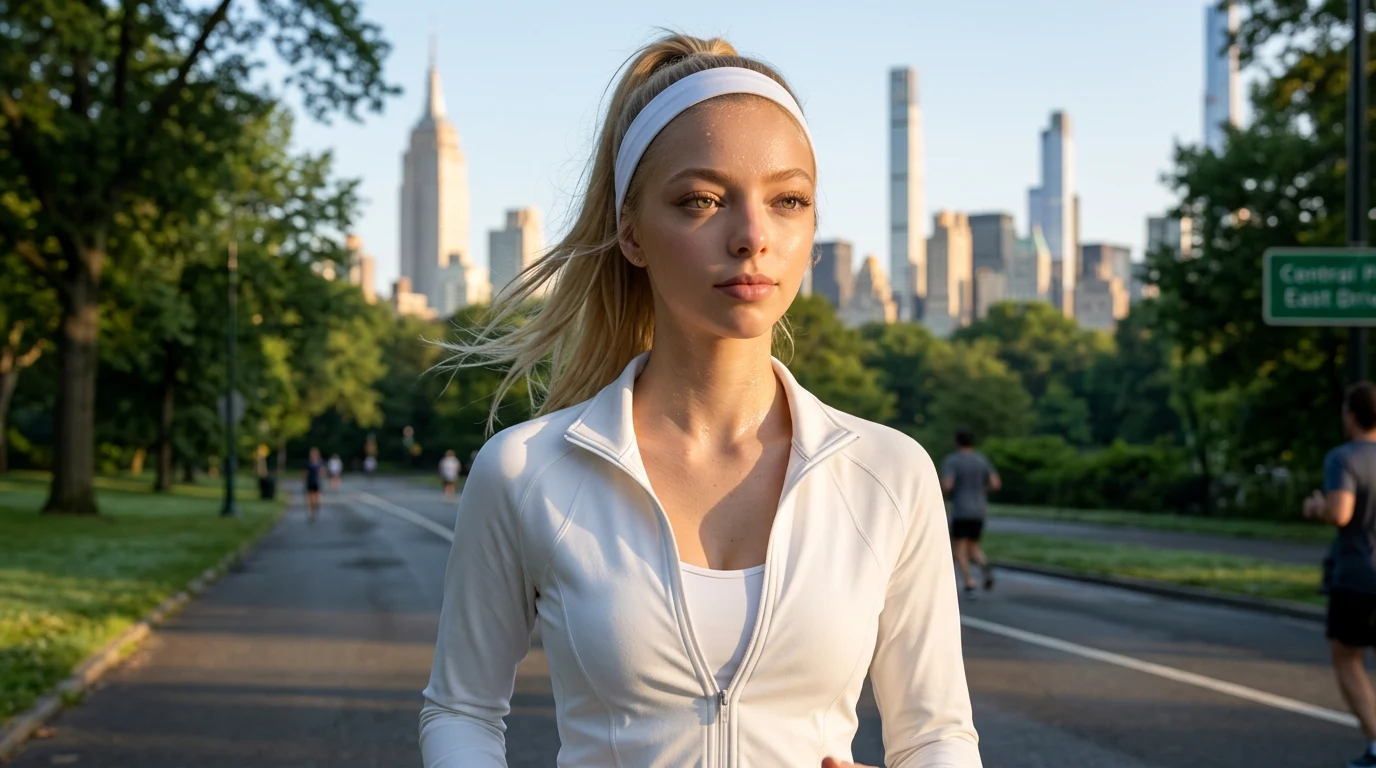
這張圖定下了影片的地點、光線、服裝和鏡頭角度。
人物參考圖片 @image 1,她穿著白色運動服,在紐約街道清晨跑步
第三步:用 MiniMax H3 多模態生成子彈時間影片
最後把兩張圖一起交給影片模型。在工作區裡:
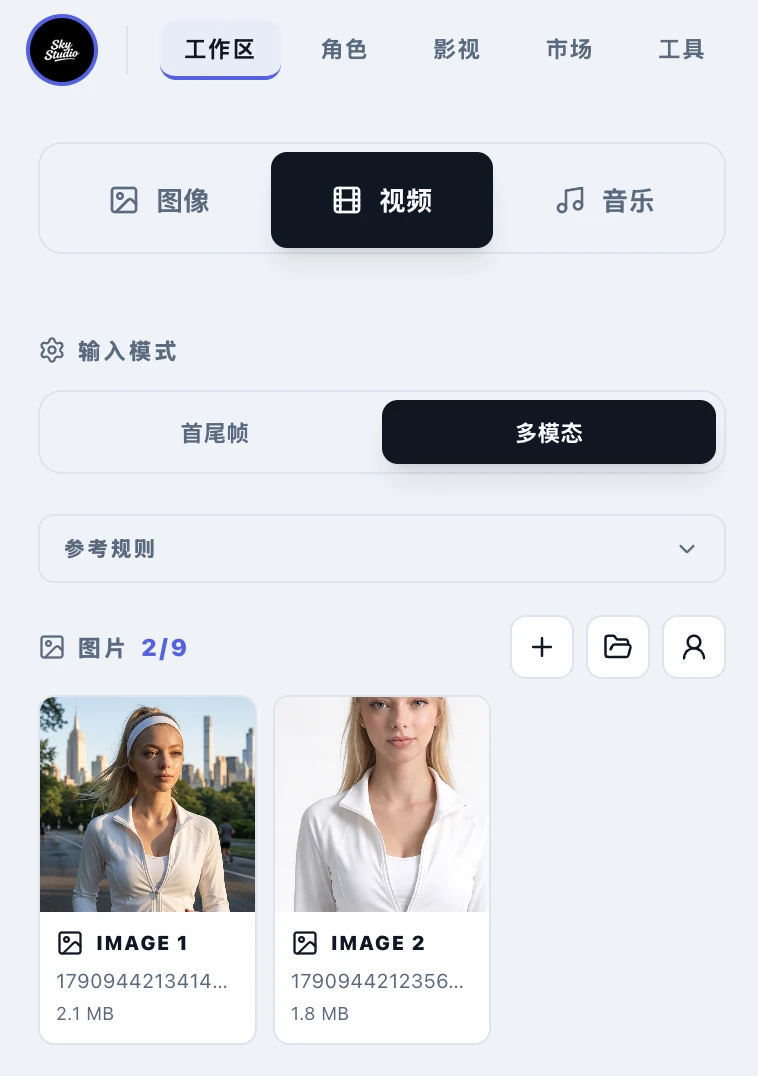
- 切到影片,輸入模式選「多模態」,模型選 MiniMax H3。
- 在圖片裡放兩張參考圖:第 1 張是場景圖,第 2 張是頭部近景(點人像按鈕可以直接從角色庫選)。
- 比例 16:9,解析度 480p,長度 12 秒。
- 寫提示詞,用 @image 1 和 @image 2 分別指向這兩張圖,然後生成。
@image 1 作為風格、光影參考圖片。人物臉部參考 @image 2,這個女生被撞到,bullet time,orbit shot,咖啡、手機飛出來,但是沒有掉到地上,她的身體呈現摔倒的樣子,但是還沒有倒地
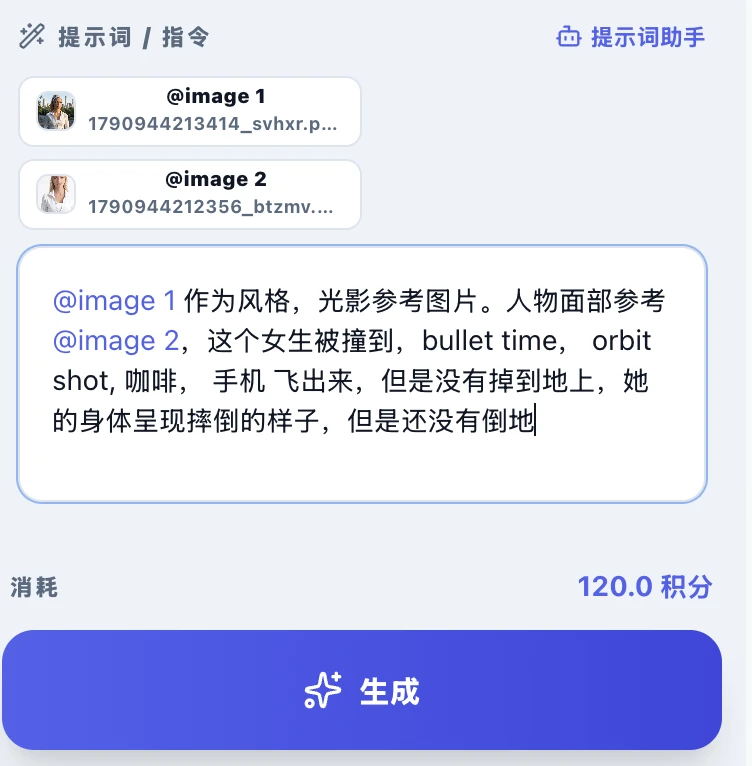
提示詞裡每一句在做什麼
- 「@image 1 作為風格、光影參考圖片」:畫面沿用場景圖的清晨逆光、公園和城市背景。
- 「人物臉部參考 @image 2」:臉以近景為準,鏡頭轉到側面也還是同一個人。
- 「bullet time」「orbit shot」:子彈時間和環繞鏡頭。這次直接把英文寫進中文提示詞,H3 兩樣都做到了:時間幾乎停住,鏡頭繞著她轉。
- 「咖啡、手機飛出來,但是沒有掉到地上」:給定格一個看得見的主角。飛在半空的東西,最能讓人看出時間停住了。
- 「身體呈現摔倒的樣子,但是還沒有倒地」:把動作停在倒下之前,鏡頭才有時間繞她一圈。
提示詞裡寫了「被撞到」,但畫面裡沒有出現撞她的人,看起來更像是腳下一滑、突然失去平衡。所以首頁的故事寫的就是「腳下一滑」。
為什麼要用兩張參考圖
一張圖很難同時顧好兩件事。只給近景,模型知道她長什麼樣,卻不知道她在哪裡、光從哪邊來;只給場景圖,她的臉在畫面裡很小,鏡頭一轉就容易走樣。
分成兩張,再在提示詞裡寫清楚:場景圖負責風格和光影,近景負責臉。模型就知道每張圖該看哪裡。
設定怎麼選
- 輸入模式:要用參考圖,就選「多模態」。MiniMax H3 的多模態最多可以放 9 張參考圖。
- 長度:5 到 15 秒。子彈時間要給環繞鏡頭留出時間,這次用了 12 秒。
- 解析度:480p、768p、2K 或 4K,這次用的是 480p。解析度越高、影片越長,用的點數越多,生成前都會顯示。
- 多生成幾支:同一段提示詞,每次生成的結果都不一樣。可以多生成幾支,挑最滿意的一支。
常見問題
什麼是子彈時間(bullet time)?
子彈時間是一種電影效果:時間幾乎停住,鏡頭卻繞著定格的人物轉。1999 年的電影《駭客任務》讓它廣為人知。當年要用一圈相機同時拍,現在用 AI 影片模型,兩張參考圖加一段提示詞就能做出來。
子彈時間的提示詞怎麼寫?
把四樣東西寫清楚:效果(bullet time)、鏡頭(orbit shot,環繞鏡頭)、飛在半空的東西(比如咖啡和手機),以及停在動作中間的身體(比如快要摔倒、還沒倒地)。用了參考圖,再寫明哪張圖負責風格和光影,哪張圖負責臉。
只用一張參考圖可以嗎?
可以,但分開更穩。一張近景說明不了場景和光線,一張場景圖裡的臉又太小。兩張圖分工,再在提示詞裡寫清楚,人物和畫面都更容易對上。
MiniMax H3 的多模態最多能放幾張參考圖?
最多 9 張圖片。在 Sky Studio 裡,工作區切到影片、選「多模態」、模型選 MiniMax H3 就能用,提示詞裡用 @image 1、@image 2 這樣的標籤指向每張圖。
影片能做多長、多清晰?
MiniMax H3 的多模態可以生成 5 到 15 秒,解析度可選 480p、768p、2K 和 4K。這段影片用的是 480p、12 秒。
人物的臉能每次都一樣嗎?
不能保證百分之百,AI 每次生成都有隨機性。用一張清楚的正面近景當參考,並在提示詞裡寫明「人物臉部參考」這張圖,能減少走樣;生成後再和近景對照檢查。
近景一定要用角色系統做嗎?
不一定,任何一張清楚的正面近景都可以。用角色系統的好處是一次就有正面、側面、背面和頭部近景四張圖,換造型、換場景都能接著用,在影視畫布和工作區裡都能直接從角色庫選。
用 Sky Studio 做這樣的影片需要訂閱嗎?
不需要。Sky Studio 沒有訂閱,按實際生成扣點數,生成前會顯示要用多少點數;點數月底不歸零,也不會過期。
生成的影片可以商用嗎?
依照 Sky Studio 的服務條款,生成結果歸你所有(模型服務商和第三方的權利除外)。你需要確保自己有權使用參考圖裡的人物肖像。我們不出售你的資料,也不會用你上傳的素材和生成的作品訓練 AI 模型。