Guía
Efecto bullet time con IA: cómo hacer el video con dos imágenes de referencia y un prompt (prueba con MiniMax H3)
Para un video bullet time con IA en el que la persona siga siendo reconocible, dale al modelo dos imágenes de referencia con funciones distintas: una escena para el estilo y la luz, y un primer plano del personaje para la cara. Luego describe en el prompt el instante congelado: bullet time, una toma orbital (orbit shot), objetos suspendidos en el aire y un cuerpo detenido justo antes de caer. Así se hizo el video de la chica que corre en la página de inicio de Sky Studio: el primer plano salió del sistema de personajes de Sky Studio, la escena de Nano Banana 2 y el video de MiniMax H3 (Hailuo 3) en modo multimodal, a 16:9, 480p y 12 segundos. Abajo están los pasos, los prompts y los ajustes.
Cómo se hizo este video
Todo el video salió de dos imágenes de referencia y un prompt, en tres pasos:
- Primer plano del personaje: en la página Personajes, una foto de referencia se convierte en una hoja de cuatro vistas y el sistema recorta el primer plano.
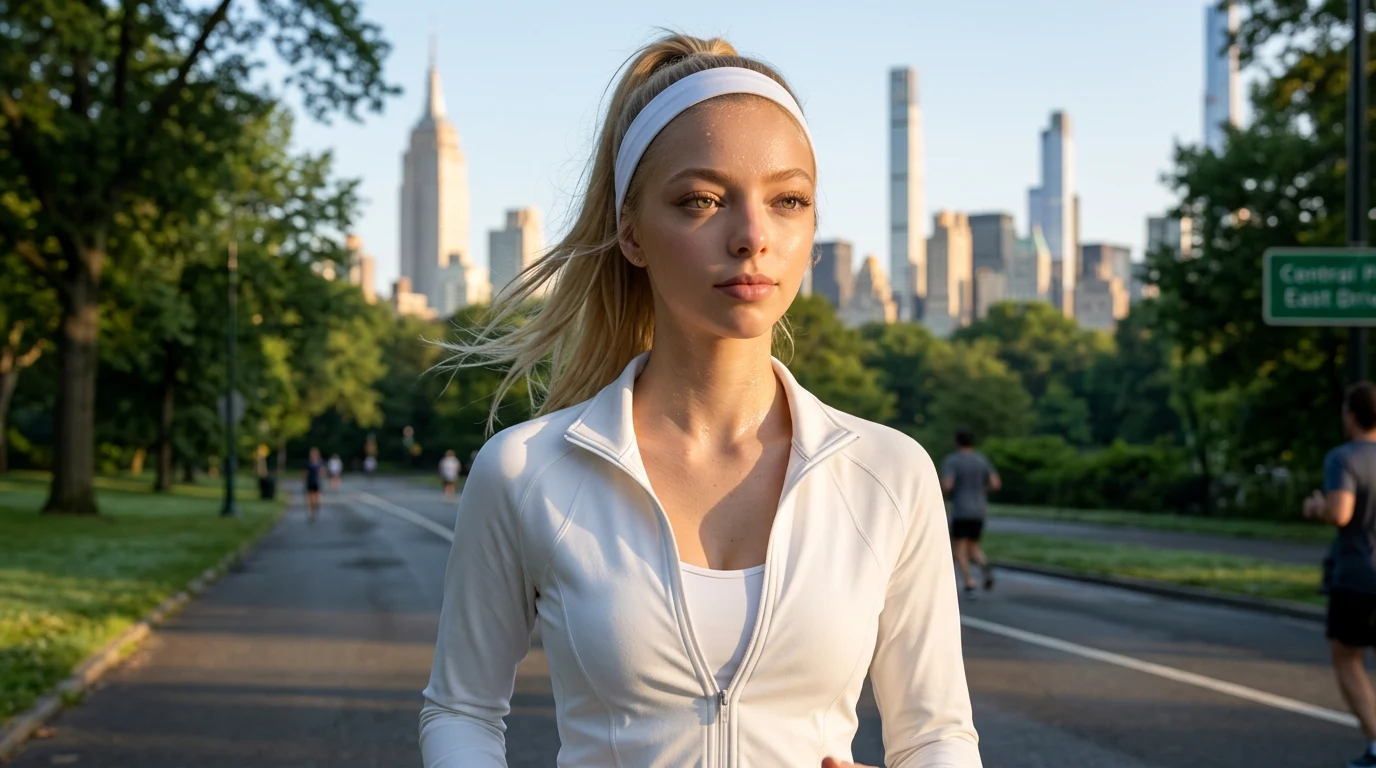
- Imagen de escena: en el Lienzo cinemático, con el primer plano como referencia, Nano Banana 2 la dibuja corriendo por Nueva York temprano por la mañana.
- Video: en el Espacio de trabajo, en Video AI eliges Multimodal y MiniMax H3, agregas las dos imágenes y generas con el prompt.
El video de la página de inicio se hizo exactamente así.
| Paso | Modelo | Dónde y cómo |
|---|---|---|
| Primer plano | Seedream 5.0 Flash | Página Personajes: una foto de referencia + la descripción del atuendo |
| Escena | Nano Banana 2 | Lienzo cinemático: 16:9, 1K |
| Video | MiniMax H3 | Espacio de trabajo → Video AI → Multimodal: 16:9, 480p, 12 s |
Paso 1: crea el primer plano con el sistema de personajes
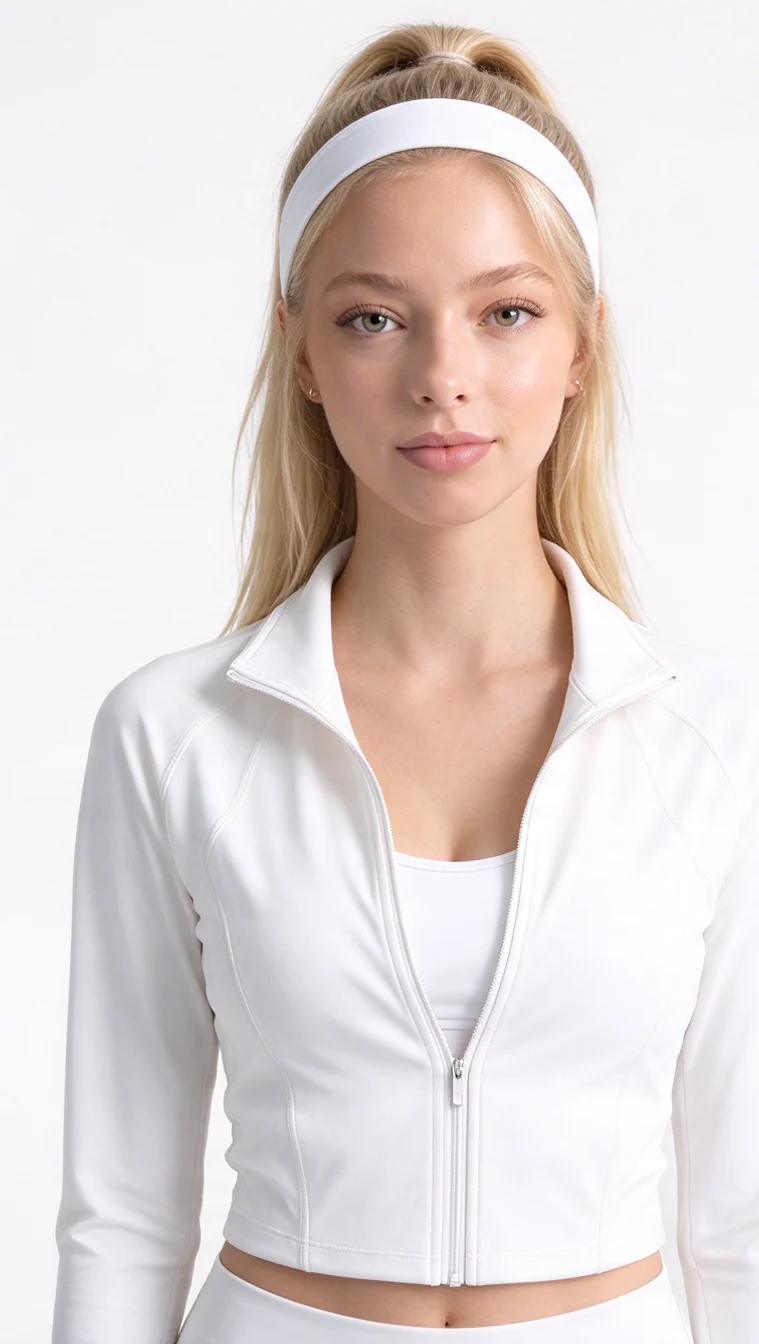
Para reconocer la cara en el video basta un primer plano frontal y nítido. Lo hicimos con el sistema de personajes de Sky Studio:
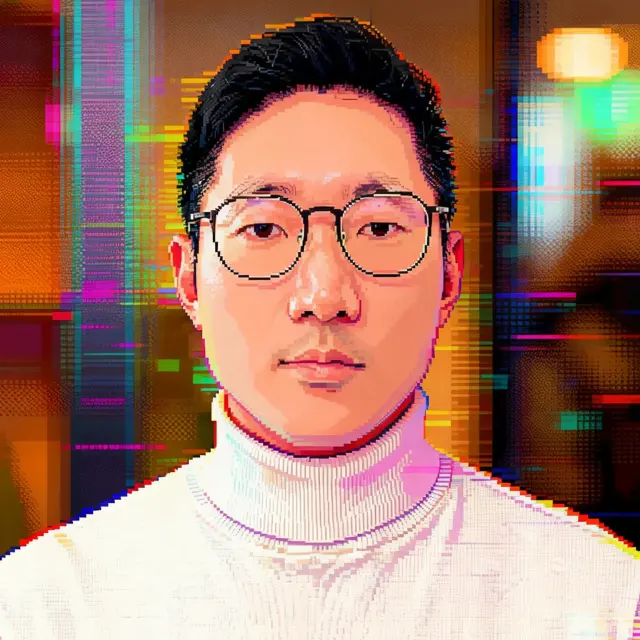
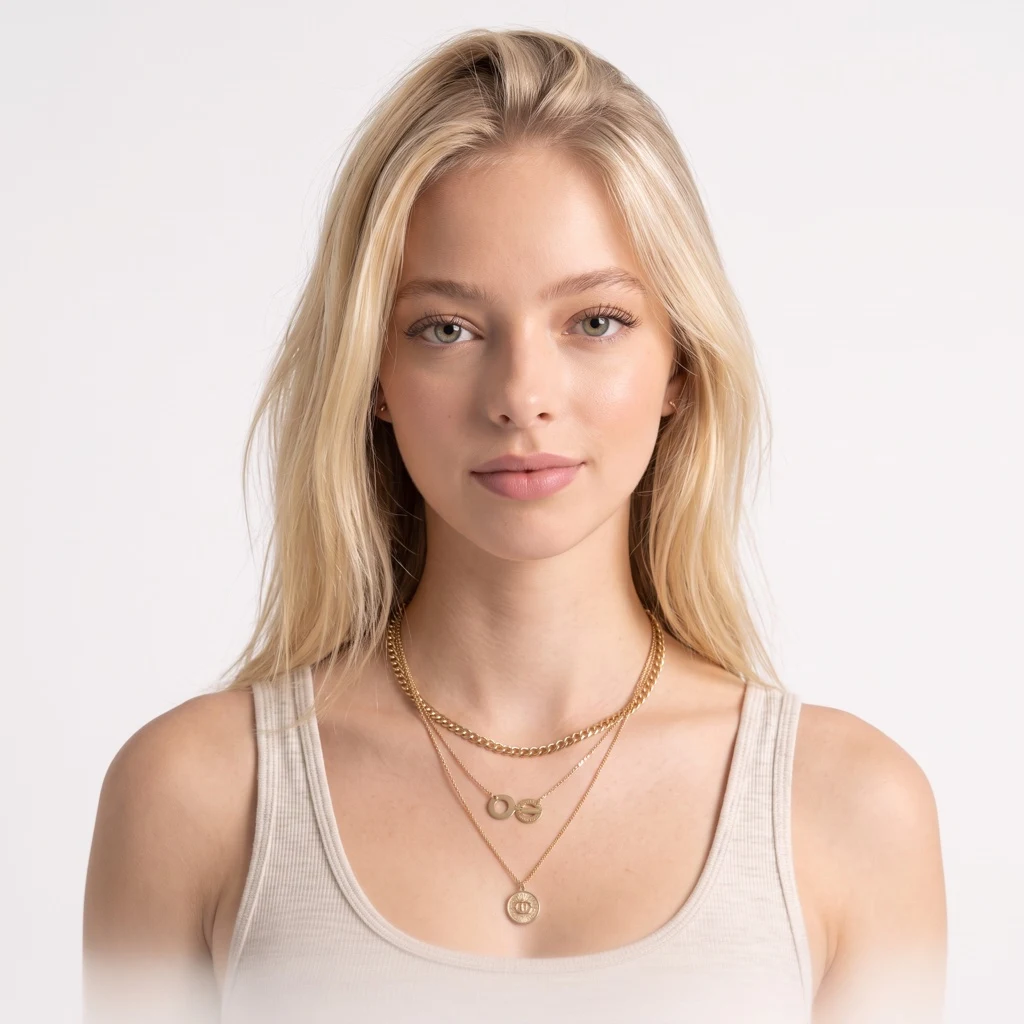
- Abre la página Personajes y sube una foto de referencia del personaje (la de abajo) para conservar sus rasgos.
- Describe el nuevo atuendo en Prompt del personaje y haz clic en Crear desde referencia.
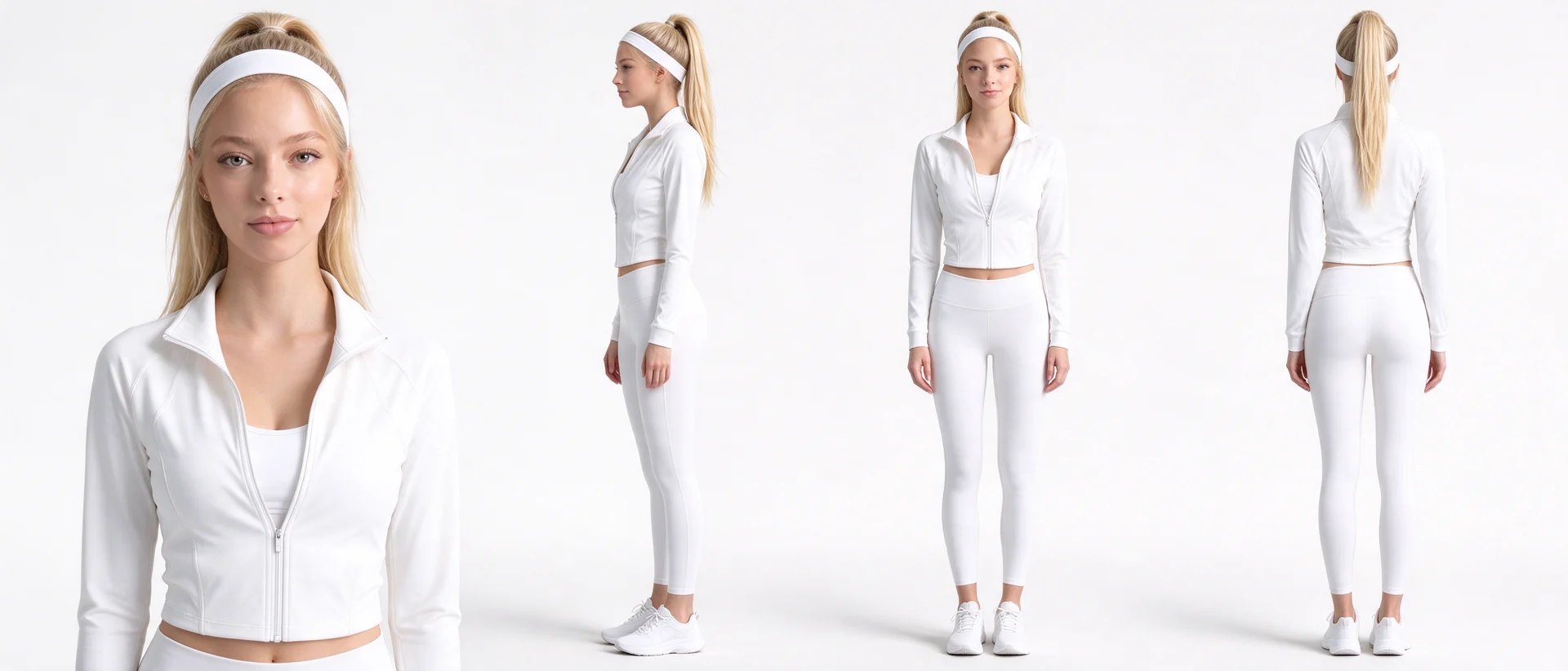
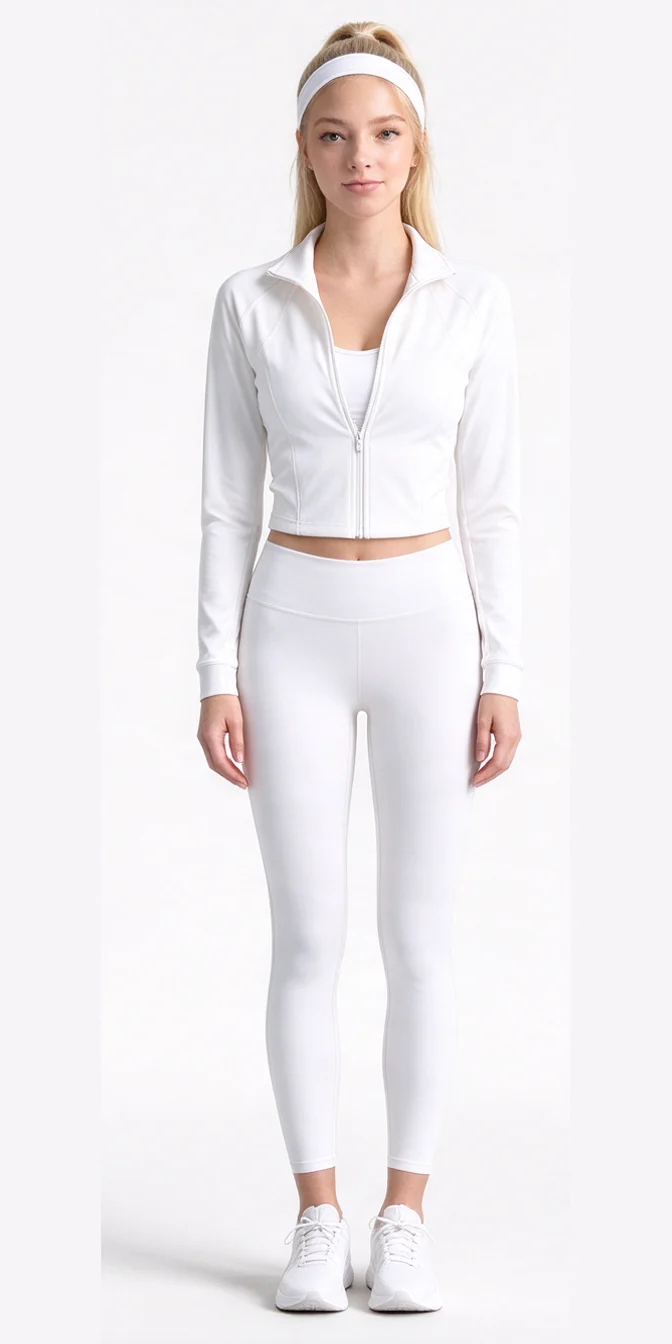
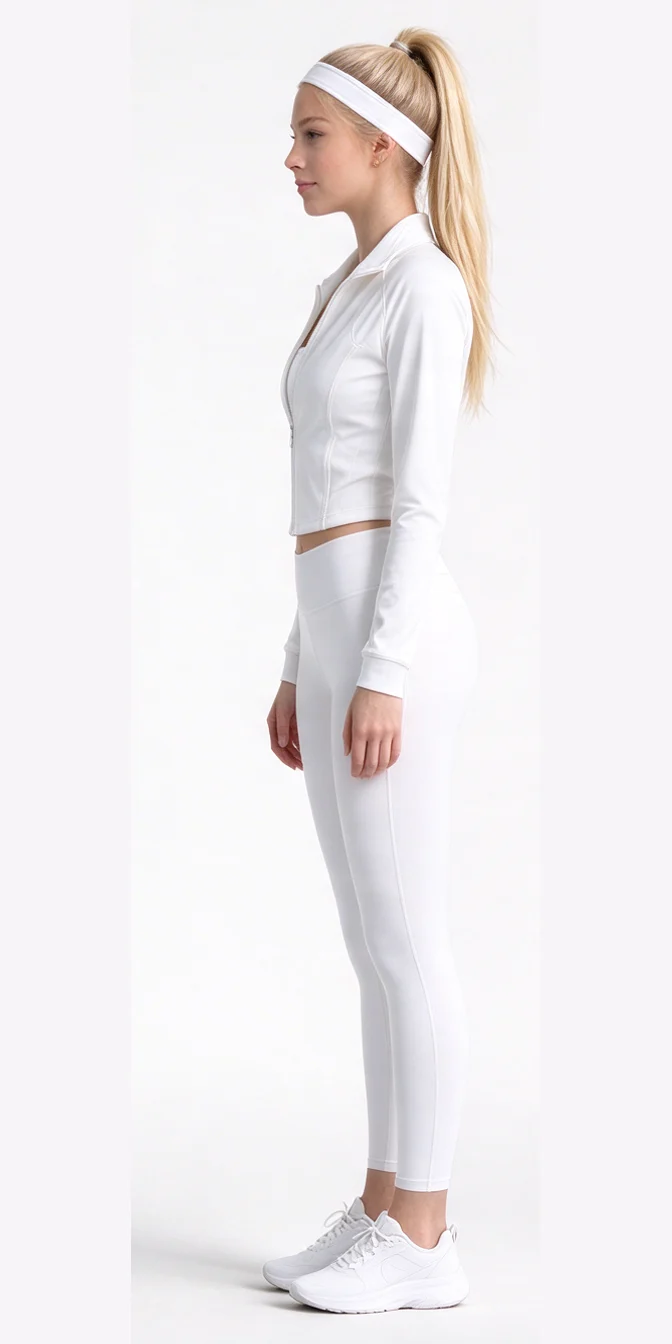
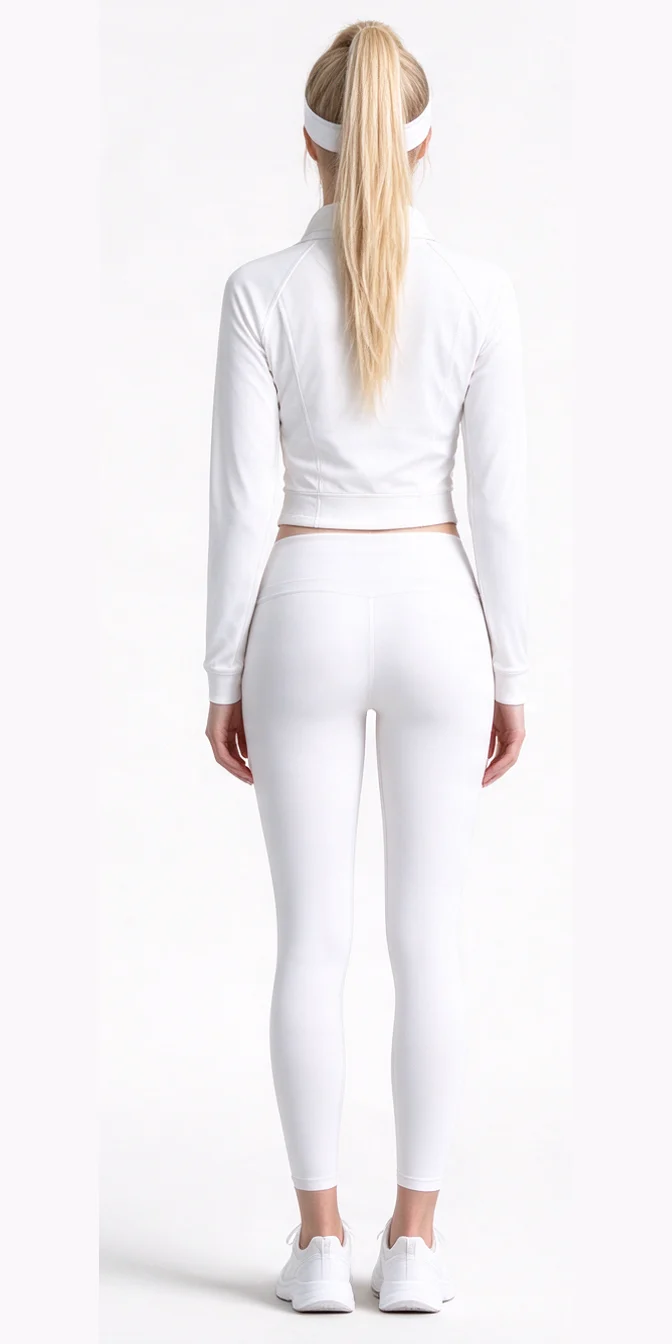
- El sistema genera una hoja de cuatro vistas (primer plano frontal, cuerpo entero de frente, perfil y espalda) y la recorta en cuatro imágenes: frente, lateral, espalda y primer plano.
El atuendo puede cambiar y la persona sigue siendo la misma: en la referencia lleva una camiseta sin mangas beige y collares dorados; el nuevo look es ropa deportiva toda blanca, con cinta en el pelo y coleta alta.
La misma joven con un conjunto deportivo premium todo blanco: chaqueta de entrenamiento blanca, corta, ajustada y con cierre; un top deportivo blanco debajo; leggings blancos de tiro alto; tenis blancos impecables; una cinta blanca delgada en el pelo y el cabello rubio en una coleta alta. Estilo minimalista y moderno de estudio de yoga, sin logotipos ni texto en la ropa.
Paso 2: genera la imagen de escena con Nano Banana 2
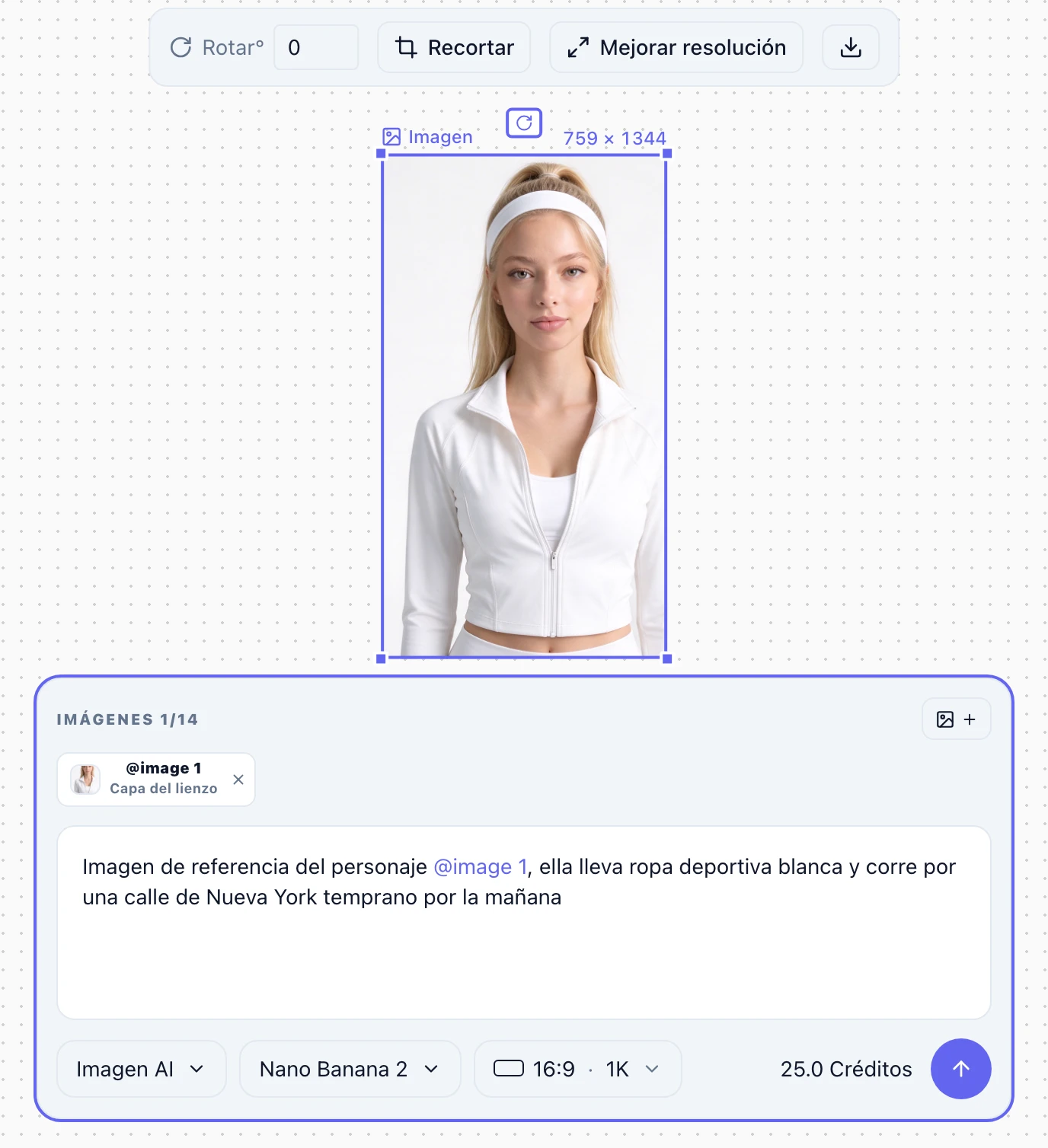
Con la cara resuelta, falta una imagen de dónde está y cómo cae la luz. En el Lienzo cinemático:
- Coloca el primer plano en el lienzo (o elígelo de tus personajes directamente en la barra de creación de abajo).
- En la barra de creación, elige Imagen AI y Nano Banana 2, con 16:9 y 1K.
- Señala el primer plano con @image 1 en el prompt y describe la escena.
Esta imagen fija el lugar, la luz, el atuendo y el ángulo de cámara del video.
Imagen de referencia del personaje @image 1, ella lleva ropa deportiva blanca y corre por una calle de Nueva York temprano por la mañana
Paso 3: genera el video bullet time con MiniMax H3 multimodal
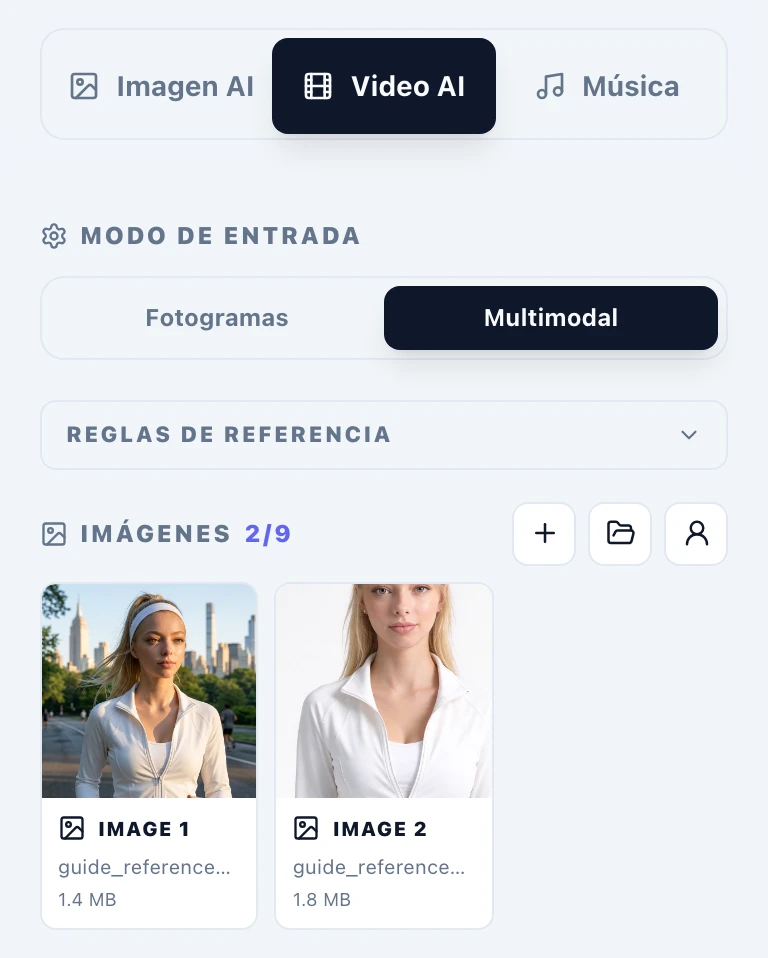
Por último, pásale las dos imágenes al modelo de video. En el Espacio de trabajo:
- Cambia a Video AI, pon el Modo de entrada en Multimodal y elige MiniMax H3.
- Agrega dos imágenes de referencia en Imágenes: primero la imagen de escena y luego el primer plano (el botón de persona lo toma directo de tus personajes).
- Ajusta 16:9, 480p y 12 segundos.
- Escribe el prompt, señala las dos imágenes con @image 1 y @image 2, y genera.
@image 1 como imagen de referencia de estilo e iluminación. Rostro de referencia @image 2, a la chica la chocan, bullet time, orbit shot, el café y el teléfono salen volando pero no caen al suelo, su cuerpo parece estar cayendo pero todavía no toca el suelo
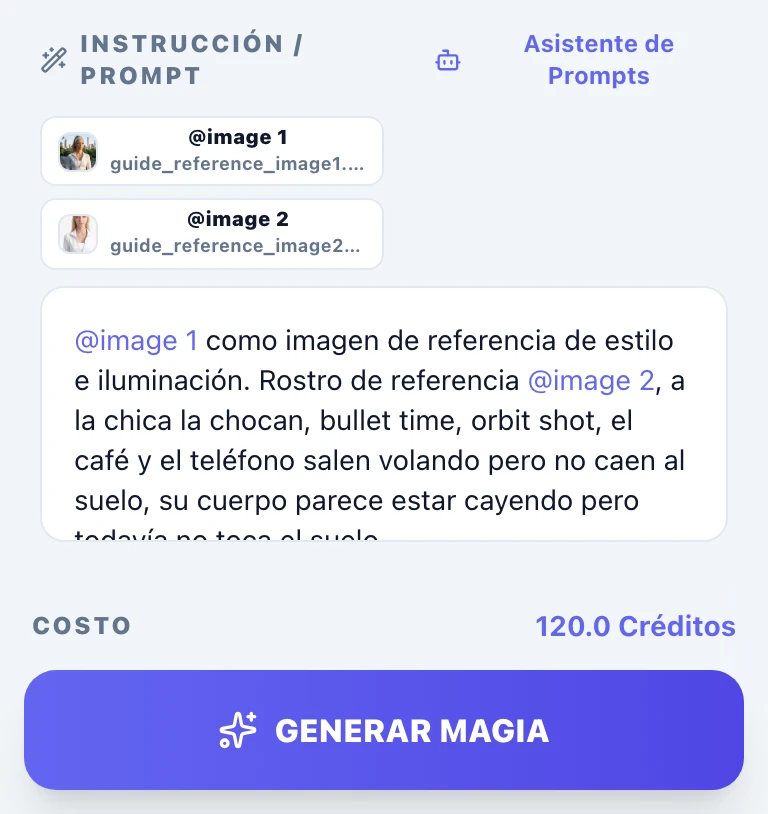
Qué hace cada parte del prompt
- «@image 1 como imagen de referencia de estilo e iluminación»: la toma conserva el contraluz de la mañana, el parque y la ciudad de la imagen de escena.
- «Rostro de referencia @image 2»: la cara sigue al primer plano, así que es la misma persona cuando la cámara llega a su perfil.
- «bullet time», «orbit shot»: el efecto y el movimiento de cámara. En este video, H3 logró los dos: el tiempo casi se detiene y la cámara gira a su alrededor.
- «el café y el teléfono salen volando pero no caen al suelo»: le da al instante congelado algo que mirar. Nada muestra mejor que el tiempo se detuvo que unos objetos suspendidos en el aire.
- «su cuerpo parece estar cayendo pero todavía no toca el suelo»: detiene la acción antes de la caída, para que la cámara tenga tiempo de rodearla.
El prompt dice que la chocan, pero en pantalla nadie la choca: parece más bien que resbala y pierde el equilibrio. Por eso, en la historia de la página de inicio esta escena se llama «El tropiezo».
Por qué usar dos imágenes de referencia
Una sola imagen difícilmente cumple las dos funciones. Con solo el primer plano, el modelo sabe cómo es ella, pero no dónde está ni de dónde viene la luz. Con solo la imagen de escena, su cara sale pequeña y puede cambiar cuando la cámara se mueve.
Usa dos y di en el prompt qué hace cada una: la escena marca el estilo y la luz; el primer plano, la cara. Así el modelo sabe en qué fijarse en cada imagen.
Cómo elegir los ajustes
- Modo de entrada: para usar imágenes de referencia, elige Multimodal. En este modo, MiniMax H3 acepta hasta 9 imágenes de referencia.
- Duración: de 5 a 15 segundos. El bullet time necesita tiempo para el giro; este video usó 12 segundos.
- Resolución: 480p, 768p, 2K o 4K; este video usó 480p. A mayor resolución y duración, más créditos, y el costo se muestra antes de generar.
- Genera varios: el mismo prompt da un resultado distinto cada vez. Genera algunos y quédate con el mejor.
Preguntas frecuentes
¿Qué es el bullet time?
Es un efecto de cine en el que el tiempo casi se detiene mientras la cámara gira alrededor de un personaje congelado. La película Matrix (1999) lo hizo famoso. Entonces hacía falta un anillo de cámaras disparando a la vez; hoy, con un modelo de video con IA, bastan dos imágenes de referencia y un prompt.
¿Cómo se escribe un prompt de bullet time?
Describe cuatro cosas: el efecto (bullet time), la cámara (orbit shot, una toma orbital), lo que queda suspendido en el aire (por ejemplo, un café y un teléfono) y un cuerpo detenido a mitad de la acción (por ejemplo, a punto de caer pero todavía sin tocar el suelo). Si usas imágenes de referencia, di también cuál marca el estilo y la luz, y cuál la cara.
¿Puedo usar una sola imagen de referencia?
Sí, pero repartir las funciones da resultados más estables. Un primer plano no dice nada de la escena ni de la luz, y en una imagen de escena la cara sale demasiado pequeña. Con dos imágenes y un prompt que diga qué hace cada una, es más fácil que la persona y la toma salgan bien.
¿Cuántas imágenes de referencia acepta MiniMax H3 en modo multimodal?
Hasta 9 imágenes. En Sky Studio, abre Video AI en el Espacio de trabajo, elige Multimodal y MiniMax H3, y señala cada imagen en el prompt con etiquetas como @image 1 y @image 2.
¿Qué duración y resolución puede tener el video?
MiniMax H3 en modo multimodal genera de 5 a 15 segundos en 480p, 768p, 2K o 4K. Este video es de 480p y 12 segundos.
¿La cara saldrá igual cada vez?
No al 100 %: cada generación con IA tiene algo de azar. Usar un primer plano frontal y nítido como referencia, y decir en el prompt que es la referencia de la cara, reduce los cambios; revisa cada resultado contra el primer plano.
¿Tengo que crear el primer plano con el sistema de personajes?
No, sirve cualquier primer plano frontal y nítido. El sistema de personajes te da de una vez las vistas de frente, lateral, espalda y primer plano, listas para nuevos atuendos y escenas, y puedes elegirlas de tus personajes en el Lienzo cinemático y en el Espacio de trabajo.
¿Necesito una suscripción para hacer esto en Sky Studio?
No. Sky Studio no tiene suscripción: pagas con créditos lo que generas y ves el costo antes de generar. Los créditos no se reinician a fin de mes y no caducan.
¿Puedo usar el video con fines comerciales?
Según los Términos de Sky Studio, el resultado es tuyo (salvo los derechos de los proveedores de modelos y de terceros). Asegúrate de tener derecho a usar la imagen de las personas que aparecen en tus referencias. No vendemos tus datos ni entrenamos modelos de IA con lo que subes o creas.