
Guía
Cambiar el ángulo de cámara con IA: ¿giró la persona o la cámara? Modelos de imagen, Qwen Angles y videos orbitales
Pide a una IA que «cambie el ángulo» de una foto y obtendrás una de dos cosas: la persona gira y el fondo se queda, o la cámara se mueve y la escena gira con ella. Probamos tres caminos con siete imágenes. Pedírselo a Nano Banana 2 Lite, Seedream 5.0 Flash y GPT Image 2 casi siempre giró a la persona. Qwen Angles, el modelo de la herramienta Ángulo de cámara de Sky Studio, movió la cámara: todas las vistas laterales a 90° salieron bien y una instrucción propia la llevó justo detrás del sujeto. Un video orbital con MiniMax H3 o Gemini Omni 1.1 Flash también movió la cámara: H3 llegó a la vista trasera pero cambió la sala; Omni la conservó pero se quedó en tres cuartos.

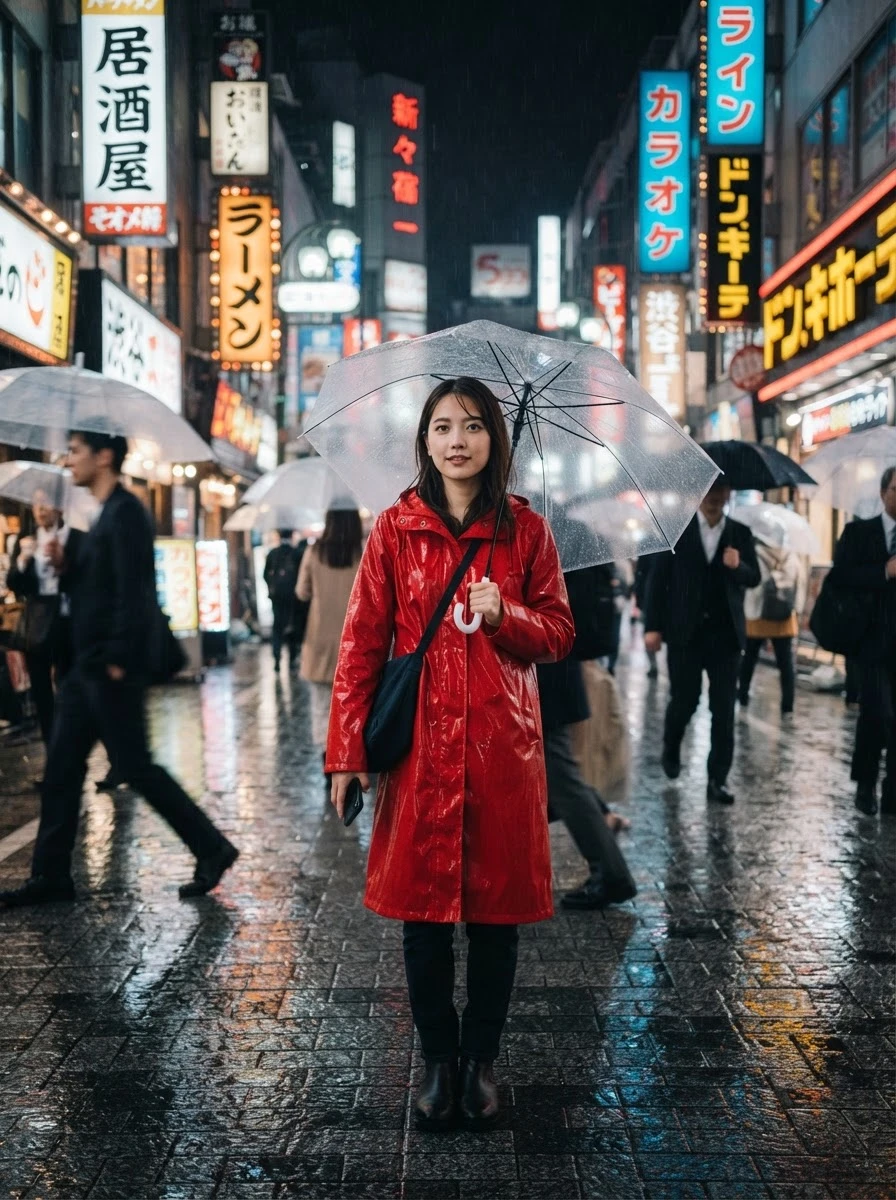
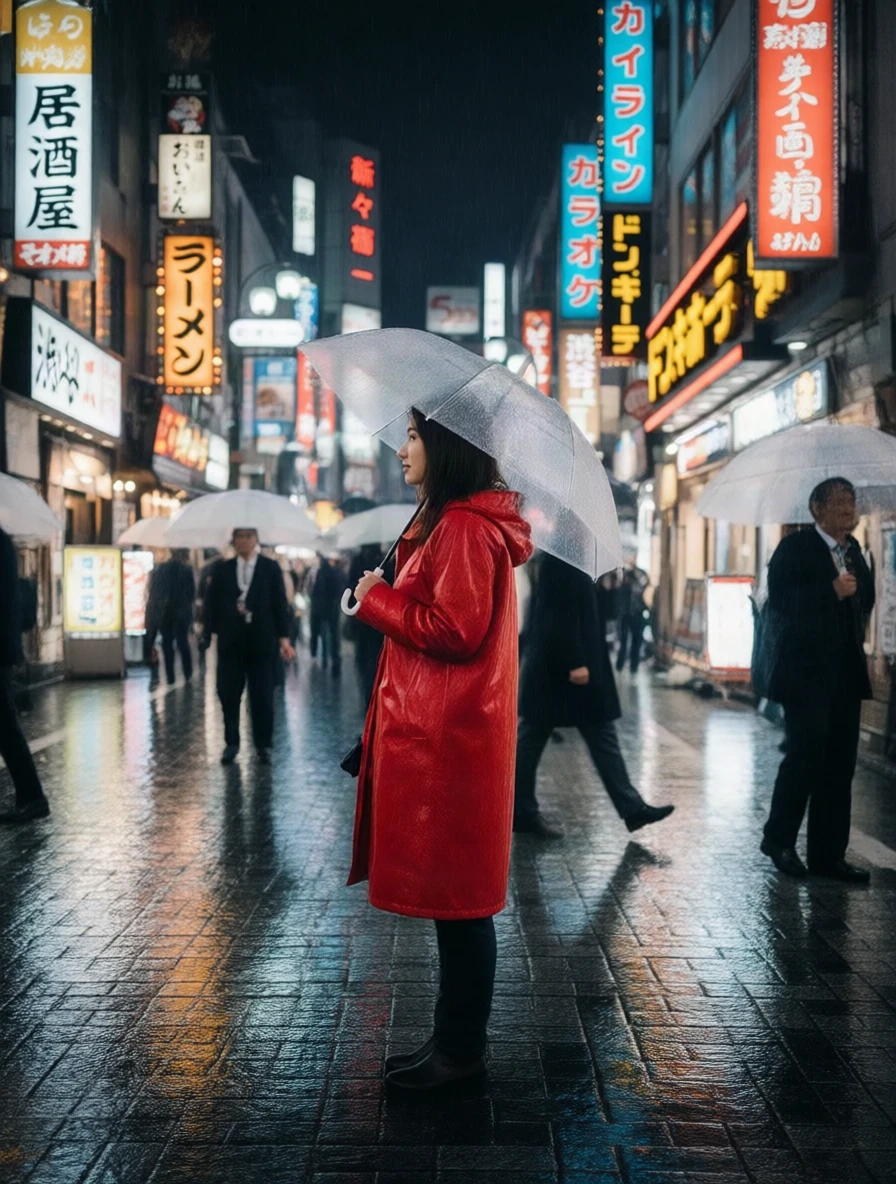
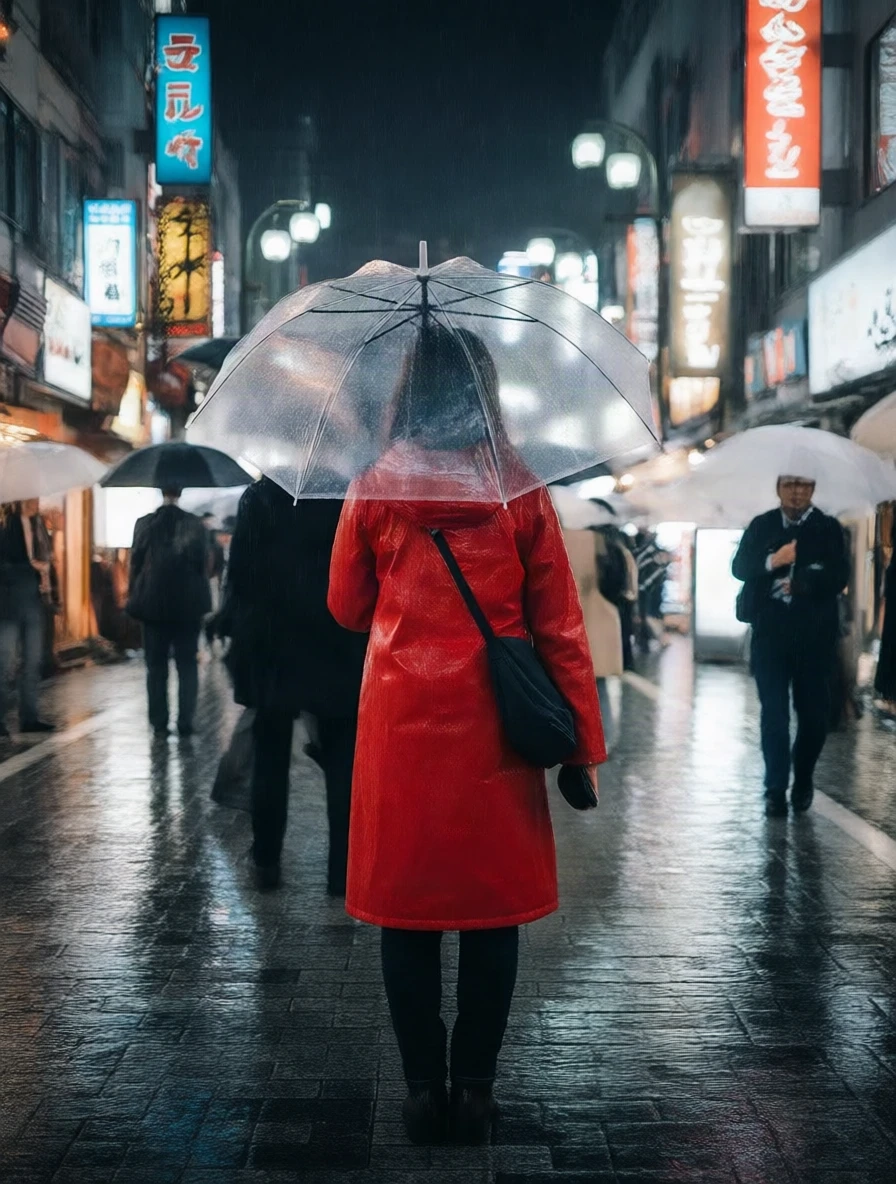
«Cambiar el ángulo» puede dar dos resultados muy distintos
Convertir una foto frontal en una vista lateral o trasera parece cosa de una frase, pero los resultados caen en dos grupos:
- Giró la persona. El sujeto se da la vuelta y la cámara se queda donde estaba. Detrás sigue el mismo fondo, solo que la persona mira hacia otro lado. Si tenía una estantería detrás, la estantería sigue a su espalda.
- Se movió la cámara. La cámara ha pasado de verdad al otro lado. La pose no cambia, pero todo el espacio gira: lo que estaba detrás de la persona queda ahora detrás de la cámara, y vemos la mitad de la sala hacia la que mira.
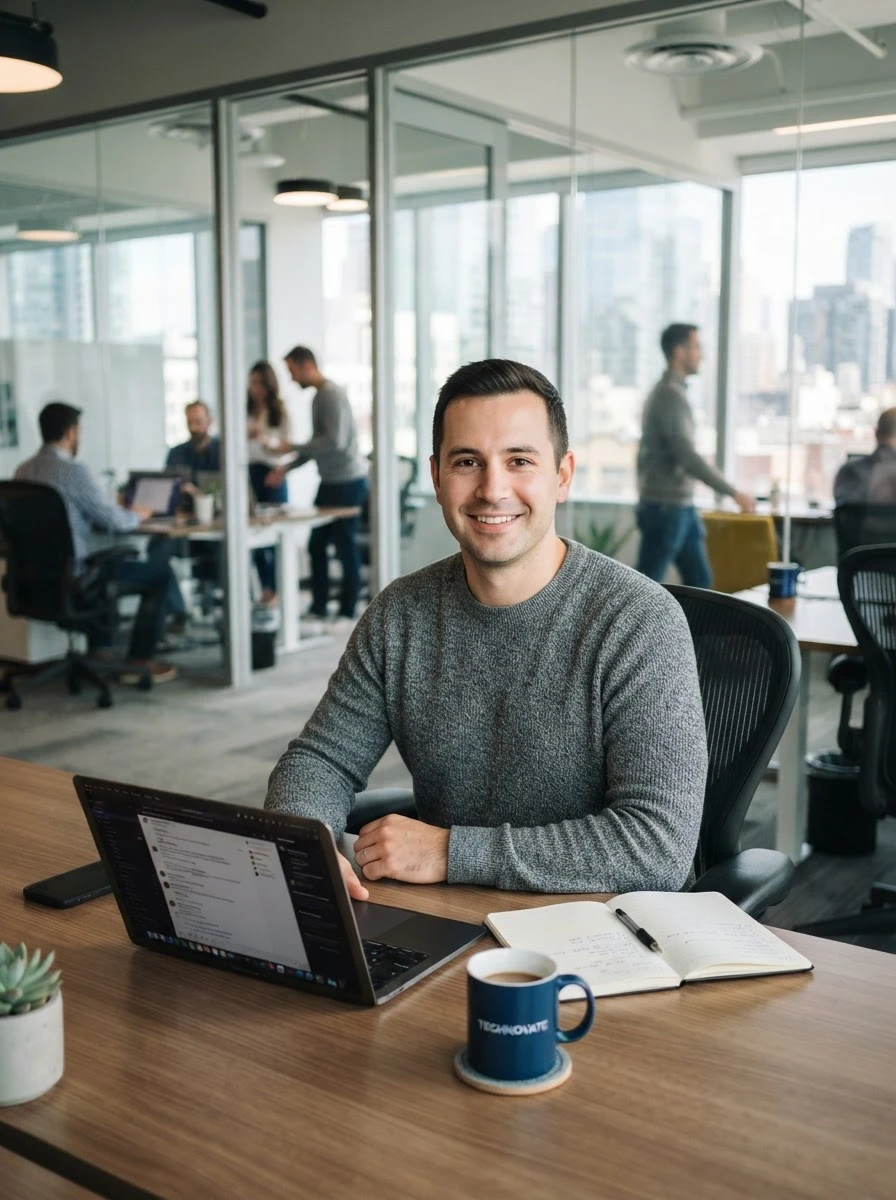
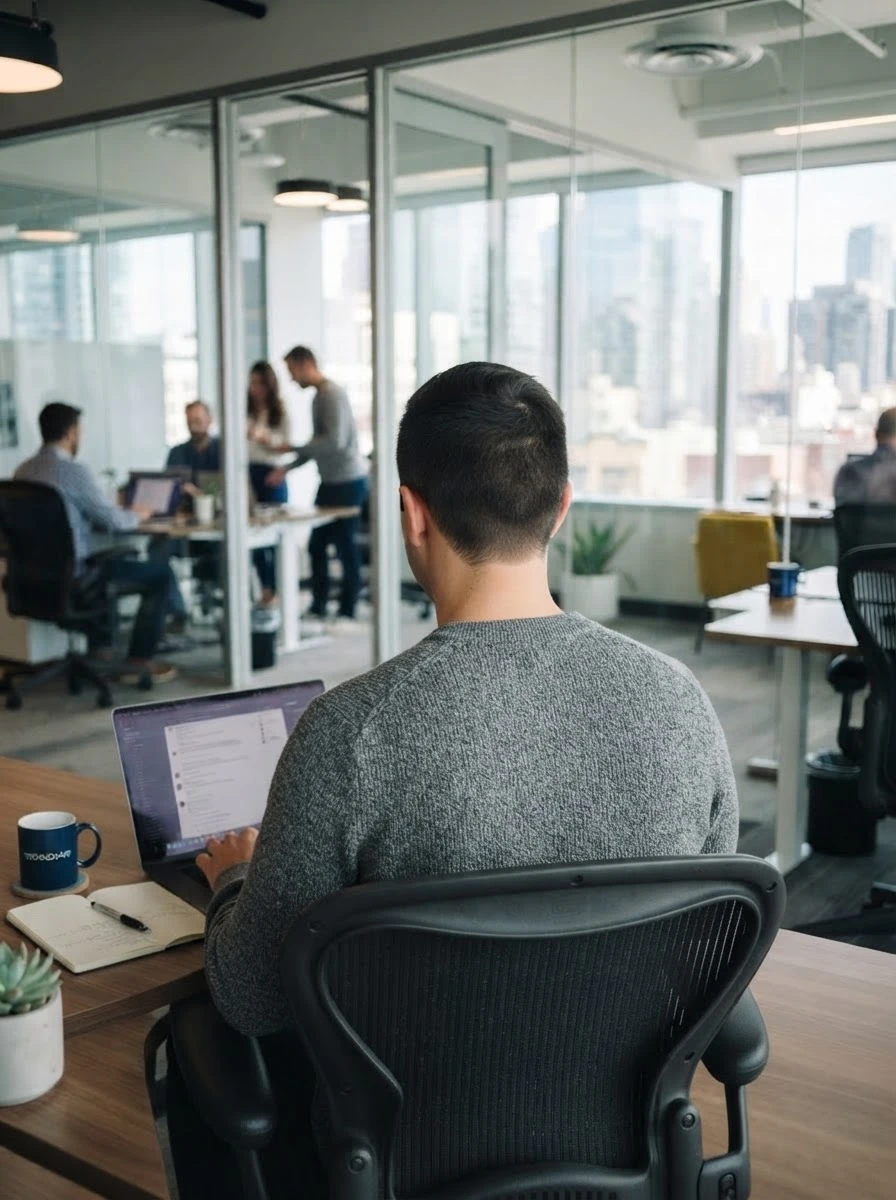
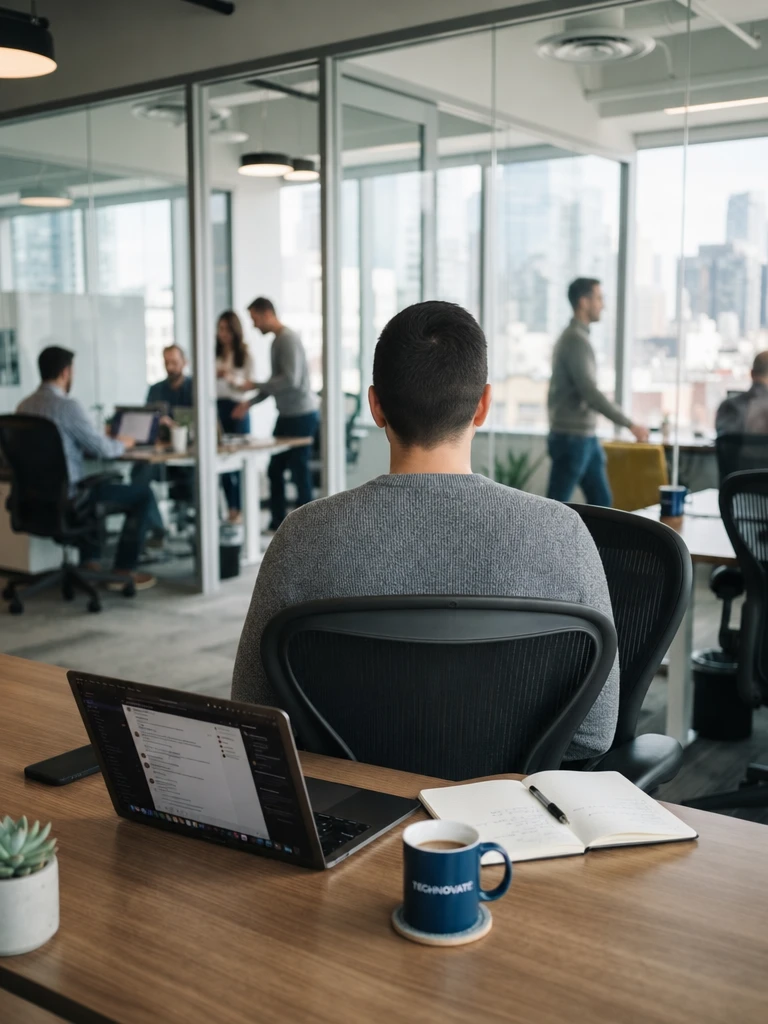
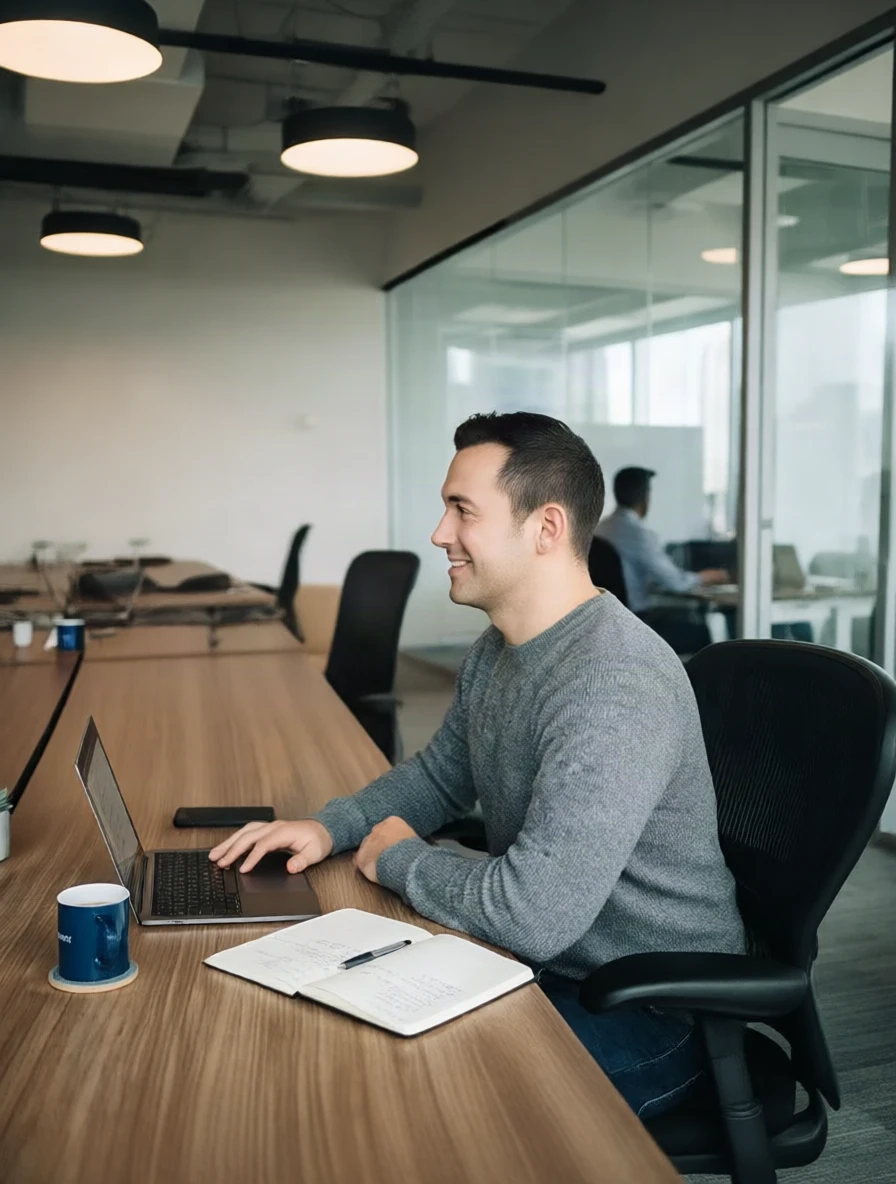
La diferencia se nota sobre todo en las vistas traseras. El juego de la oficina, abajo, es el ejemplo más claro: al pedir «mover la cámara detrás» del hombre, Nano Banana 2 Lite y GPT Image 2 lo giraron hacia la ventana, pero la ventana y la vista de la ciudad siguen en el encuadre, y en el original estaban a su espalda. Giró la persona; la cámara no se movió. A la derecha, la herramienta Ángulo de cámara a 90°: la cámara está al lado del escritorio, el portátil, el cuaderno y la taza se ven de perfil y la oficina se extiende hacia el fondo.
Qué probamos
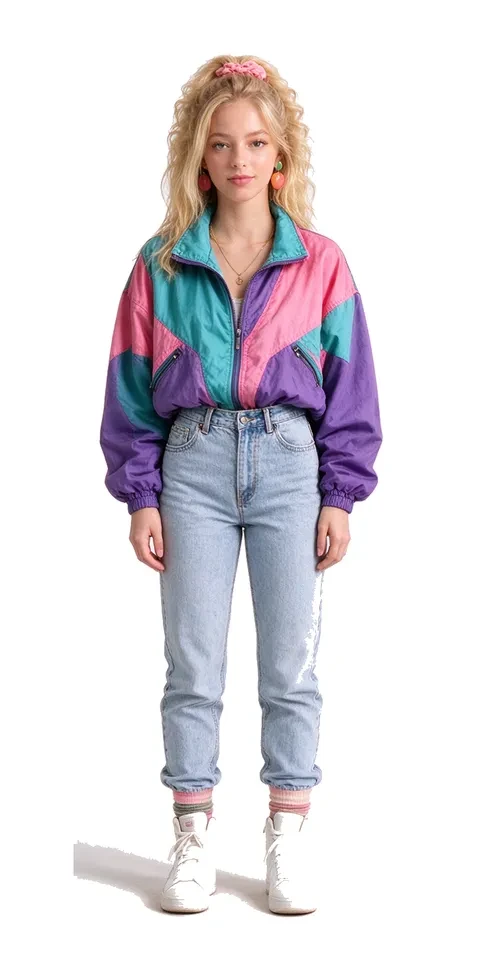
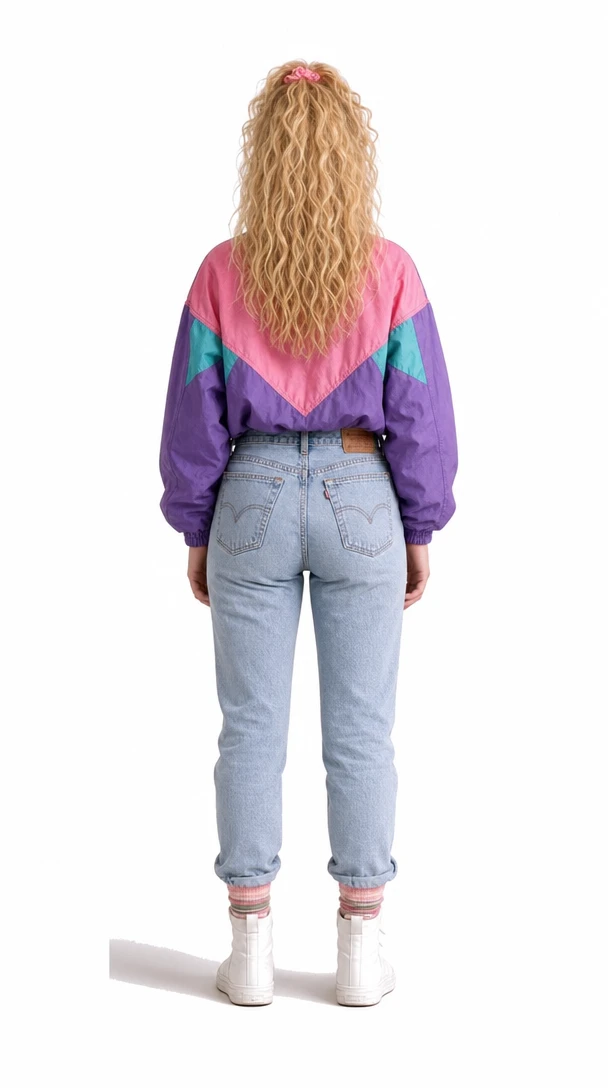
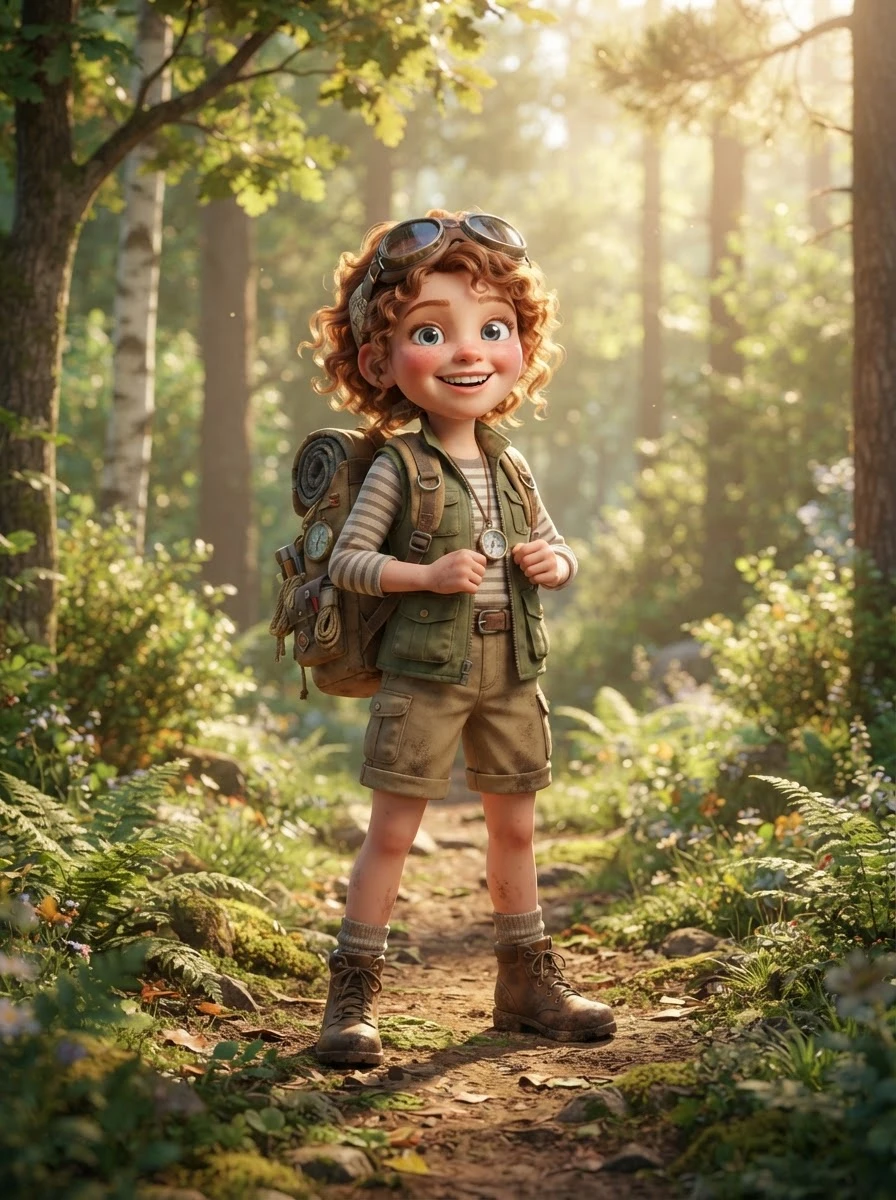
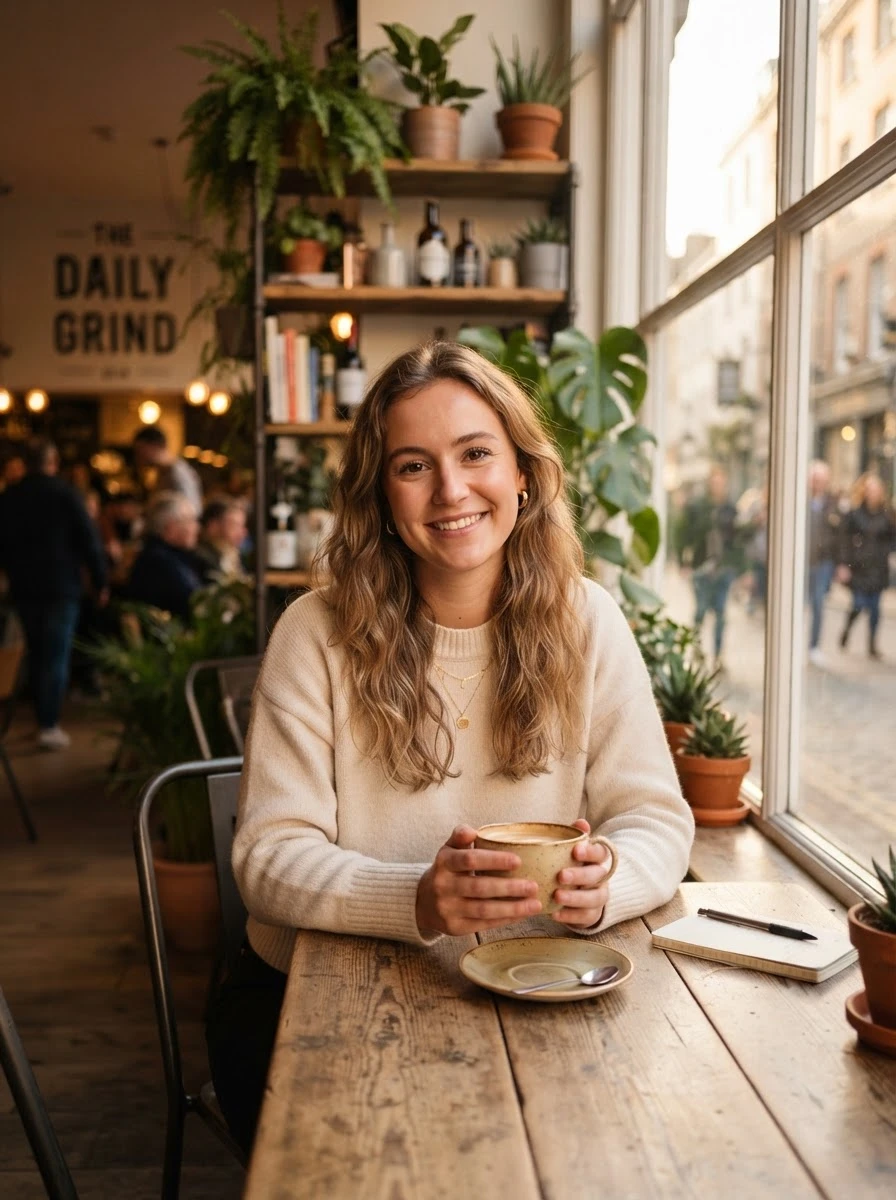
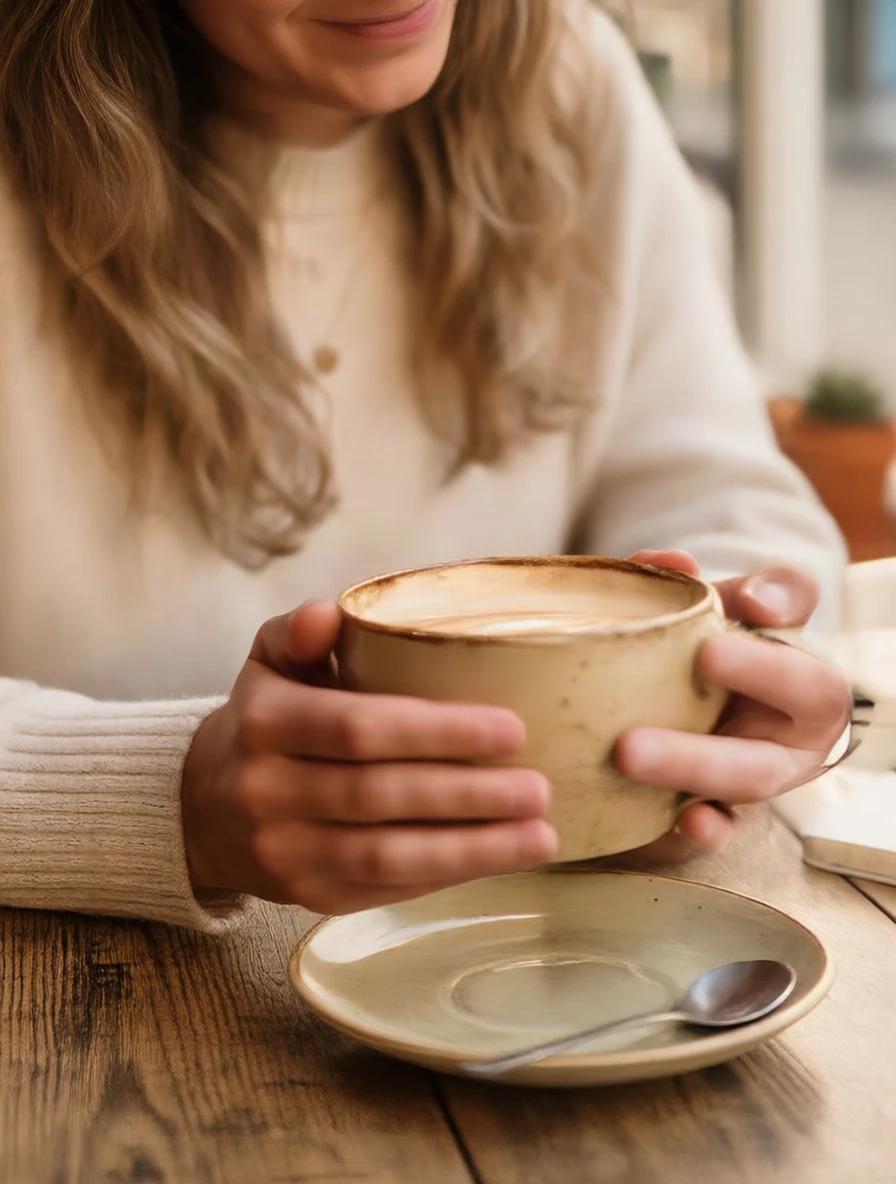
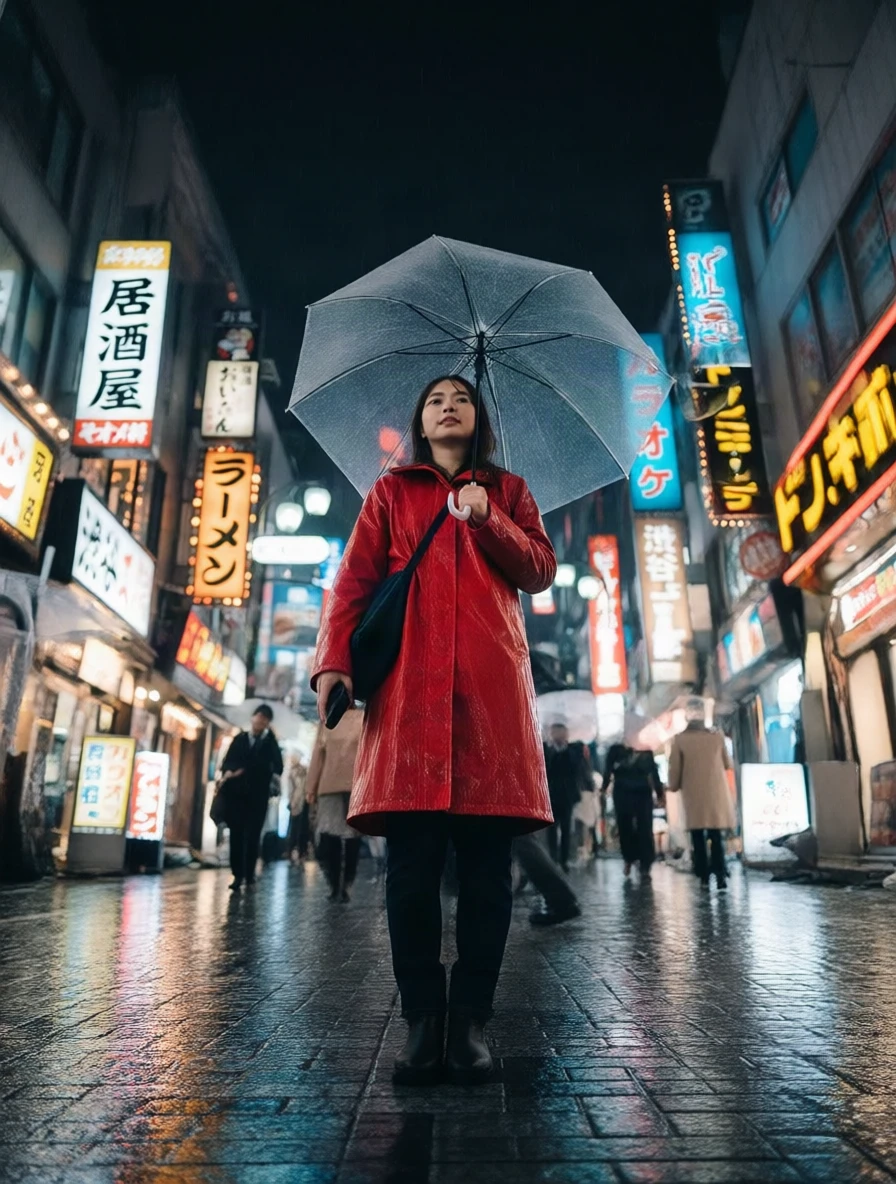
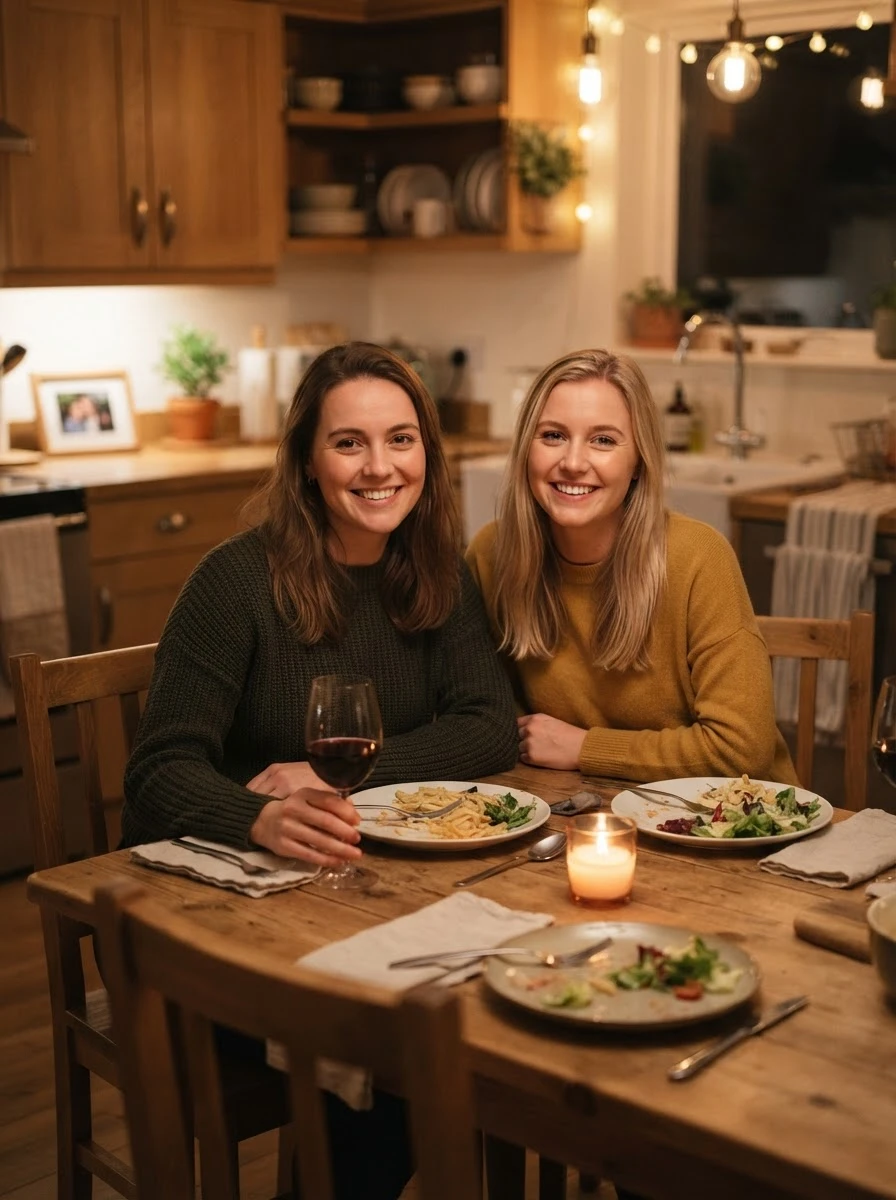
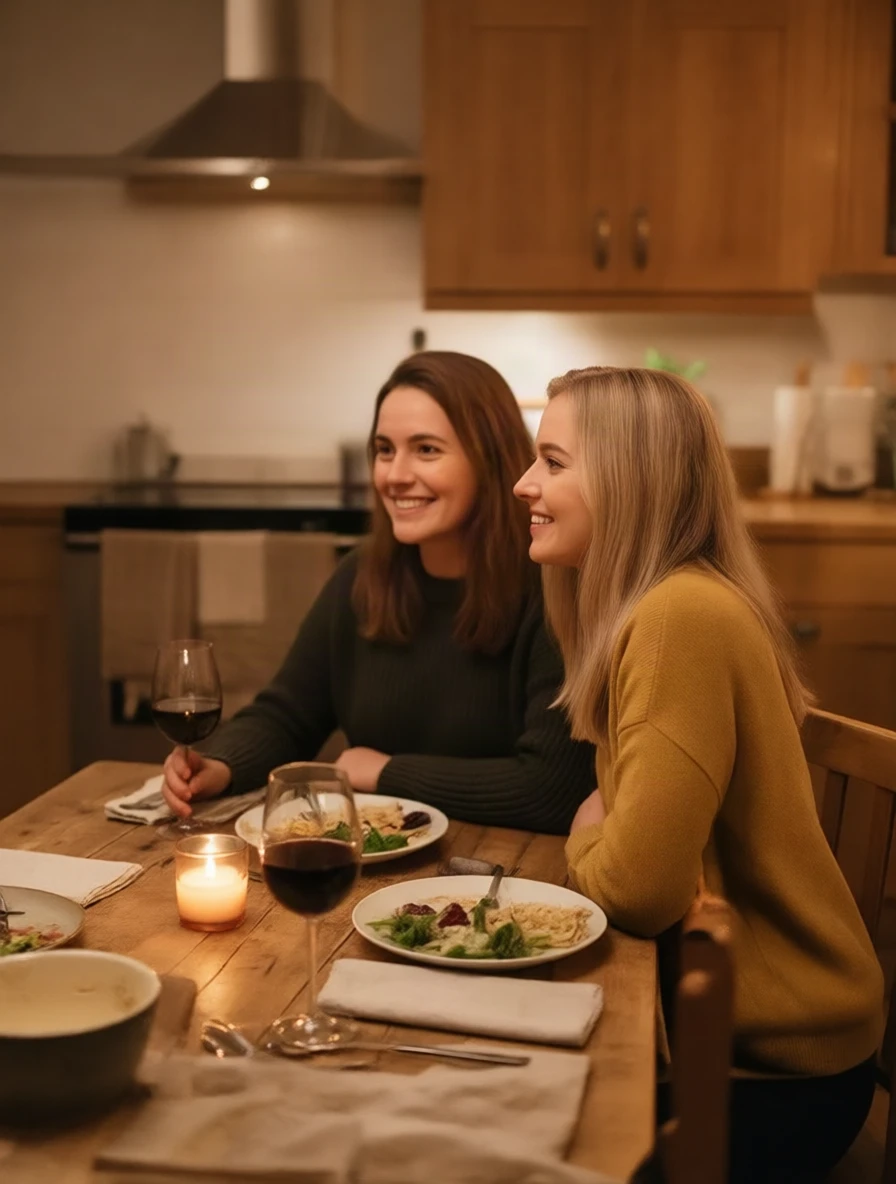
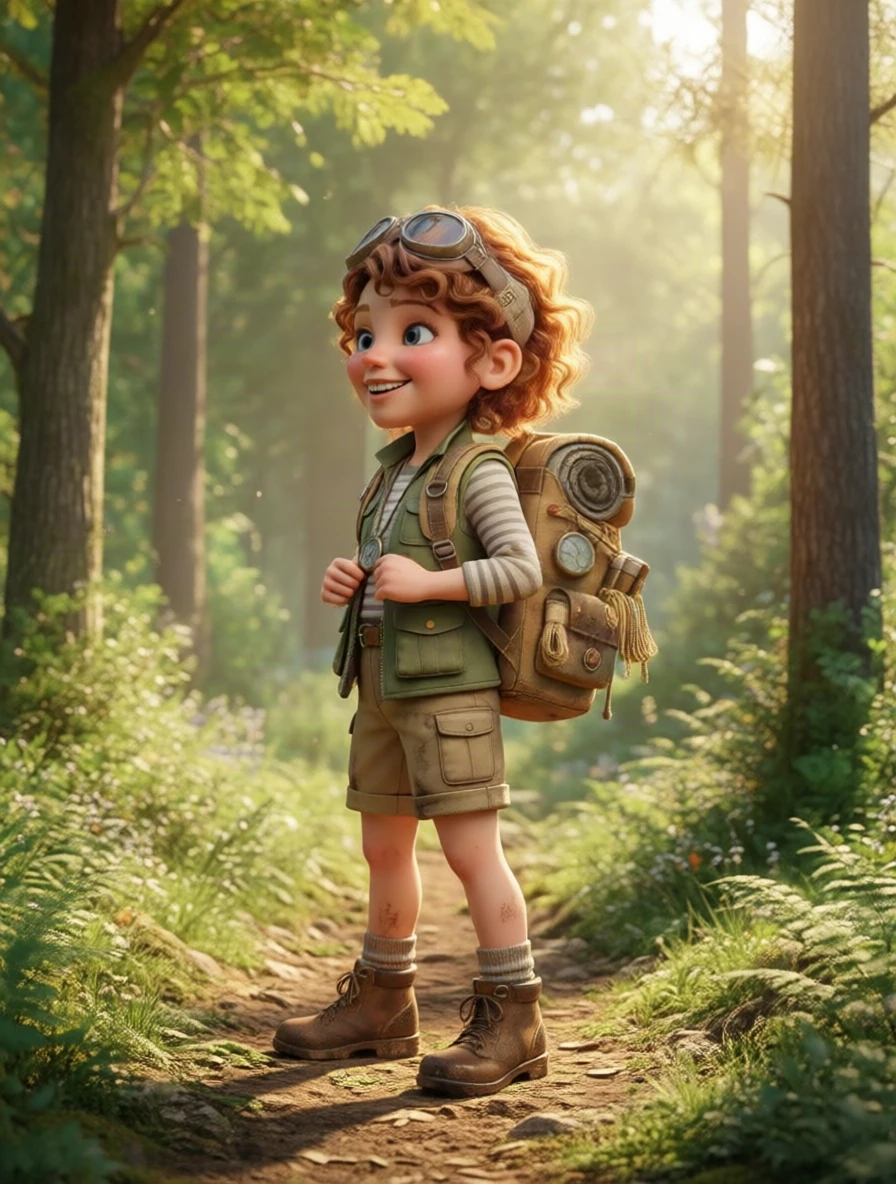
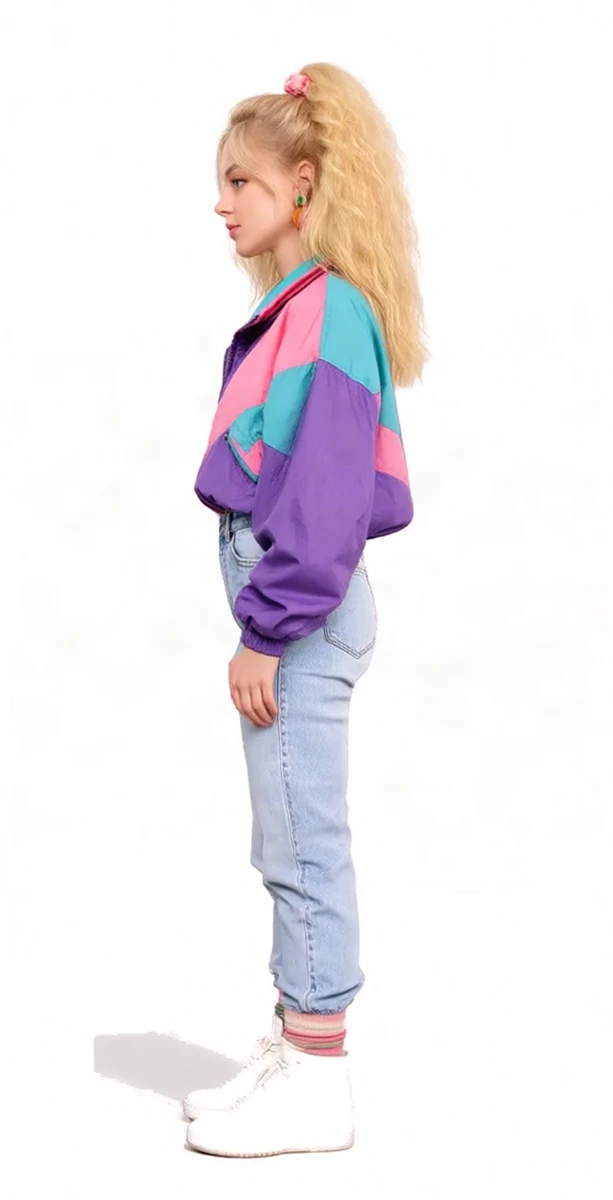
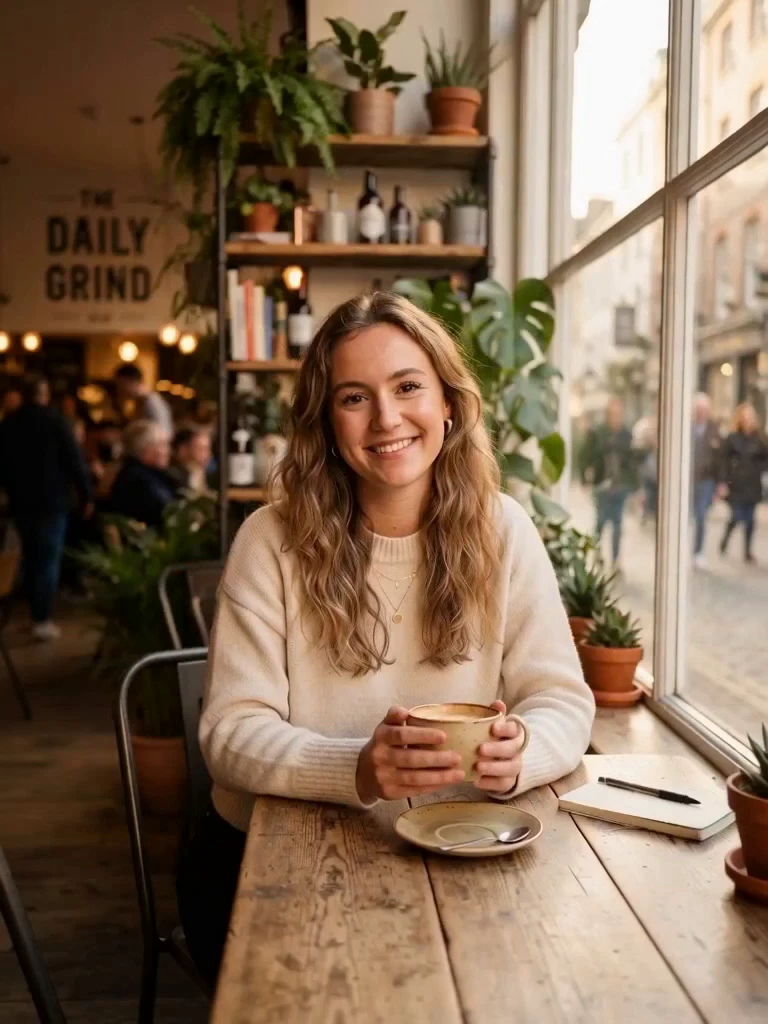
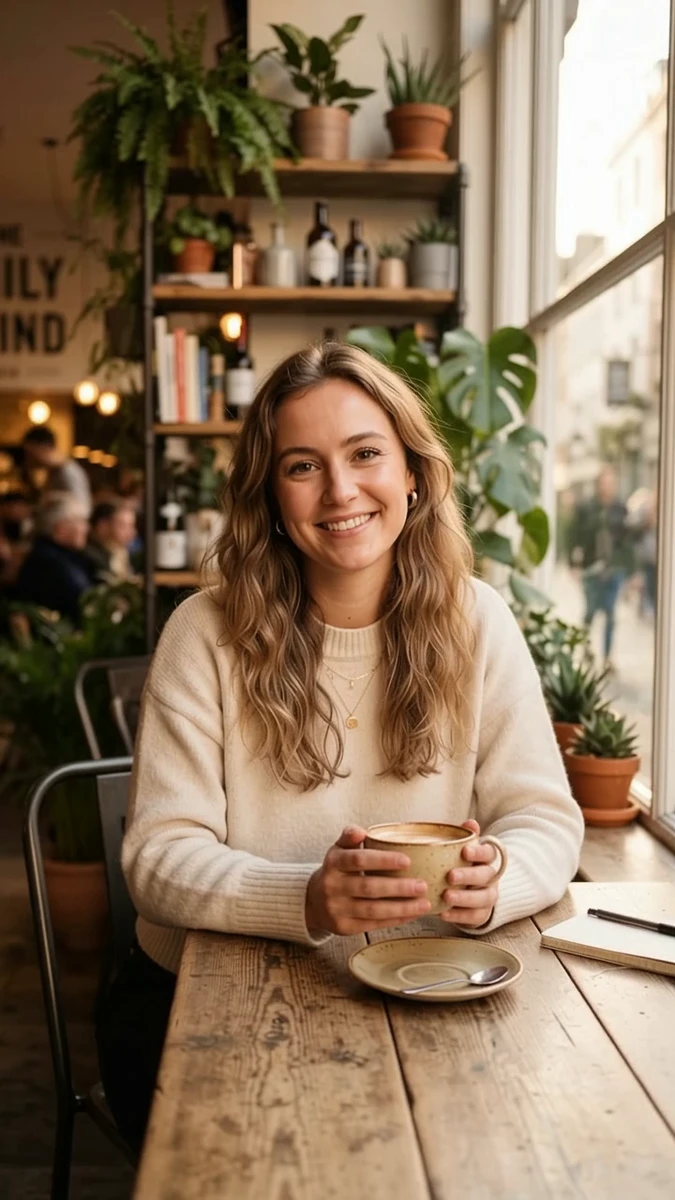
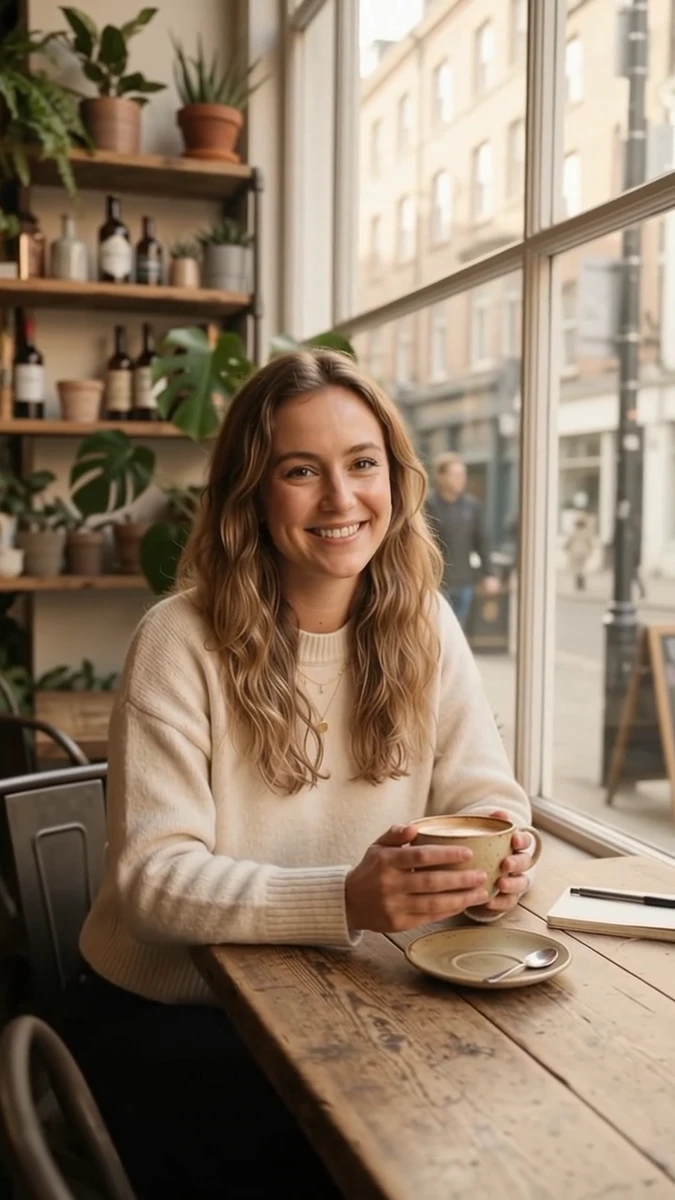
Siete imágenes de origen: dos son recursos de personajes de Sky Studio (una chica retro de cuerpo entero sobre blanco y una caballero de medio cuerpo) y cinco se generaron con Nano Banana 2 Lite para la prueba: una mujer con impermeable rojo en una calle lluviosa, un explorador 3D de dibujos en un bosque, una mujer junto a la ventana de una cafetería, un hombre en un escritorio de oficina y dos amigas en una mesa de cenar. Tres de ellas son personas sentadas a una mesa en interiores a propósito, porque una habitación cerrada es el caso más difícil: cuando la cámara pasa al otro lado, el modelo tiene que inventar la mitad de la sala que nunca vio.
Tres caminos:
- Pedírselo a un modelo de imagen: Nano Banana 2 Lite (Google), Seedream 5.0 Flash (ByteDance), GPT Image 2 (OpenAI), una imagen de referencia más una frase, a 1K. Primero con una redacción sencilla y después con otra que detalla la geometría.
- Qwen Angles: el modelo de la herramienta Ángulo de cámara de Sky Studio, el Qwen-Image-Edit de Alibaba más un LoRA de ángulos de cámara de código abierto (un pequeño módulo de ajuste fino que se añade a un modelo grande). Probamos derecha 90°, justo detrás, picado, contrapicado y primer plano.
- Un video orbital y luego un fotograma: la imagen de la cafetería como primer fotograma, un clip de 8 segundos de «la cámara rodea a la persona» con MiniMax H3 (Hailuo 3) y con Gemini Omni 1.1 Flash (Google), y después fotogramas extraídos de cada uno.
| Camino | ¿Se mueve la cámara de verdad? | Ideal para | Ojo con | Tiempo por resultado |
|---|---|---|---|---|
| Pedírselo a un modelo de imagen (Nano Banana 2 Lite, Seedream 5.0 Flash, GPT Image 2) | Casi siempre gira la persona y el fondo se queda; detallando la geometría, Seedream sí movió la cámara en la cafetería | Fondos blancos, calles simétricas, o cuando solo necesitas una espalda y el fondo da igual | Las salas con dirección lo delatan; GPT Image 2 es lento y varias veces pasó de cinco minutos | Lite unos diez segundos, Flash medio minuto, GPT de uno a dos minutos |
| Qwen Angles (el modelo de la herramienta Ángulo de cámara de Sky Studio) | Sí, toda la escena gira con ella | Lateral, por encima del hombro, desde atrás, picado y contrapicado, acercar o alejar; también habitaciones cerradas | Solo posiciones fijas; 180° usa una instrucción propia; 135° va en dos pasos; algún borde borroso, se arregla regenerando; el primer plano a veces pide reintento | De medio minuto a algo más de un minuto |
| Un video orbital y luego un fotograma (MiniMax H3, Gemini Omni 1.1 Flash) | Sí, y de forma continua en todo el arco | Muchos ángulos a la vez, o cuando de todos modos quieres un plano en movimiento | Los fotogramas tienen resolución de video, menos nítidos que una imagen generada; la persona puede moverse; H3 cambió la mitad de la sala que no veía | De medio minuto a un minuto por 8 segundos de video |
Camino uno: pedírselo directamente a un modelo de imagen
Lo más cómodo es usar el original como imagen de referencia y añadir una frase. Nuestra primera redacción fue muy directa:
> Rotate the camera 180 degrees to view the subject from directly behind. Same person, same hair, clothing, pose, lighting and background; the back of the head and body now face the camera.
(Gira la cámara 180 grados para ver al sujeto justo desde atrás. La misma persona, el mismo pelo, ropa, pose, luz y fondo; la nuca y la espalda miran ahora a la cámara.)
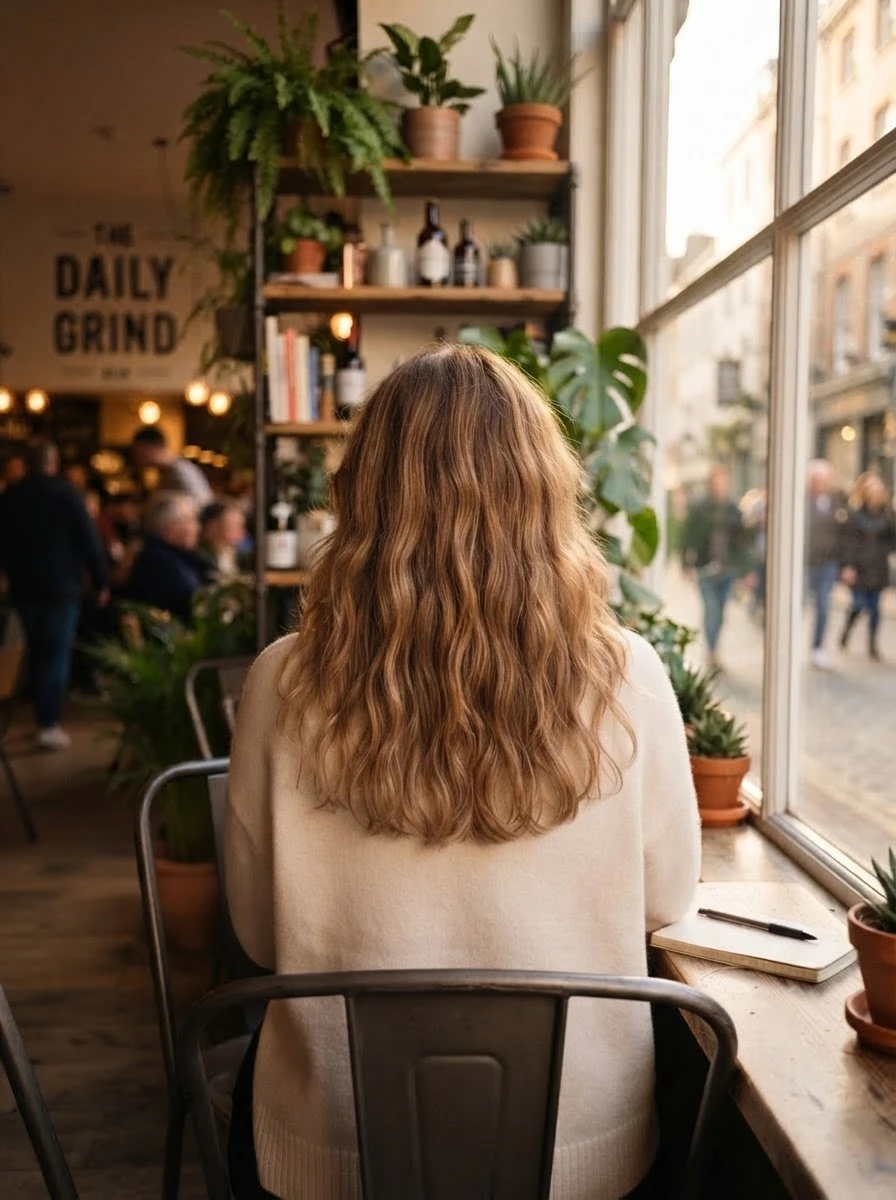
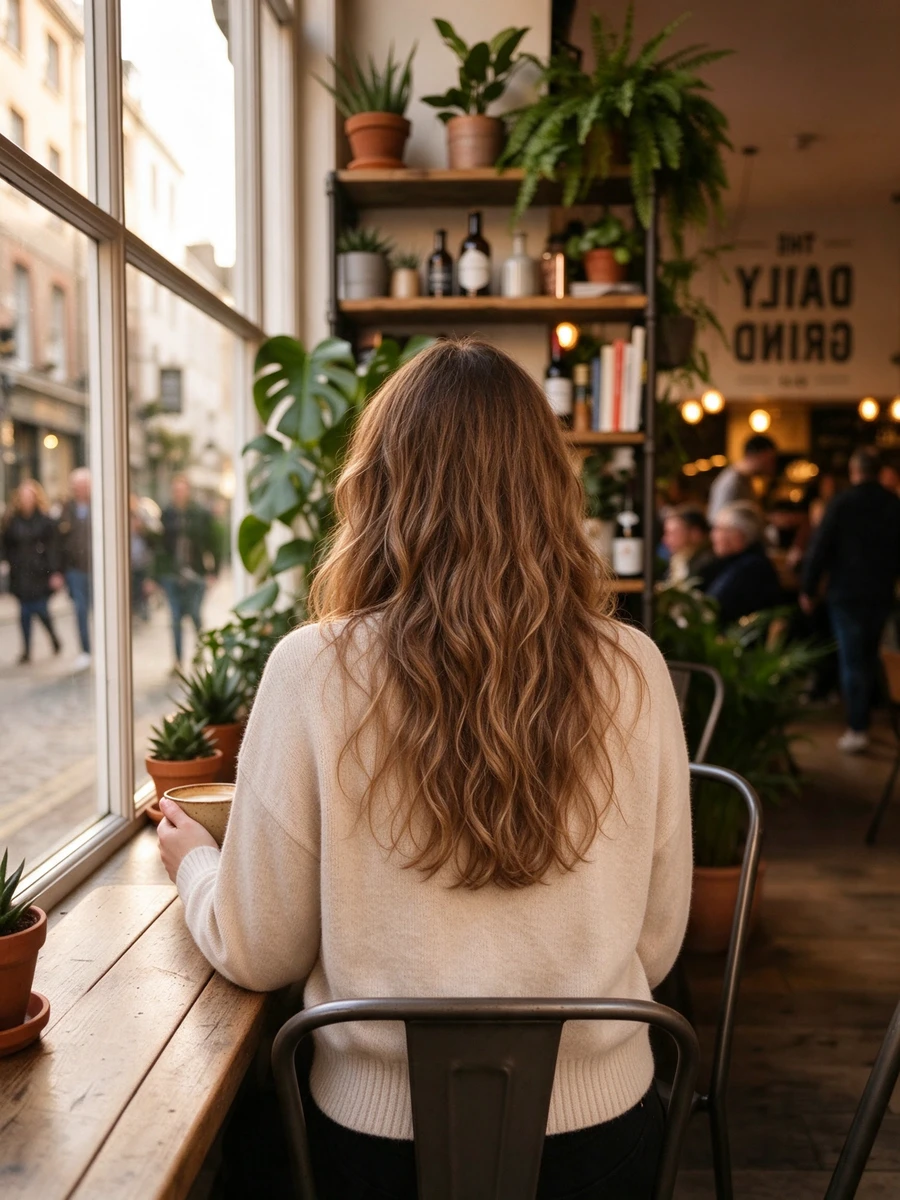
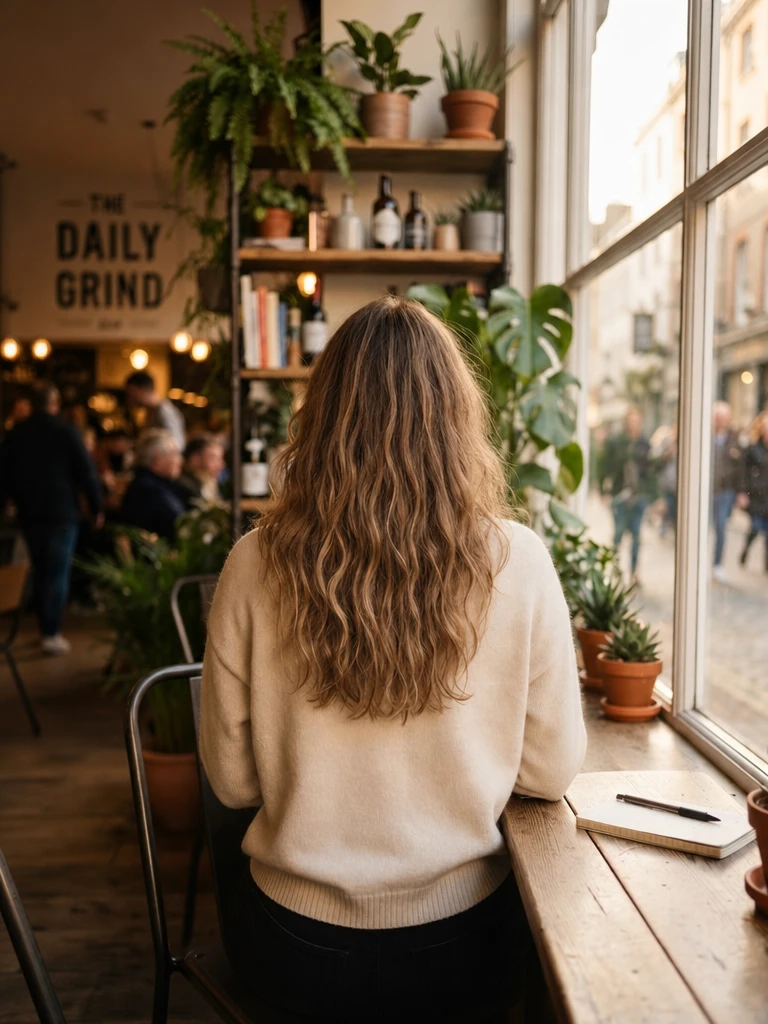
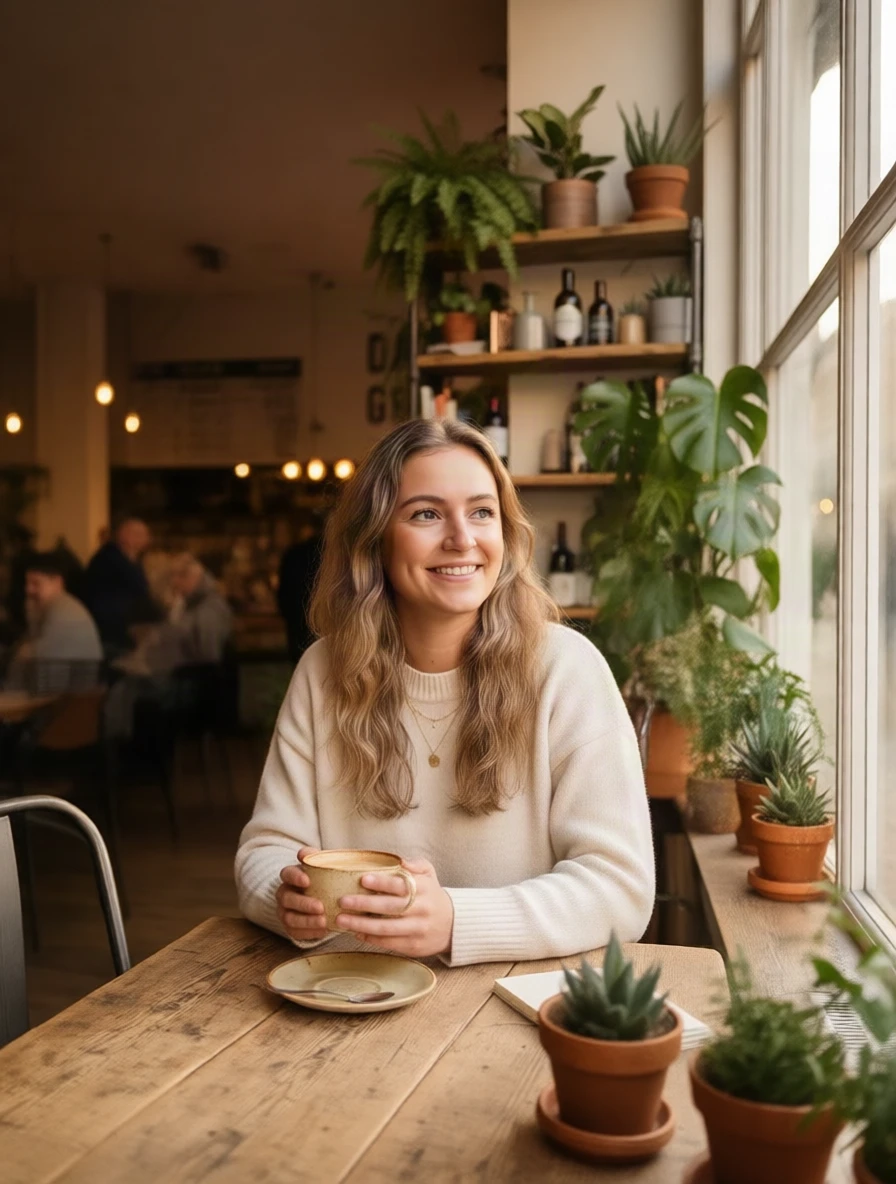
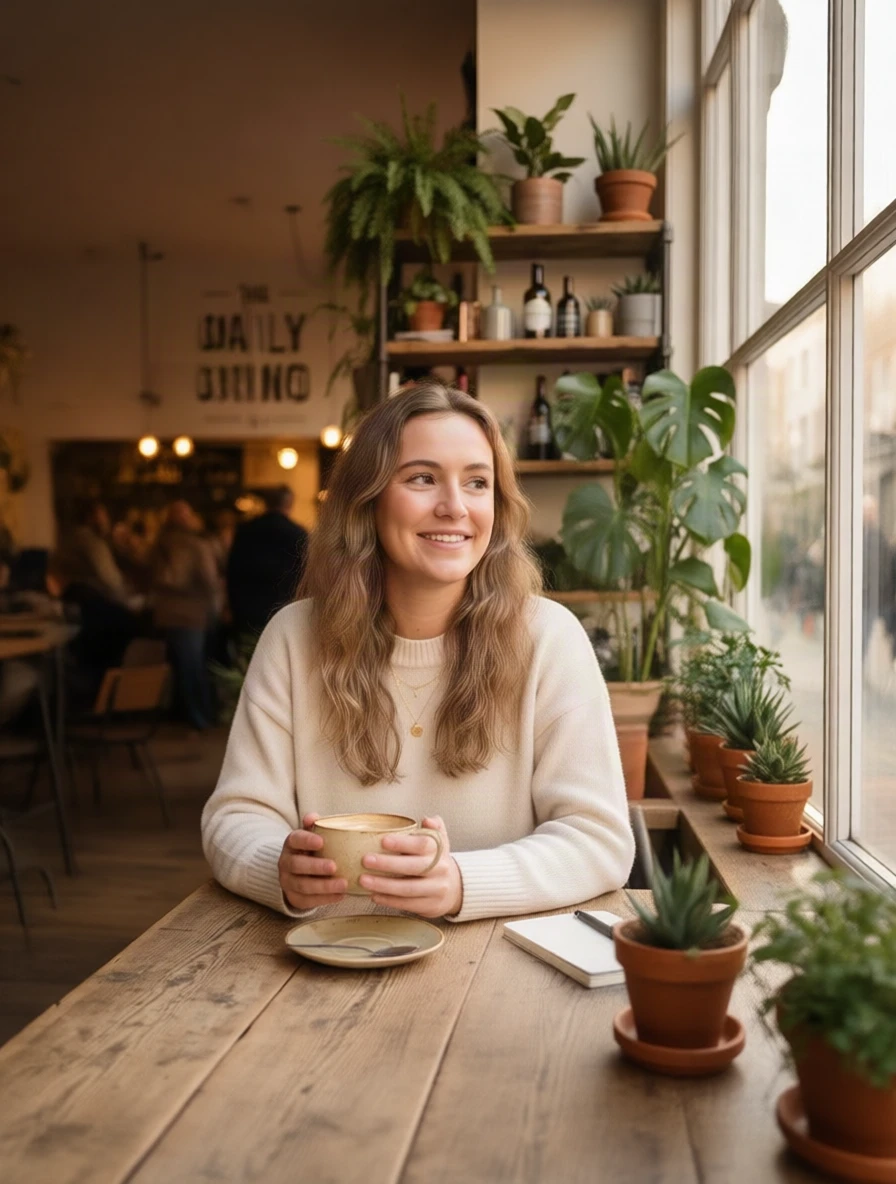
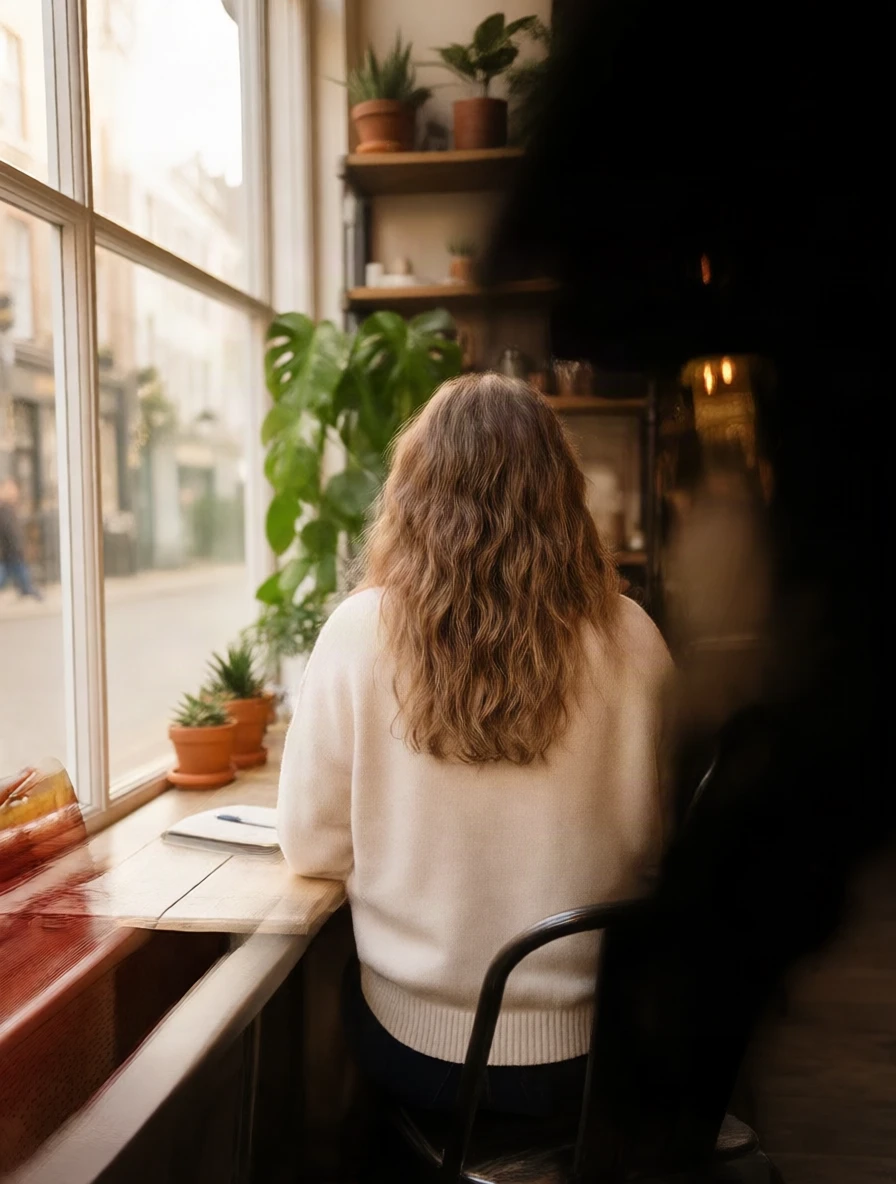
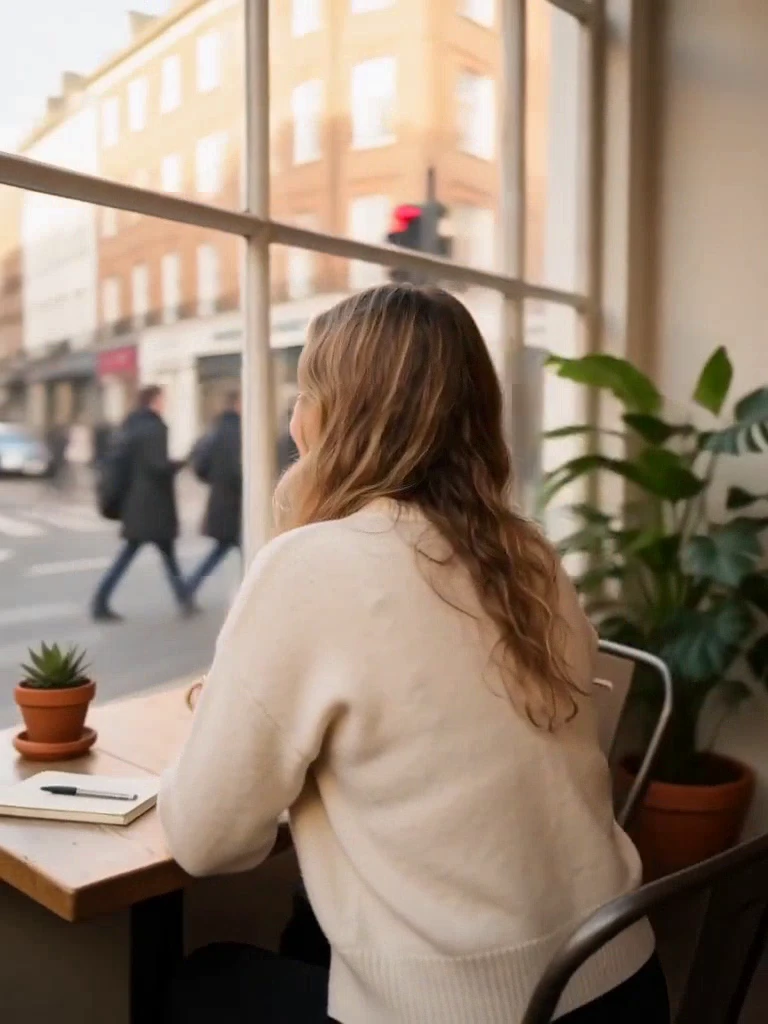
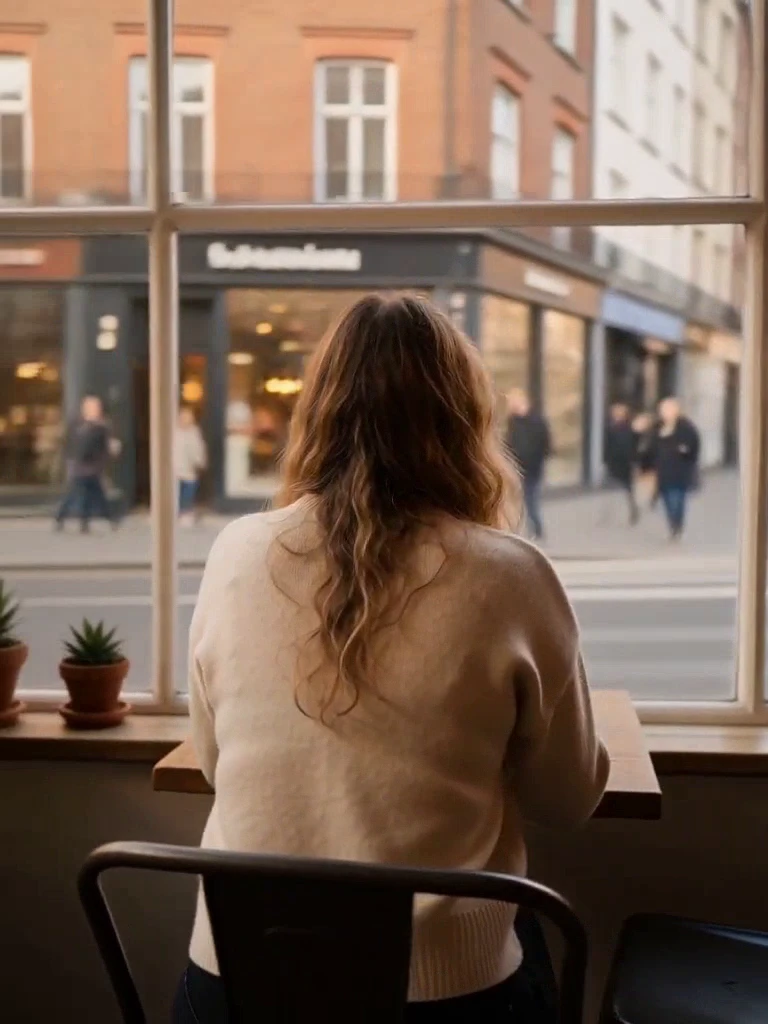
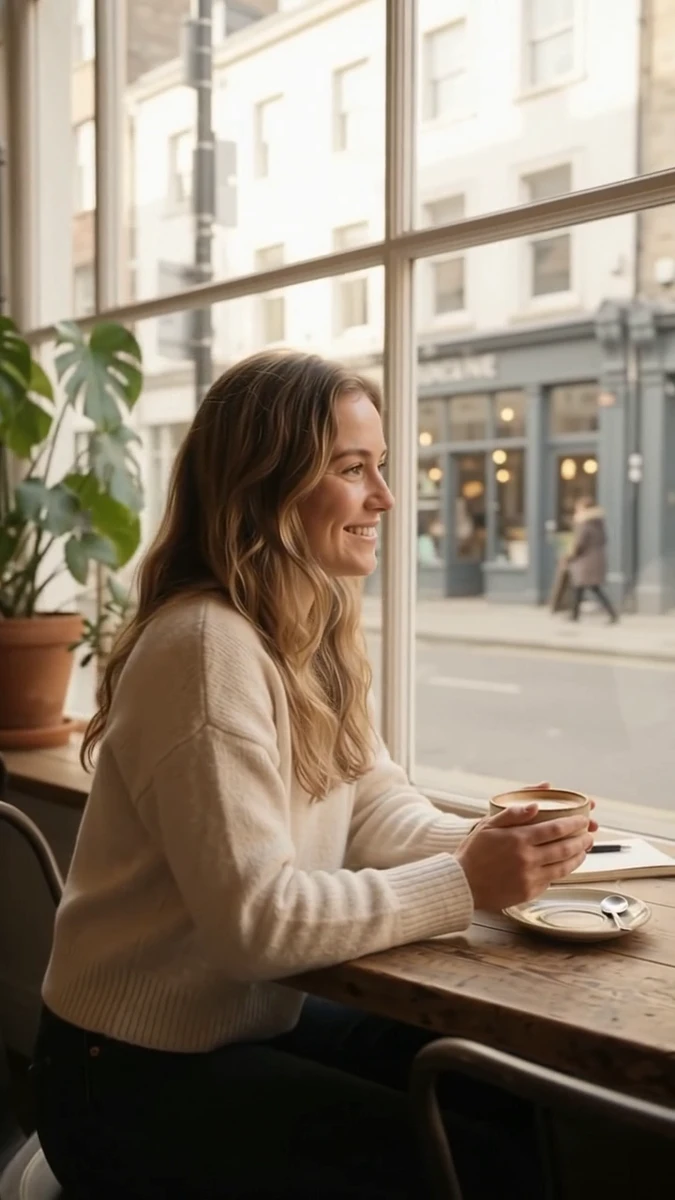
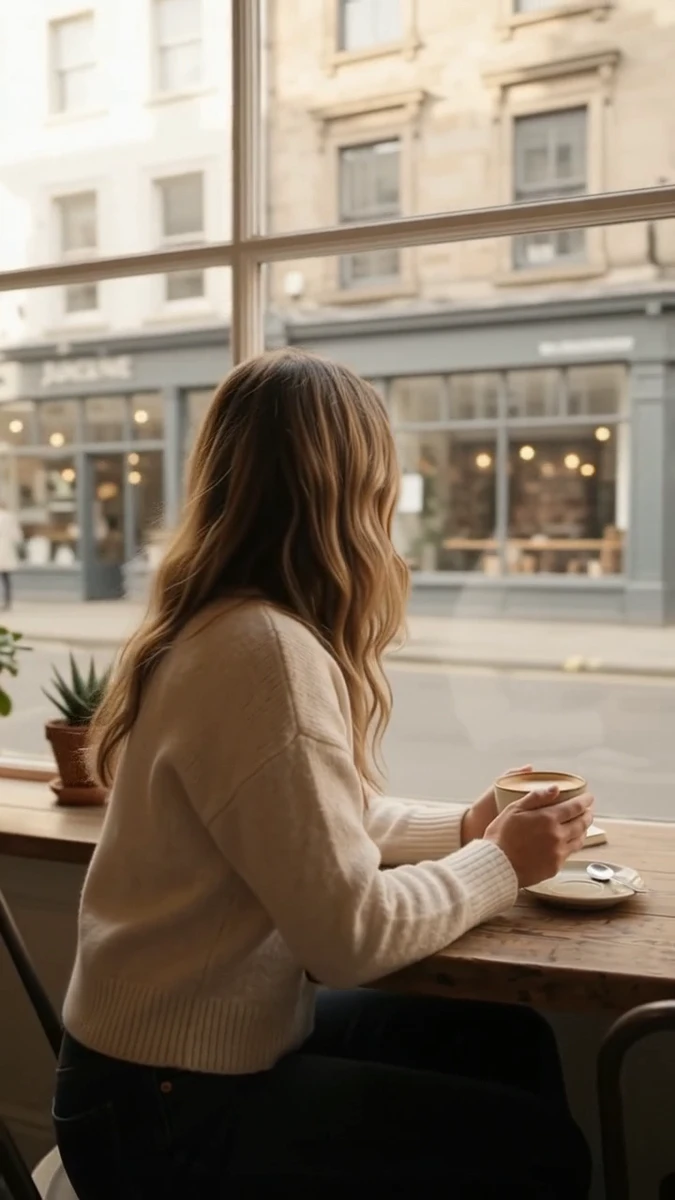
En la cafetería los tres modelos respondieron igual: la mujer está de espaldas, pero la estantería con el letrero «THE DAILY GRIND» (el nombre de la cafetería) sigue detrás de ella, y GPT Image 2 hasta puso las letras en espejo. La frase dice «same background» (el mismo fondo) y los modelos obedecieron: giró la persona, la cámara no se movió.
En la segunda ronda detallamos la geometría: es un movimiento de cámara, no un cambio de pose; el sujeto no cambia de sitio; el fondo debe ser la mitad de la escena que quedaba detrás de la cámara original, y el fondo antiguo debe salir del encuadre. Nano Banana 2 Lite volvió a girar a la persona; Seedream 5.0 Flash esta vez sí movió la cámara, con la mujer de cara a la ventana y la calle fuera. La redacción ayuda, pero no es fiable y cambia mucho de un modelo a otro.
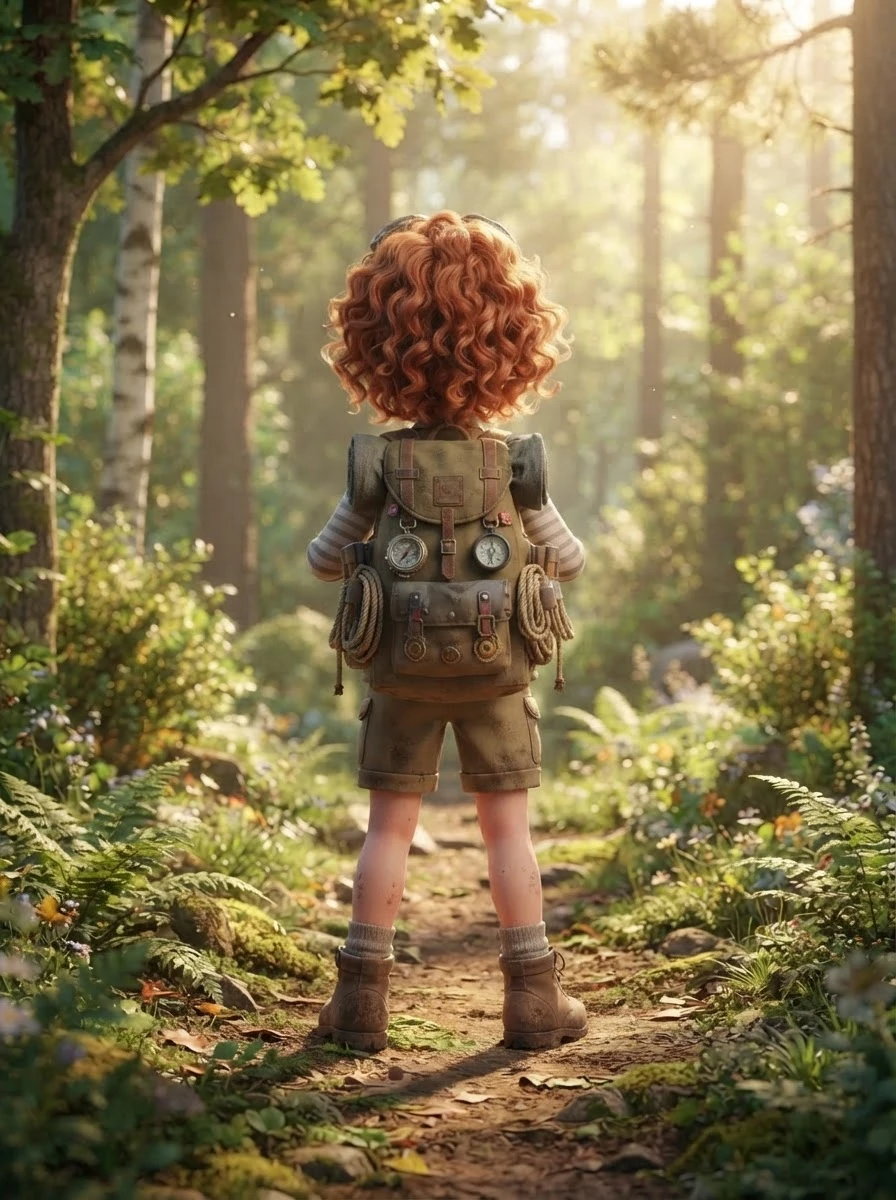
¿Cuándo basta con este camino? Cuando el fondo no tiene dirección. La chica retro sobre blanco: la espalda que da GPT Image 2 no tiene ningún fallo. El explorador 3D en el bosque: la espalda de Nano Banana 2 Lite queda natural, porque un bosque es un bosque desde cualquier lado. La calle lluviosa es parecida: se extiende hacia ambos lados, así que una persona girada y una cámara movida se ven casi igual.
Camino dos: Qwen Angles, un LoRA entrenado para mover la cámara
El modelo por defecto de la herramienta Ángulo de cámara de Sky Studio se llama Qwen Angles: la base es el Qwen-Image-Edit de Alibaba, y encima lleva un LoRA de ángulos de cámara de código abierto (un adaptador de bajo rango, un pequeño módulo de ajuste fino que se añade a un modelo grande). Ese LoRA solo aprendió unas pocas instrucciones de cámara fijas: girar la cámara 45° o 90° a la izquierda o a la derecha, pasar a vista cenital o a contrapicado, avanzar, ir a primer plano, cambiar a gran angular. No aprendió «la persona gira», sino «cómo se ve toda la escena cuando la cámara cambia de sitio», así que lo que sale es una posición de cámara nueva de verdad.
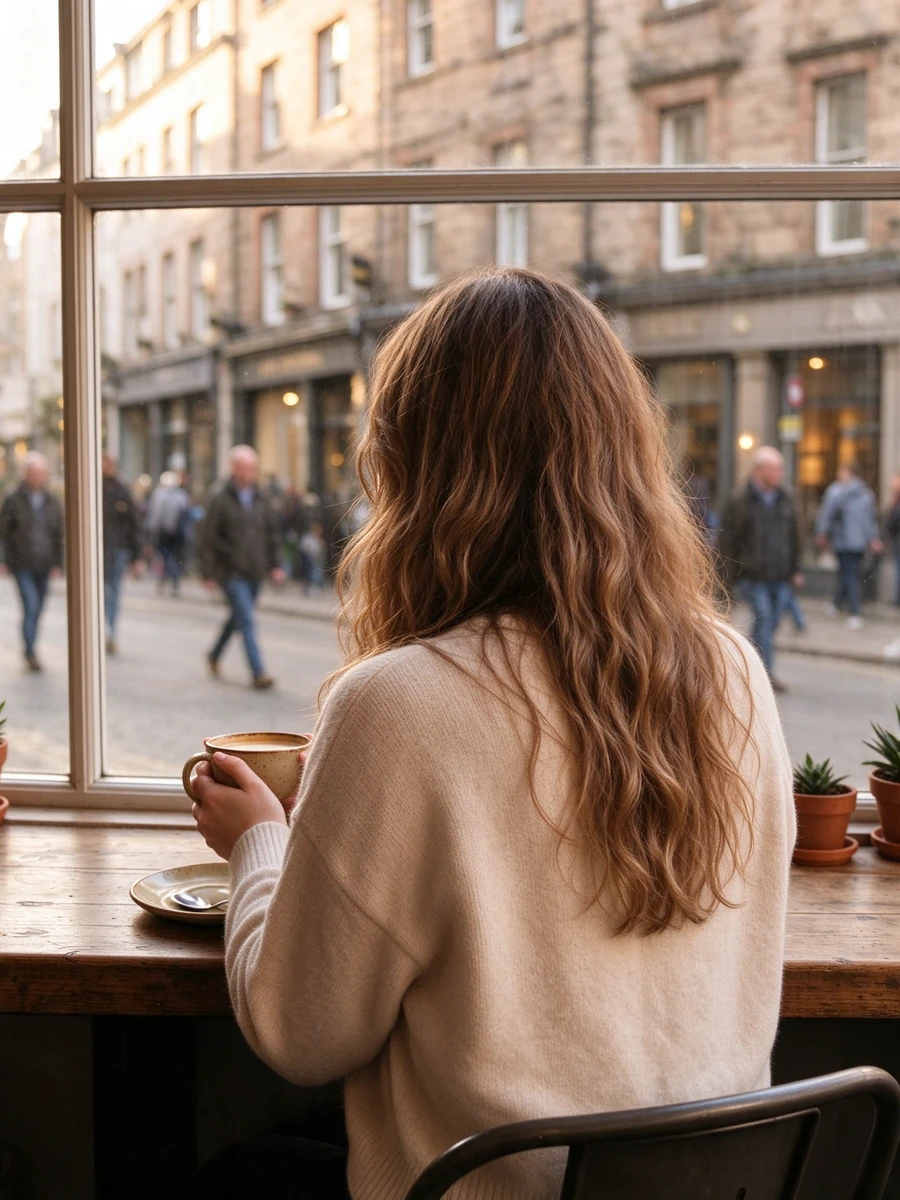
La herramienta traduce la posición a la que arrastras en la esfera a esas instrucciones. Arrastra a 90° y la cámara se pone al lado del sujeto; arrastra a 180° y usa una instrucción propia, «mover la cámara justo detrás del sujeto». Probamos a escribir sin más «gira 180°»: el LoRA nunca aprendió eso y la persona siguió mirando a la cámara (la tercera imagen del juego de la cafetería, abajo). Para los ángulos que el LoRA no aprendió, como 135°, la herramienta trabaja en dos pasos: primero justo detrás y después 45° de vuelta; el panel lo marca como «dos pasos».
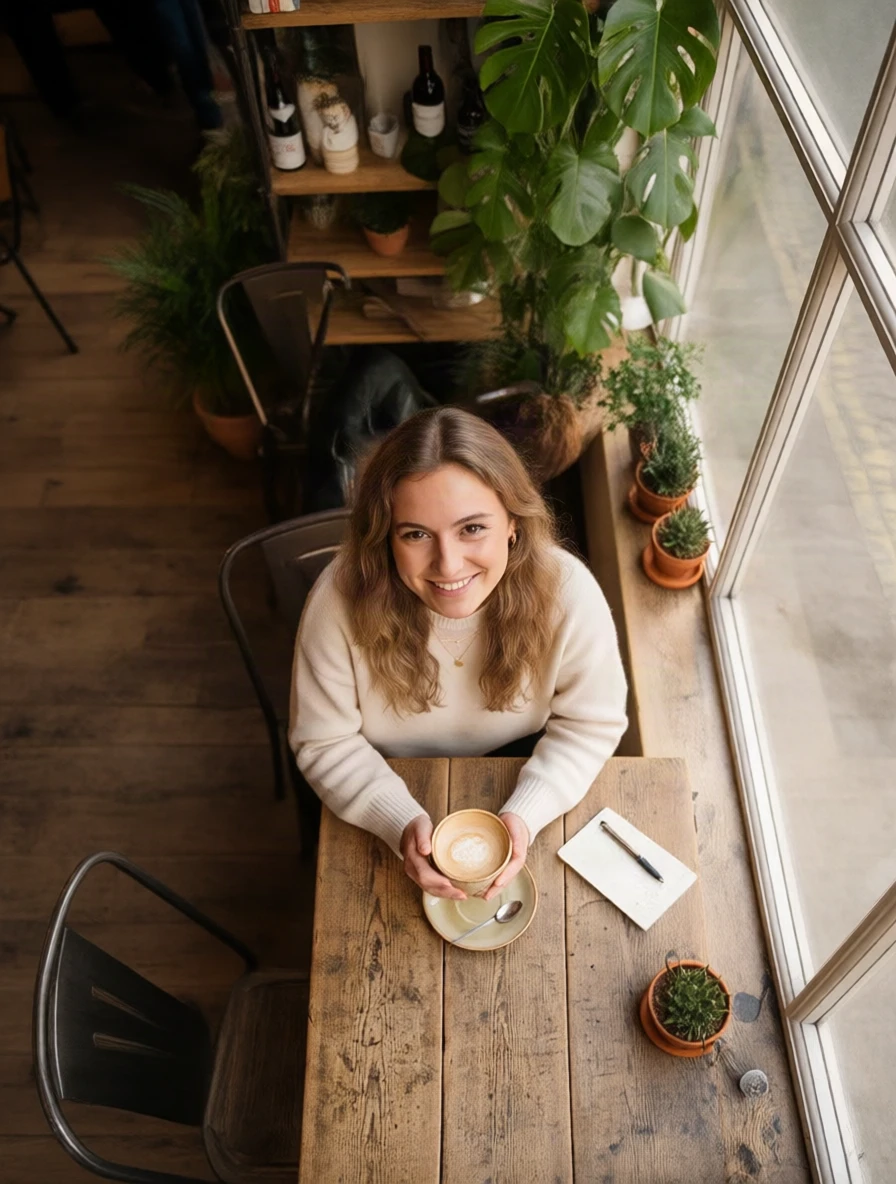
Resultados: derecha 90° salió bien en las siete imágenes, incluidas las tres habitaciones cerradas. En la cafetería la ventana queda ahora delante de la mujer; en la mesa de cenar las dos amigas quedan una detrás de la otra, con la cocina al fondo del encuadre. Justo detrás funcionó en la cafetería y en la calle lluviosa, conservando la ropa, el paraguas y el bolso. El punto débil es algún borde borroso de vez en cuando, como el lado derecho de la espalda en la cafetería; regenerar una vez suele bastar. El picado y el contrapicado también funcionaron: la cafetería en picado de 45° muestra el suelo, toda la mesa y la fila de plantas pequeñas del alféizar; la calle lluviosa en contrapicado de 45° convierte el paraguas en el techo del encuadre y los letreros se alzan hacia arriba. En distancia probamos el primer plano: la lente se acercó a las manos y a la taza, con el dibujo del café y los dedos nítidos y solo la mitad inferior de la cara en el encuadre; es el encuadre que da la instrucción «pasar a primer plano» del LoRA. El primer intento se quedó sin tiempo a medias; el reintento funcionó.
Camino tres: generar un video orbital y extraer un fotograma
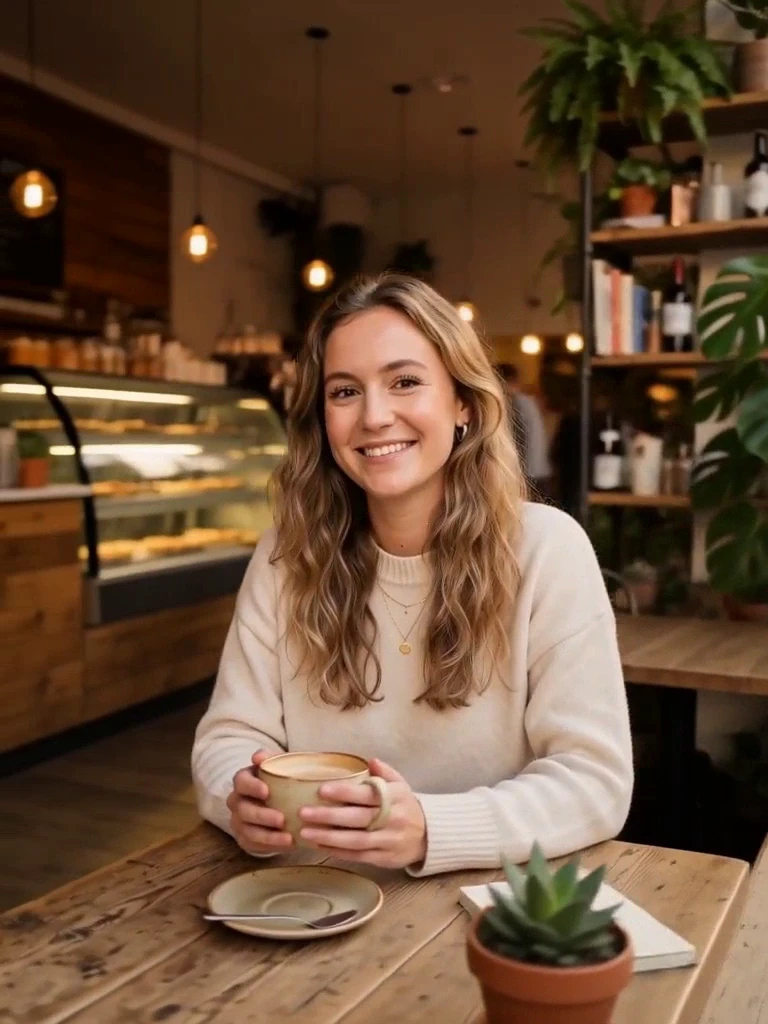
Los modelos de video entienden los movimientos de cámara de forma nativa, así que hay un tercer camino: usar el original como primer fotograma, hacer que la cámara rodee a la persona y sacar del clip el fotograma que quieres. Le dimos la imagen de la cafetería a MiniMax H3 (Hailuo 3, 768p) y a Gemini Omni 1.1 Flash (Google, 720p), 8 segundos cada uno, con un prompt que solo describe cómo se mueve la cámara y dice que la persona no se mueve.
En los dos la cámara se movió de verdad, con distintos compromisos:
- MiniMax H3 completó el medio círculo y termina en una espalda limpia, con la mujer de cara a la ventana. Pero cuando la cámara entró en la mitad de la sala que no veía, el modelo inventó un mostrador de bollería y una estantería nueva, y la cafetería dejó de parecer la misma.
- Gemini Omni 1.1 Flash conservó la sala: estanterías, ventana y calle siguen exactamente igual. En 8 segundos solo llegó a una vista trasera de tres cuartos, no justo detrás, y la imagen se va aclarando al girar.
Los fotogramas extraídos tienen resolución de video, aquí 768×1024 y 720×1280, y los tomados en movimiento quedan algo suaves. Encaja en dos situaciones: ya querías un plano en movimiento y de paso te llevas unos fotogramas, o quieres muchos ángulos a la vez, porque un solo clip cubre del frente a la espalda. Si solo necesitas una vista lateral o trasera nítida, la herramienta Ángulo de cámara es el camino directo.
A camera move only, no cut. The woman stays completely still, holding her coffee cup with both hands and keeping exactly the same pose and expression. The camera slowly orbits around her in one smooth half circle at the same height: it starts at the front, travels past her left side, and ends directly behind her, so at the end we see her back, the back of her head, and the window and the street outside in front of her. The cafe, the table, the plants and the lighting stay the same. Steady, continuous, realistic.
Solo se mueve la cámara, sin cortes. La mujer se queda completamente quieta, sosteniendo la taza de café con las dos manos y manteniendo la misma pose y expresión. La cámara gira despacio a su alrededor en medio círculo, a la misma altura: empieza de frente, pasa por su lado izquierdo y termina justo detrás de ella, de modo que al final vemos su espalda, la parte de atrás de su cabeza y, delante de ella, la ventana y la calle. La cafetería, la mesa, las plantas y la luz no cambian. Estable, continuo, realista.
Cómo hacerlo en Sky Studio
Con la herramienta Ángulo de cámara (imágenes)
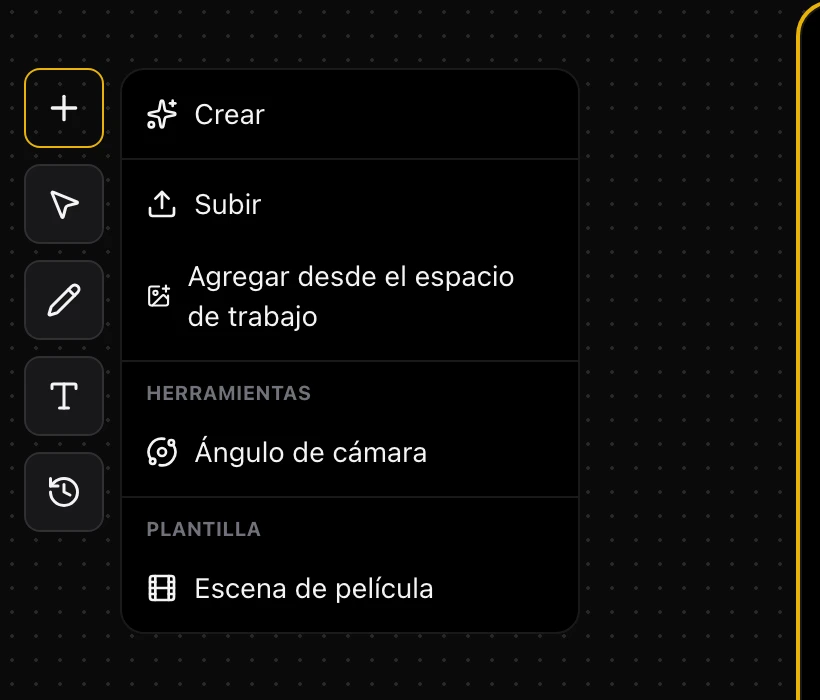
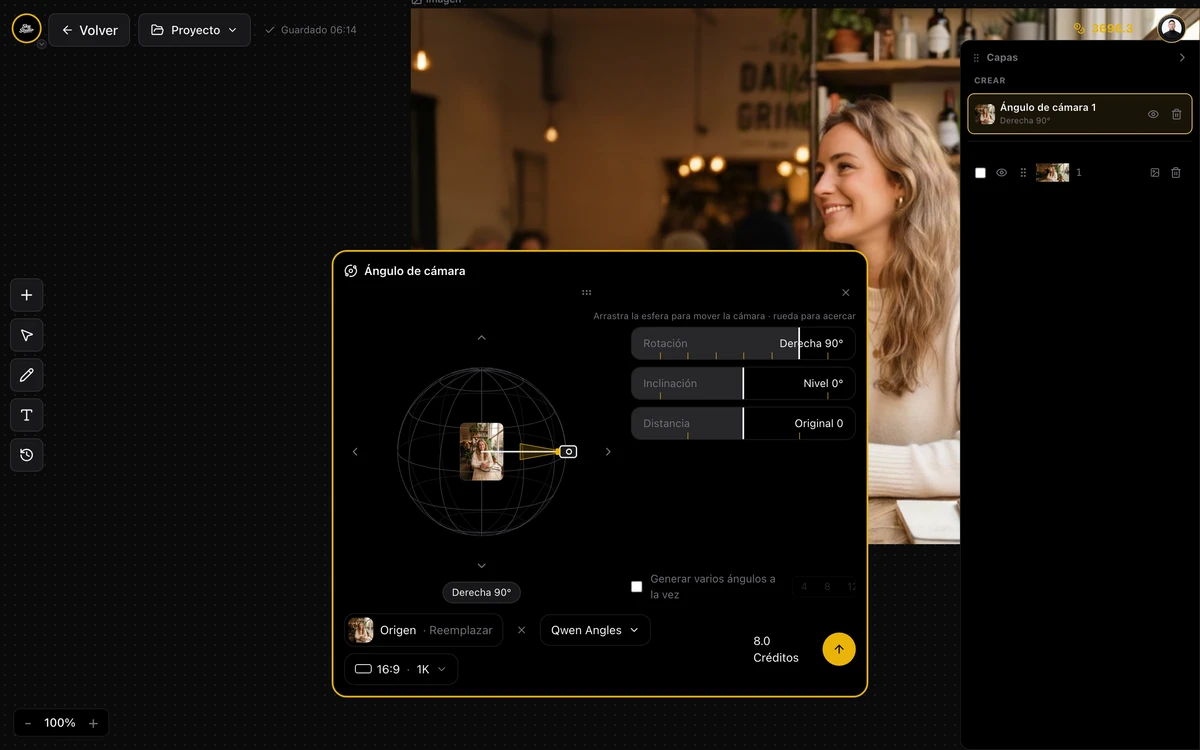
Paso 1 Abre el Lienzo cinemático, pulsa el botón «+» de la izquierda y elige «Ángulo de cámara» dentro de «Herramientas». O abre directamente la página de la herramienta Ángulo de cámara; se abre sin cuenta.
Paso 2 Pulsa «Añadir imagen de origen» en el centro de la esfera y elige una imagen desde Subir, Espacio de trabajo, Capa del lienzo o Personaje. Una imagen cada vez.
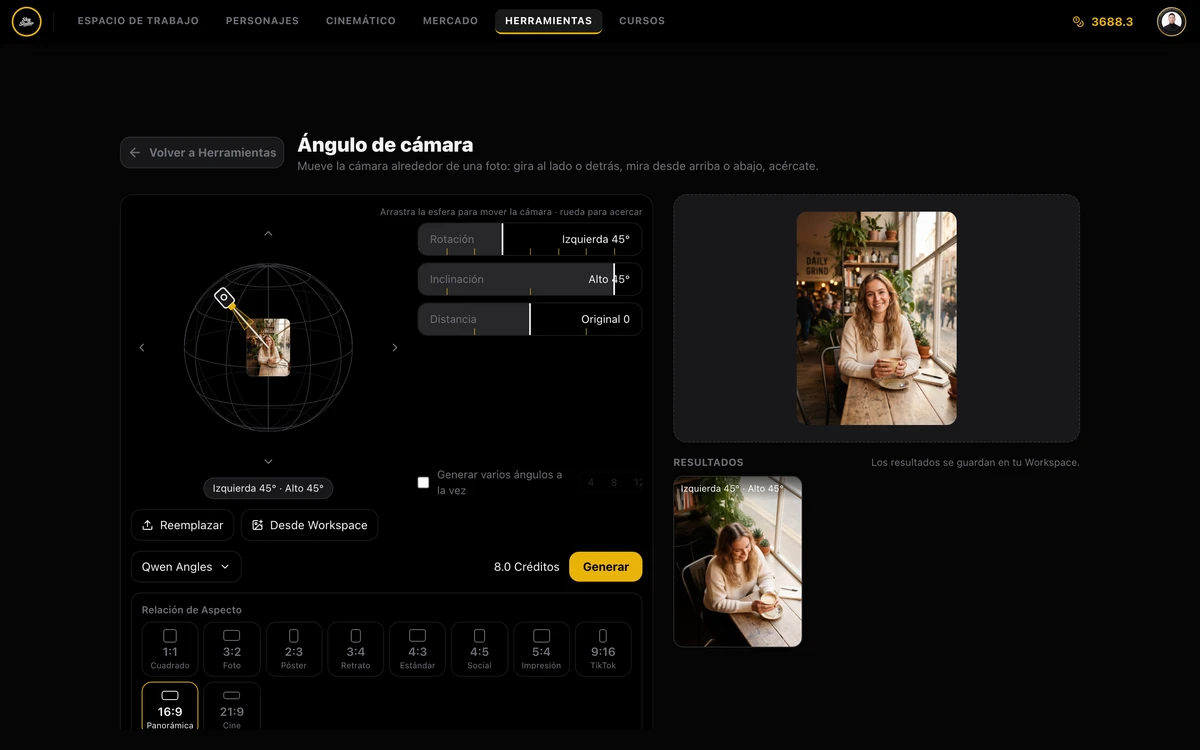
Paso 3 Arrastra la cámara sobre la esfera o usa los deslizadores Rotación, Inclinación y Distancia de la derecha. Debajo de la esfera se lee el movimiento, por ejemplo «Derecha 90°» o «Detrás 180° · Alto 45°».
Paso 4 El modelo por defecto es Qwen Angles; también puedes cambiar a otro modelo de imagen que admita referencia para ver la versión de «persona girada». La relación de aspecto la eliges tú, 16:9 por defecto, a 1K o 2K.
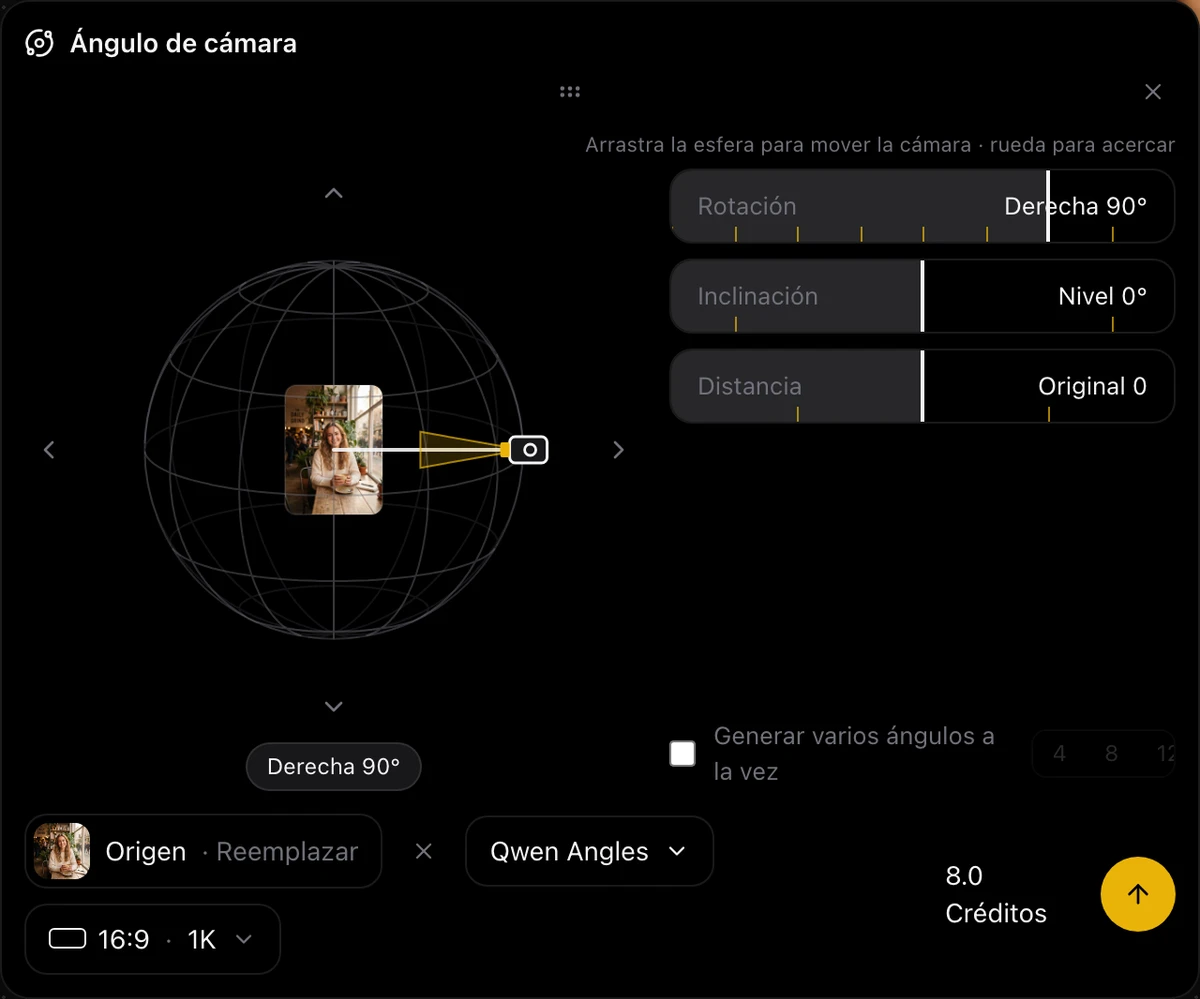
Paso 5 Pulsa generar. Para llevarte una vuelta entera de ángulos de una vez, activa «Generar varios ángulos a la vez» y elige 4, 8 o 12 posiciones predefinidas; la esfera las marca.
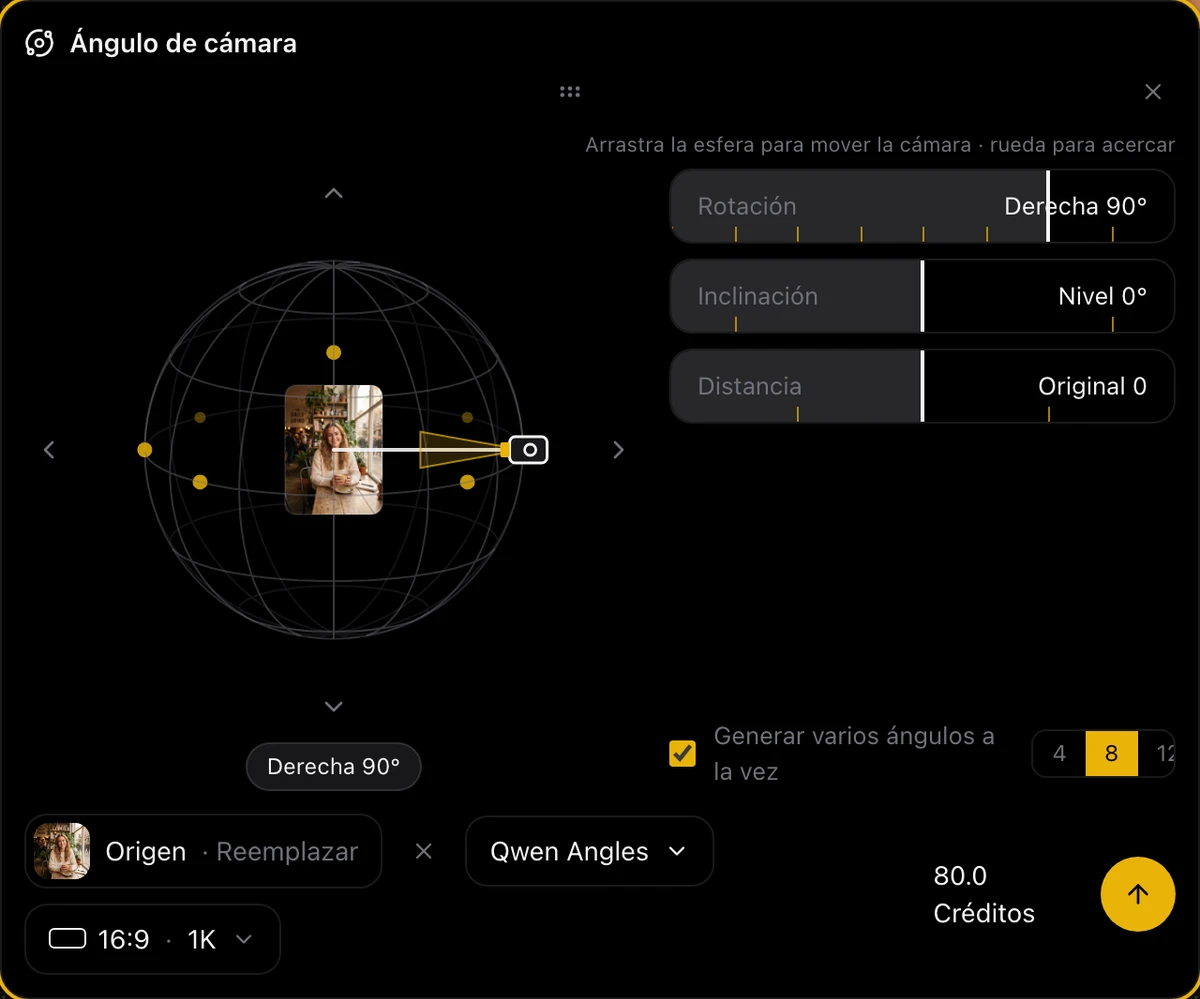
Paso 6 El resultado es una capa nueva, y el panel Capas anota de qué imagen de origen viene y cuántos grados giró. Usa un resultado como origen y podrás seguir girando.
Con un video orbital y un fotograma
- En el Lienzo cinemático pulsa «+», elige video dentro de «Crear», el método «Fotogramas», y pon la imagen en el primer fotograma.
- Elige MiniMax H3 o Gemini Omni 1.1 Flash, unos 8 segundos, y escribe un prompt que describa solo el movimiento de la cámara y deje quieta a la persona; el de arriba sirve tal cual.
- Cuando el clip esté listo, selecciona la capa de video y pulsa «Extraer fotograma» en la barra flotante; el fotograma actual se convierte en una capa de imagen nueva. Mueve el cursor a otro momento y vuelve a extraer para tener la vuelta completa.
Los dos caminos guardan sus resultados en tu Espacio de trabajo.
Cuál usar en cada caso
- Imágenes sin fondo, como fotos sobre blanco o de producto: basta con pedírselo a un modelo de imagen; es rápido y la espalda suele salir con más detalle.
- Una vista lateral, por encima del hombro o trasera que conserve la escena: la herramienta Ángulo de cámara. El fondo gira con la cámara, algo que un modelo de imagen no hace a partir de un prompt.
- Picado, contrapicado, acercar o alejar: también la herramienta Ángulo de cámara; son sus posiciones.
- Una vuelta entera de ángulos, o un plano en movimiento de todos modos: genera un video orbital y extrae fotogramas. Elige Gemini Omni 1.1 Flash para que la sala no cambie, MiniMax H3 para completar el medio círculo, y escoge entre los fotogramas intermedios.
- Storyboards, hojas de personaje, varias posiciones de cámara de una misma escena: fija primero las posiciones con la herramienta Ángulo de cámara y usa esas imágenes como primer y último fotograma de un video; los planos encajarán.
Límites y algunos consejos
- Qwen Angles solo tiene posiciones fijas: rotación en pasos de 45°, inclinación solo ±45°, tres pasos de distancia. En la esfera puedes arrastrar en pasos de 15°; con Qwen Angles la posición salta a la más cercana, y con un modelo de imagen tu ángulo exacto se escribe en el prompt.
- La vista trasera oculta la cara. Para una «vista desde atrás en la que se vea la cara», usa la posición de 135° por encima del hombro, que se genera en dos pasos.
- Cuanto más limpia la imagen de origen, mejor: sujeto claro, una sola persona, no demasiado pequeña. Lo que estaba oculto en el origen el modelo solo puede adivinarlo.
- Los bordes borrosos y los objetos de más suelen desaparecer con una regeneración; cada ejecución es independiente.
- Un fotograma de video tiene resolución de video; si piensas ampliarlo, escálalo antes en el Espacio de trabajo.
- Solo probamos personas y un personaje 3D. La herramienta no limita el tipo de sujeto, así que mascotas, productos y edificios se pueden probar; el criterio es el mismo: ¿gira el fondo con la cámara?
Preguntas frecuentes
¿Puede la IA convertir una foto de frente en una de espaldas?
Sí, pero decide qué resultado quieres. Pedírselo a un modelo de imagen casi siempre gira a la persona y deja el fondo quieto. Con Qwen Angles, en la herramienta Ángulo de cámara de Sky Studio, la cámara pasa de verdad detrás del sujeto y el encuadre muestra la mitad de la escena que tiene delante. En nuestra prueba, la cafetería y la calle lluviosa pasaron justo detrás sin problemas.
¿Por qué el fondo no cambia cuando un modelo de imagen «cambia el ángulo»?
Porque el modelo entiende «cambiar el ángulo» como «girar a la persona». Conserva el fondo de la imagen de referencia y rota al sujeto. Con un fondo sin dirección (blanco, bosque, una calle simétrica) no se nota; en una sala con dirección, por ejemplo una ventana detrás de la persona, que la ventana siga en el encuadre después del giro lo delata. Detallar la geometría ayuda a veces, pero los modelos difieren mucho.
¿Qué es Qwen Angles?
Es el modelo por defecto de la herramienta Ángulo de cámara de Sky Studio: el Qwen-Image-Edit de Alibaba más un LoRA de ángulos de cámara de código abierto (un módulo de ajuste fino). El LoRA se entrenó con instrucciones como girar la cámara 45° o 90° a la izquierda o a la derecha, vista cenital y contrapicado, acercar o alejar, y aprendió cómo se ve toda la escena cuando la cámara se mueve, así que el resultado es una posición de cámara nueva y no una persona girada.
¿Cuánto puede girar la herramienta Ángulo de cámara? ¿Hace picados y contrapicados?
En horizontal hasta 180° a cada lado, es decir, justo detrás; la inclinación llega a ±60°; la distancia tiene cinco pasos, de plano general a primer plano. Con Qwen Angles la posición salta a las que aprendió: rotación cada 45°, inclinación ±45°, tres pasos de distancia. Con un modelo de imagen, el ángulo al que arrastres se escribe en el prompt.
¿Por qué el panel marca «dos pasos» a 135°?
El LoRA de Qwen Angles nunca aprendió una instrucción de 135°. La herramienta genera dos veces: primero mueve la cámara justo detrás y después gira 45° de vuelta desde esa imagen para llegar a la posición por encima del hombro. En nuestra prueba, escribir directamente «gira 180°» o «gira 135°» no funcionó, y por eso está hecho así.
¿Puedo cambiar el ángulo de la misma imagen varias veces?
Sí. Cada resultado es una capa nueva, y el panel Capas anota su origen y su ángulo. Usa un resultado como origen para seguir girando; en la página de la herramienta, pulsa «Usar como origen». Cada giro es una generación nueva y los detalles se desvían un poco, así que, cuando puedas, ve del original al ángulo final en un solo paso.
¿Cambiará el aspecto de la persona al cambiar el ángulo?
Los rasgos grandes, como la ropa, el peinado y lo que lleva, se conservan casi siempre, como el impermeable rojo, el paraguas transparente y el bolso de la calle lluviosa. La cara sigue viéndose de perfil y desaparece de espaldas. Lo que el origen ocultaba (la espalda, la parte trasera de una mochila) lo inventa el modelo y puede no coincidir con la realidad.
¿Qué relaciones de aspecto y resoluciones admite?
En la herramienta Ángulo de cámara eliges tú la relación de aspecto, 16:9 por defecto; las resoluciones son 1K y 2K. Con otro modelo de imagen, valen las relaciones y resoluciones de ese modelo.
¿Son suficientemente nítidos los fotogramas extraídos de un video?
Un fotograma tiene resolución de video: en esta prueba, 768×1024 con MiniMax H3 y 720×1280 con Gemini Omni 1.1 Flash, y los tomados en movimiento quedan algo suaves. Para referencias y storyboards sobra; para impresiones grandes o imágenes finales, escala antes en el Espacio de trabajo o genera ese ángulo con la herramienta Ángulo de cámara.
¿Puedo usar la herramienta Ángulo de cámara sin iniciar sesión?
La página de la herramienta se abre sin cuenta: puedes subir una imagen, arrastrar la cámara y leer los ajustes, pero generar requiere iniciar sesión. Los resultados se guardan en tu Espacio de trabajo.