
使い方
AIで写真のカメラアングルを変える:回ったのは人か、カメラか? 画像生成モデル、Qwen Angles、動画の回り込みを実測
AIに写真の「アングルを変えて」と頼むと、結果は2種類に分かれます。人が向きを変えて背景はそのまま、という結果と、カメラが本当に反対側へ回り込んでシーン全体が回る、という結果です。7枚の画像で3つの方法を試しました。画像生成モデルの Nano Banana 2 Lite(Google)、Seedream 5.0 Flash(ByteDance)、GPT Image 2(OpenAI)に直接指示すると、ほとんどが前者でした。人は背中を向けますが、後ろには元の棚や窓が残ります。Sky Studio のカメラアングルツールの Qwen Angles(Alibaba の Qwen-Image-Edit に、カメラ移動を学習した LoRA を加えたもの)は後者でした。横 90° は7枚すべてで成功し、閉じた部屋でも回り、専用の指示を使えばカフェでも雨の夜の街でもカメラは真後ろへ回りました。3つ目は、MiniMax H3 か Gemini Omni 1.1 Flash でカメラが人の周りを半周する動画を作り、そこからフレームを切り出す方法です。どちらもカメラは本当に動きました。H3 は真後ろまで回りましたが部屋が変わり、Omni は部屋を保ちましたが斜め後ろで止まりました。以下に比較画像、プロンプト、Sky Studio での手順をまとめます。

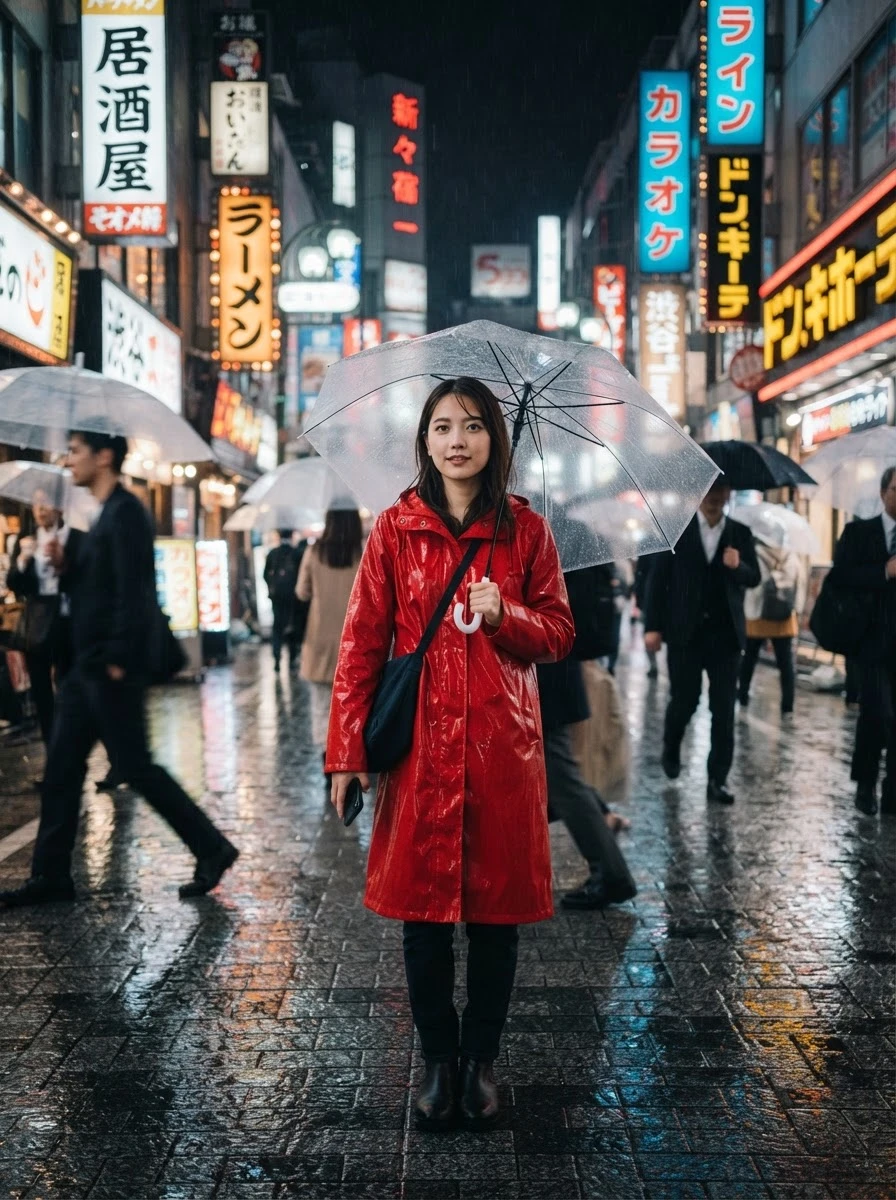
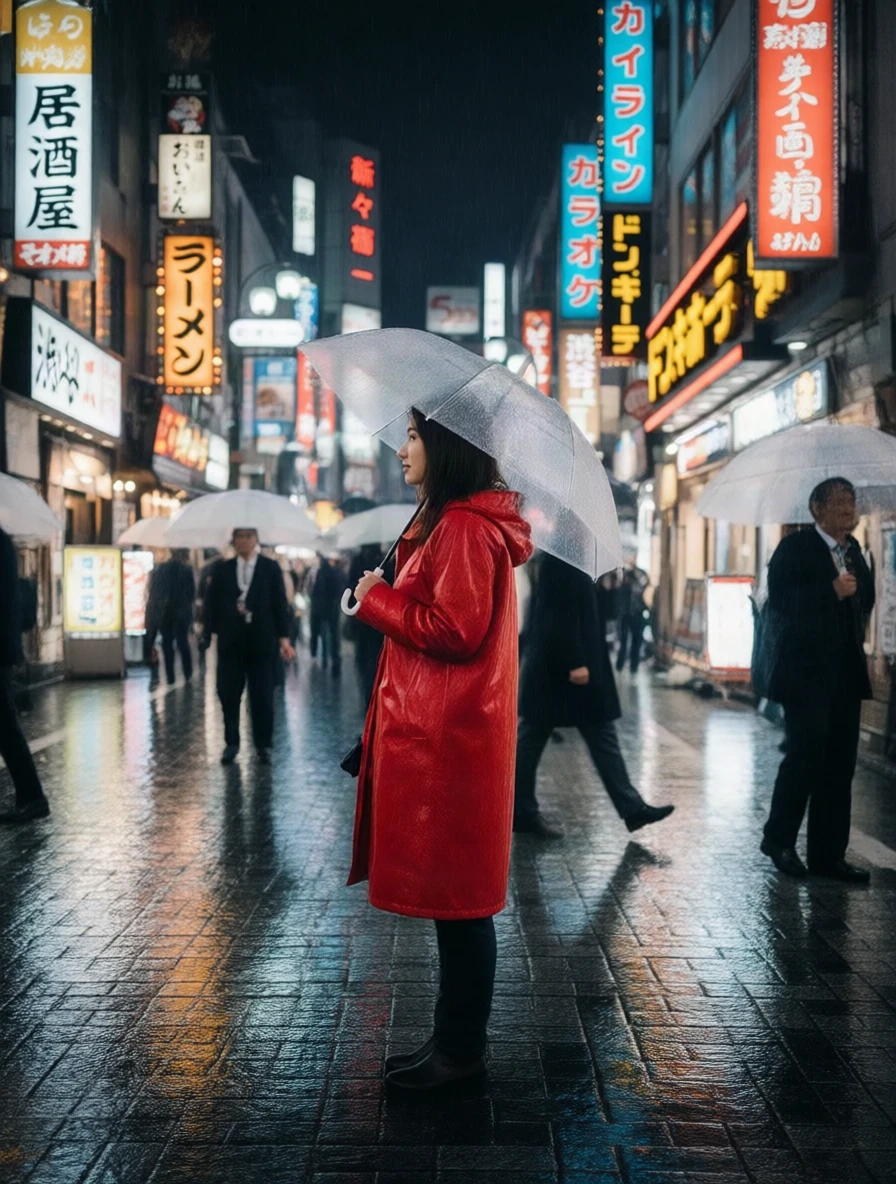
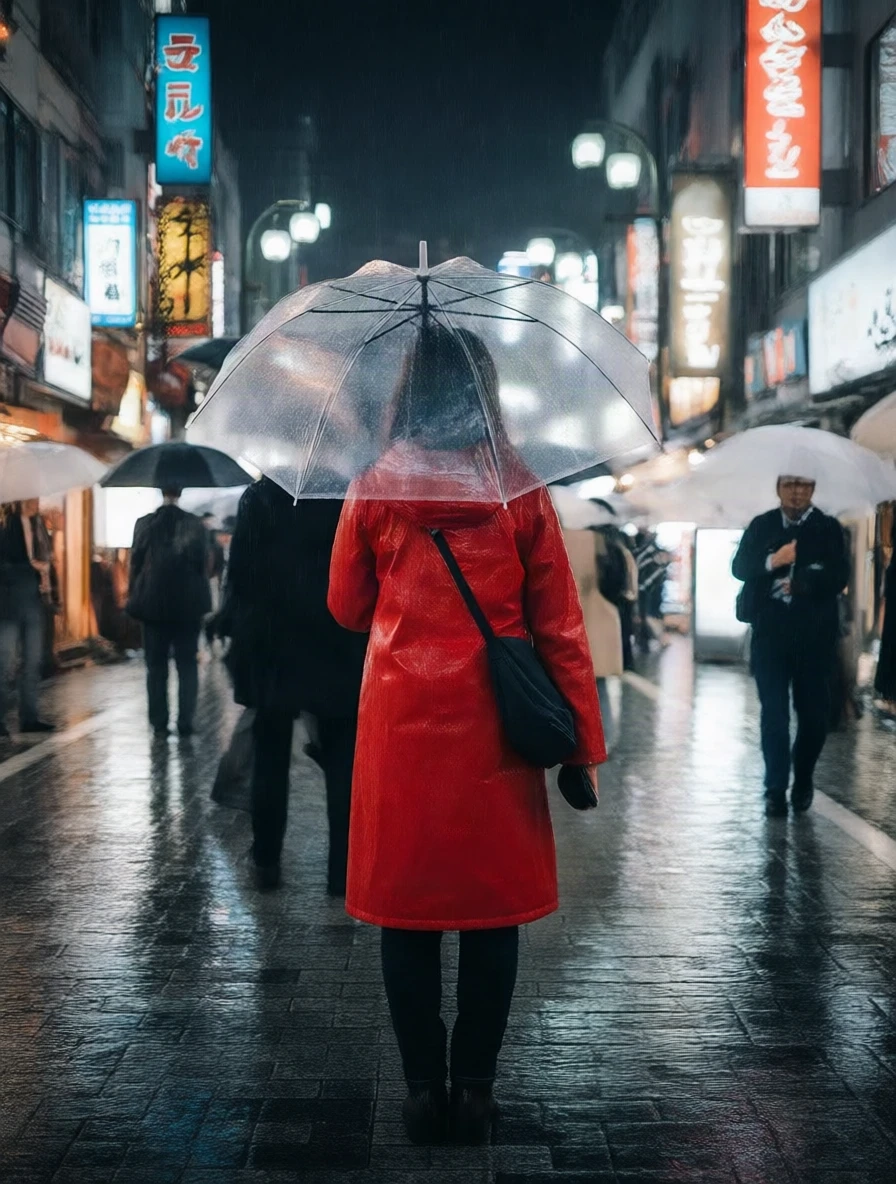
「アングルを変える」には、まったく違う2つの結果がある
正面の写真を横顔や後ろ姿にするのは一言で済みそうですが、出てくる画像は2種類に分かれます。
- 人が回った:被写体が向きを変え、カメラは動いていません。後ろには元の背景が残り、人の向きだけが変わります。元の写真で後ろに棚があれば、後ろ姿の後ろにもその棚があります。
- カメラが動いた:カメラが本当に反対側へ回り込んでいます。ポーズは同じですが、空間ごと回ります。人の後ろにあったものはカメラの後ろへ行き、人が向いている側の部屋の半分が見えます。
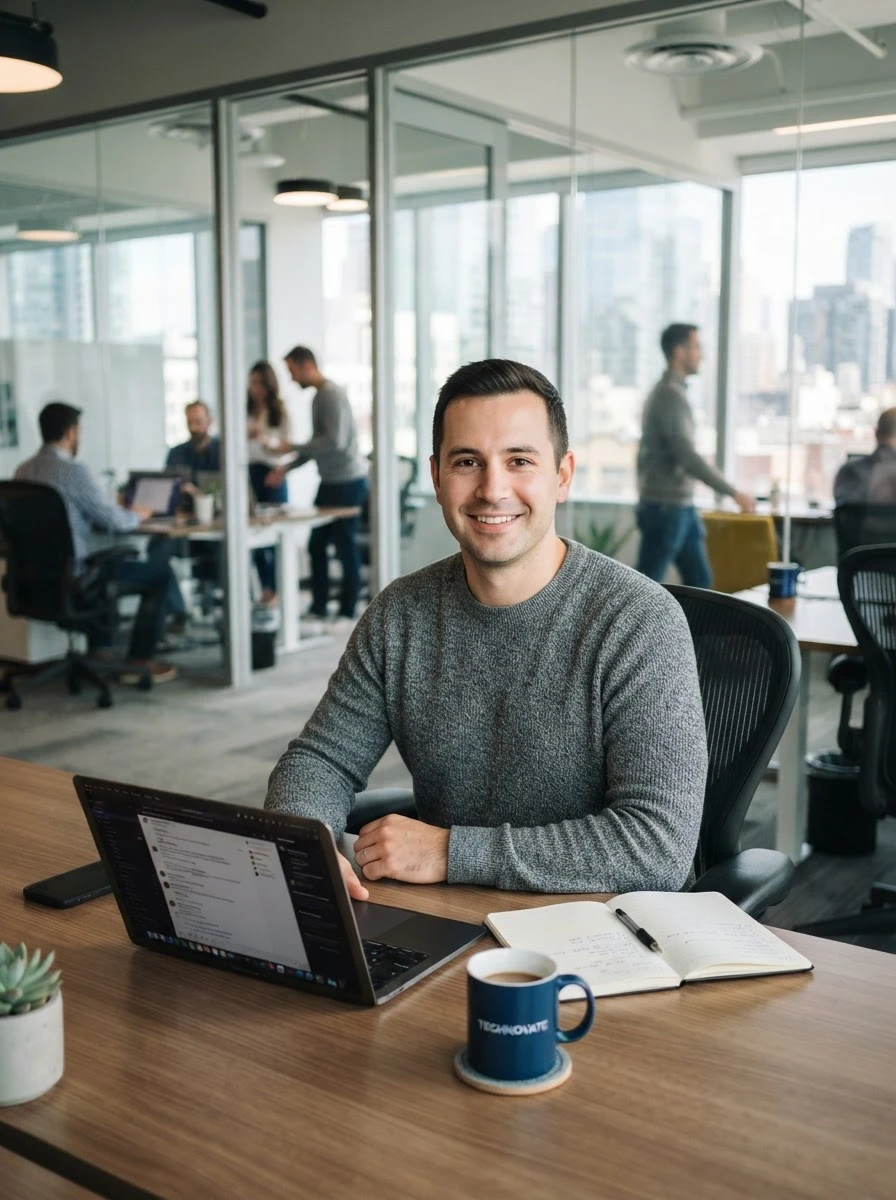
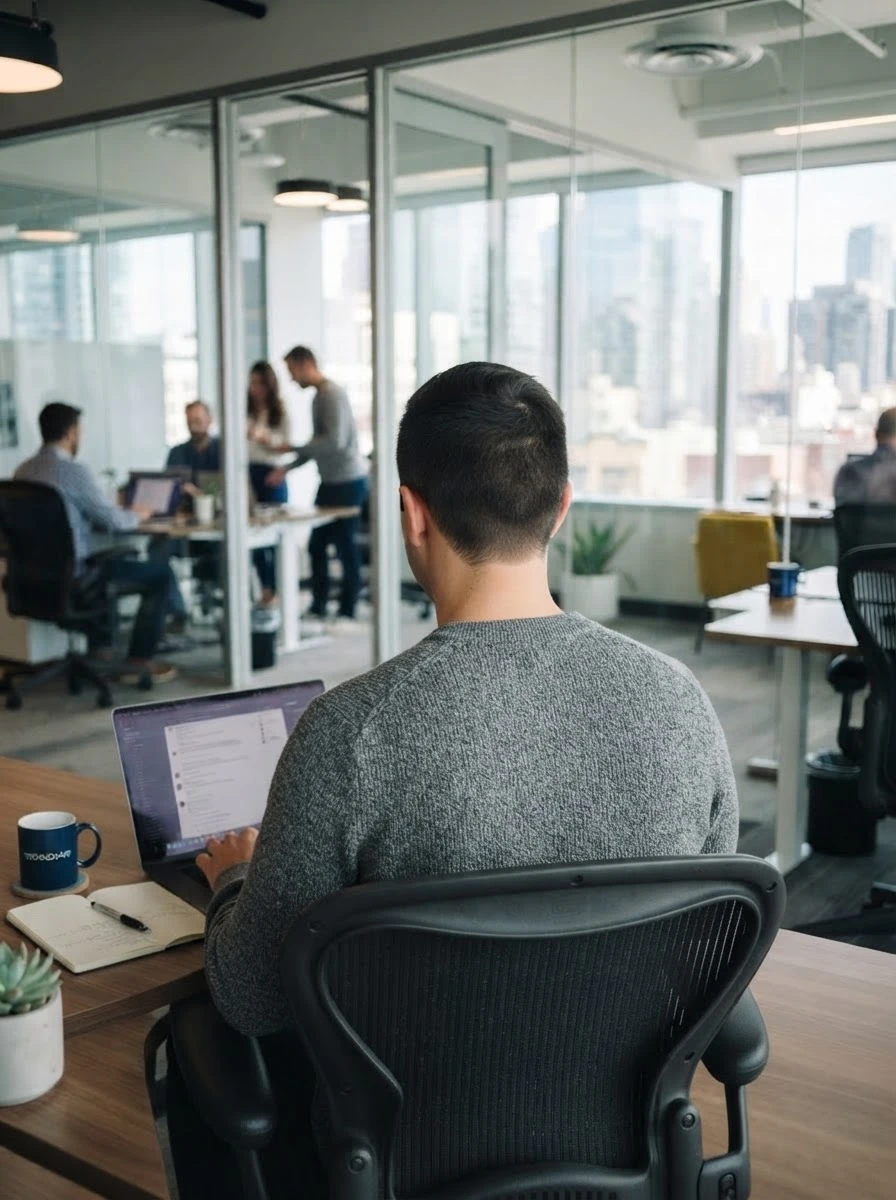
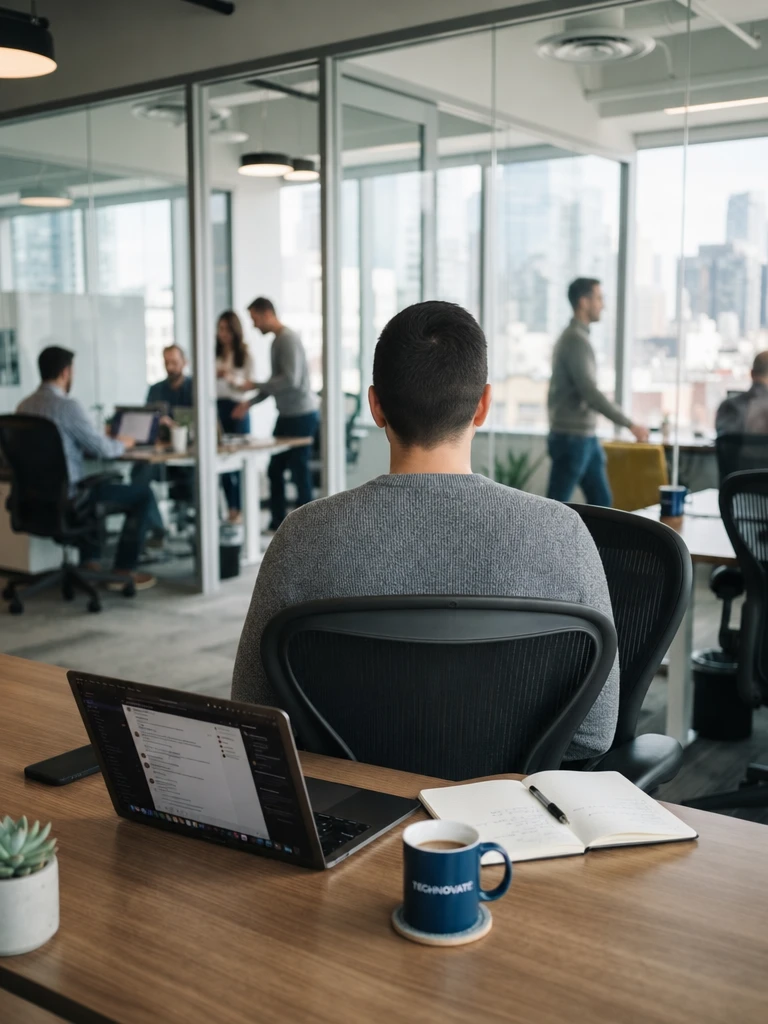
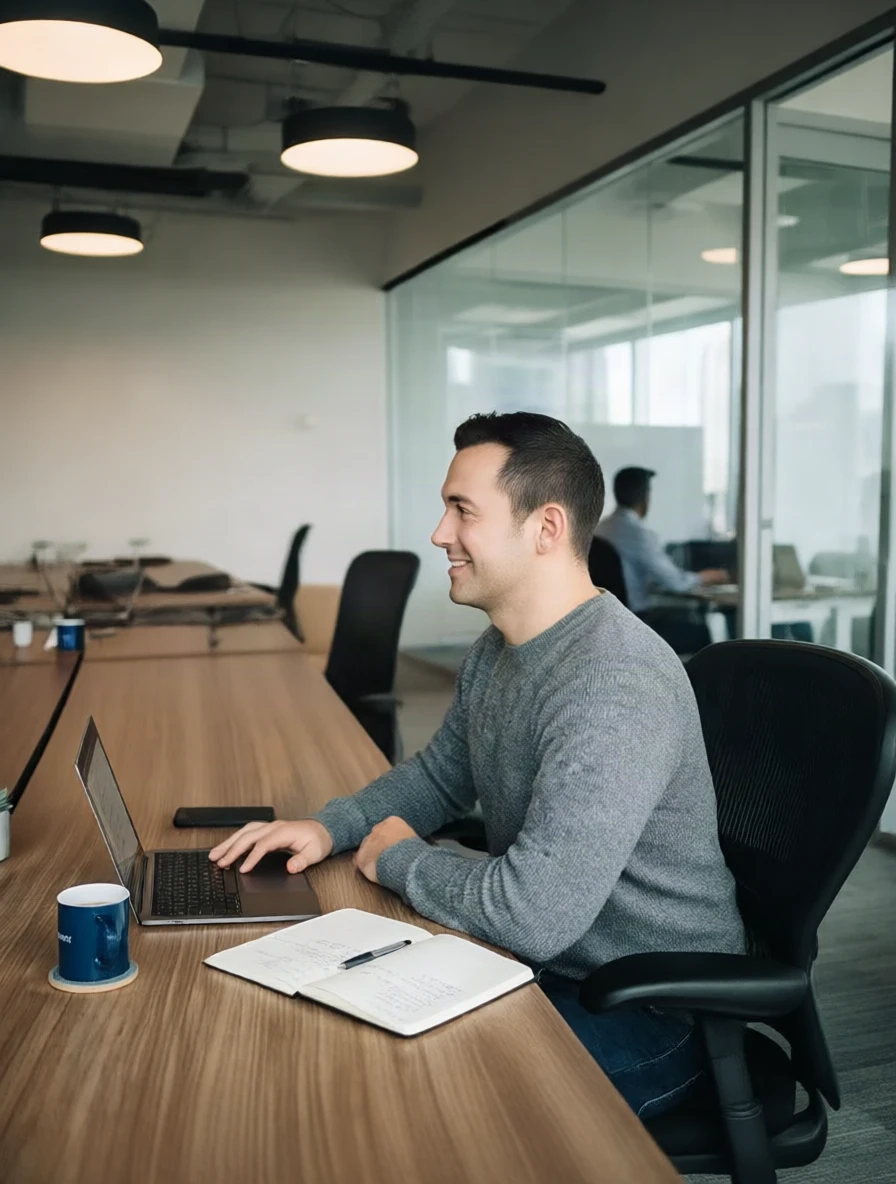
違いが一番はっきり出るのは後ろ姿です。下のオフィスの組が一番わかりやすい例です。Nano Banana 2 Lite と GPT Image 2 に「カメラを後ろへ移動」と指示すると、2枚とも男性は窓の方を向きました。ところが窓と外の街並みは画面に残ったままで、元の写真ではそれは彼の後ろにあったものです。つまり回ったのは人で、カメラは動いていません。右端はカメラアングルツールで 90° に回した結果です。カメラは机の横に来て、ノートPC、ノート、マグカップが横から見え、オフィスは画面の奥へ延びています。
何を試したか
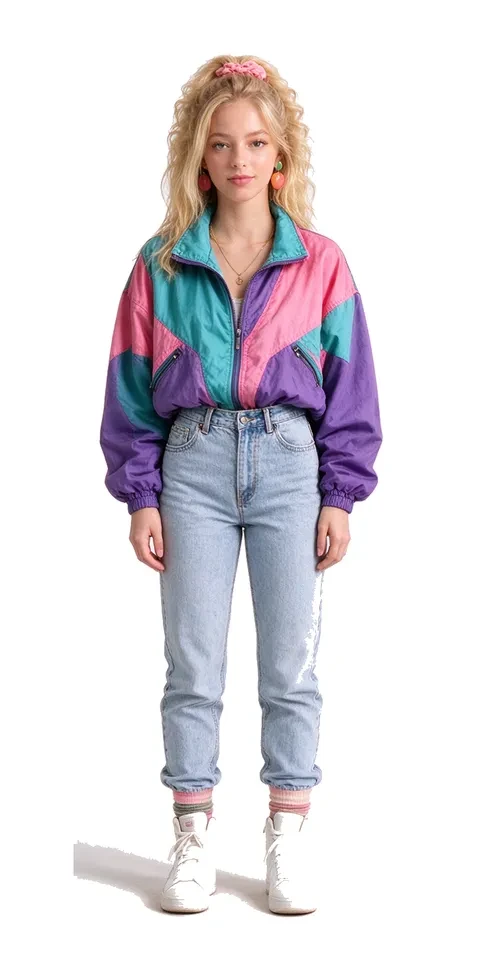
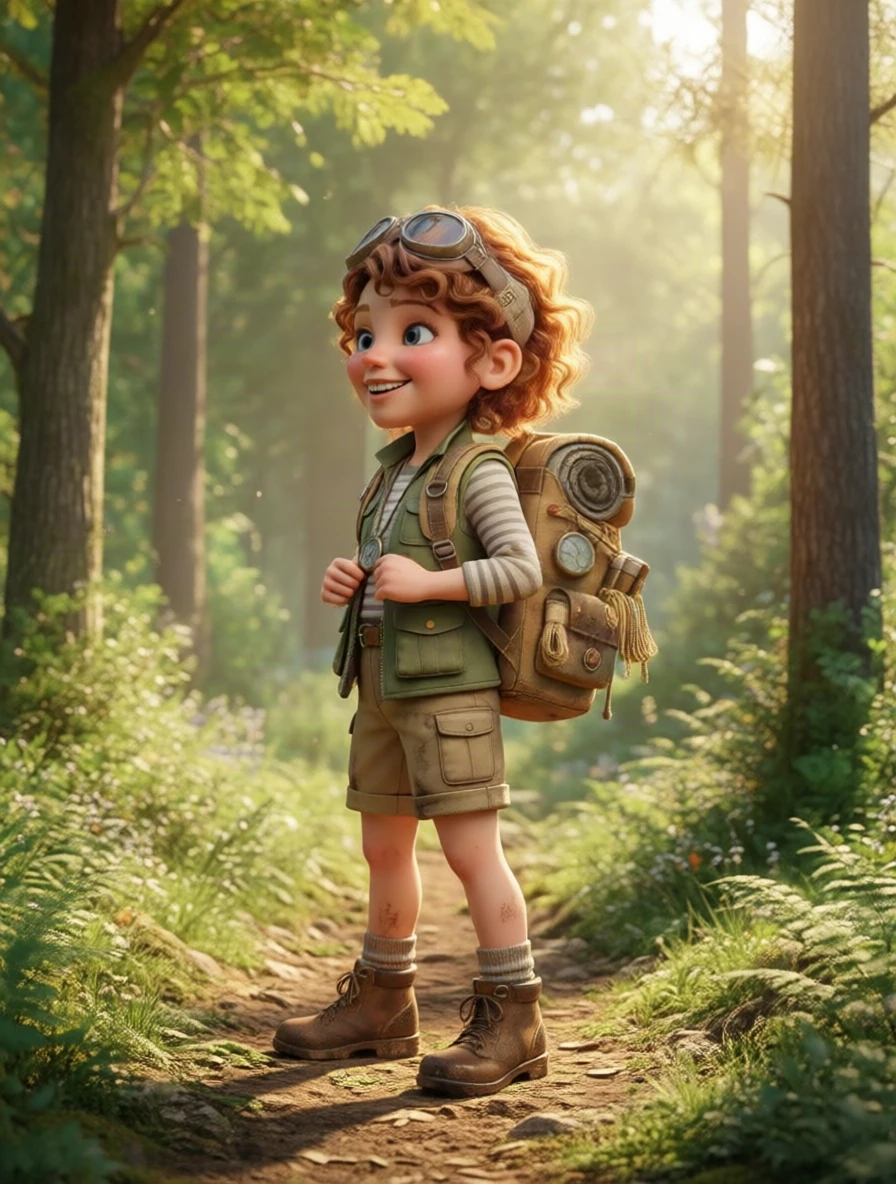
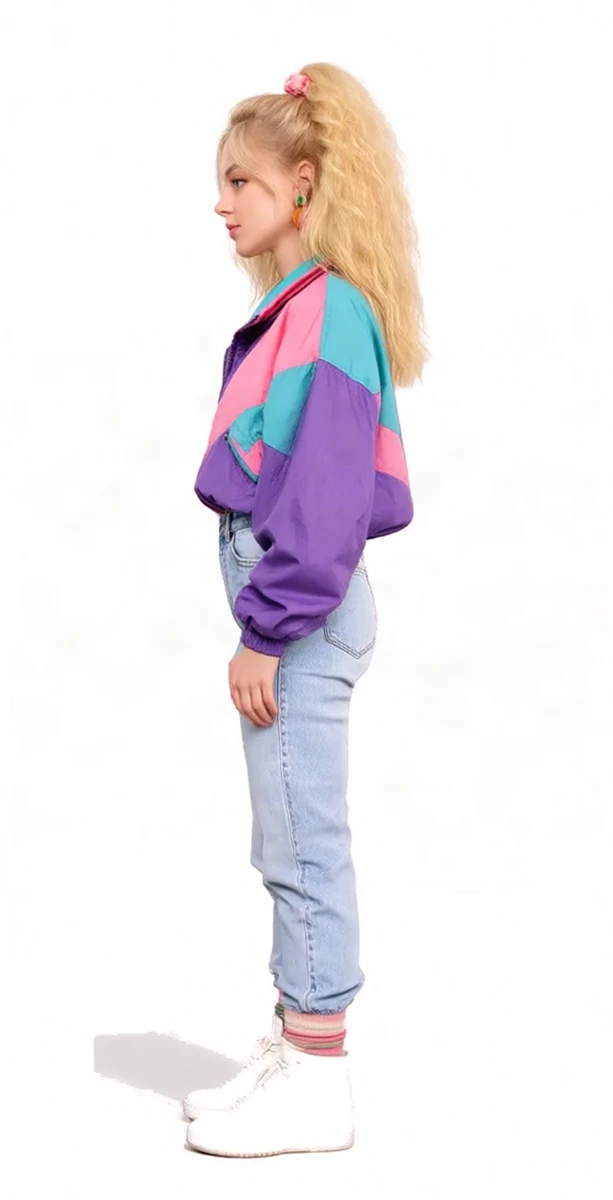
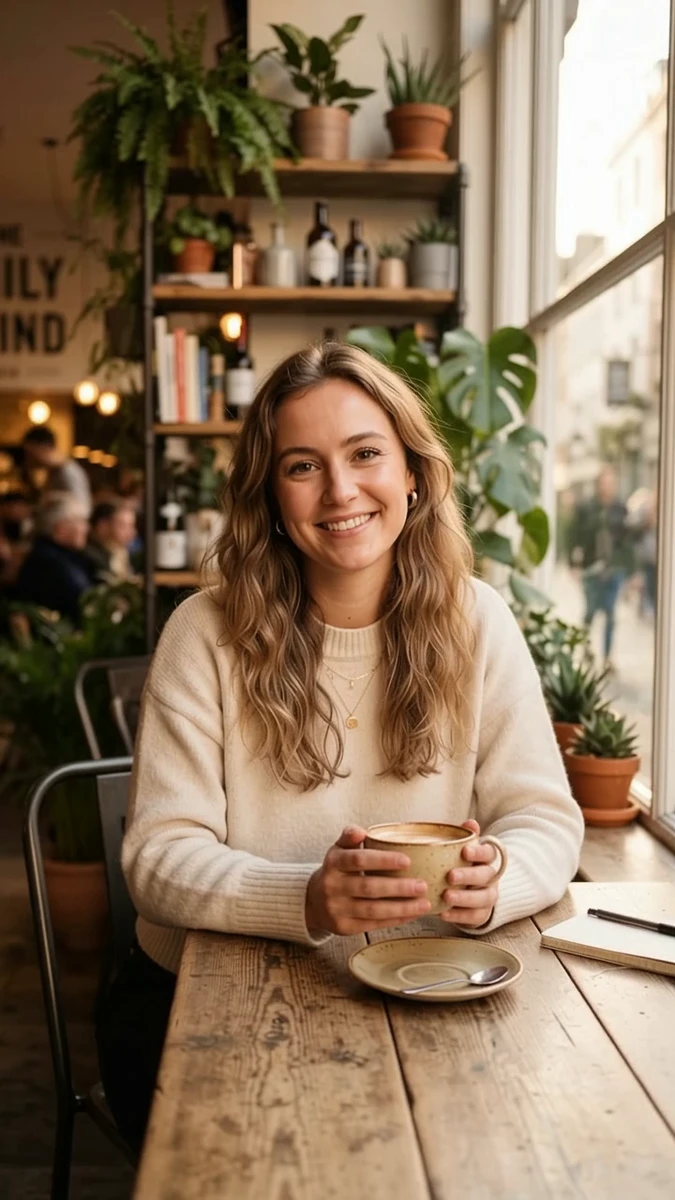
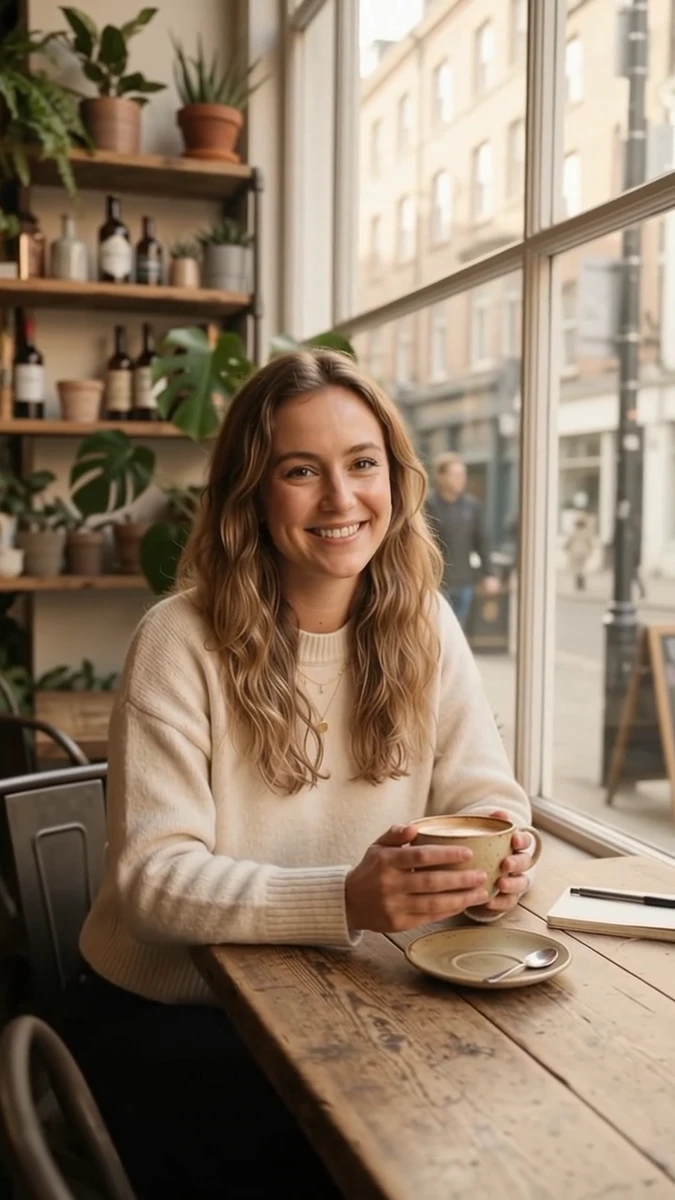
元画像は7枚です。2枚は Sky Studio のキャラクター素材(白背景のレトロな女の子の全身、騎士の半身)、5枚は Nano Banana 2 Lite で今回生成したシーン写真です。雨の夜の街の赤いレインコートの女性、森の中の 3D アニメ風の探検家、カフェの窓辺の女性、オフィスのデスクの男性、家の食卓の2人の友人。「室内でテーブルに座っている」写真をわざと3枚入れました。閉じた部屋はアングル変更が一番難しいからです。カメラが反対側へ回ると、モデルは見えていなかった半分の部屋を補わなければなりません。
3つの方法:
- 画像生成モデルに直接指示する:Nano Banana 2 Lite(Google)、Seedream 5.0 Flash(ByteDance)、GPT Image 2(OpenAI)。参照画像1枚と一文、解像度 1K。まず素直な書き方で、次に幾何学的な関係を書き切った書き方で試しました。
- Qwen Angles:Sky Studio のカメラアングルツールが使うモデル。Alibaba の Qwen-Image-Edit(画像編集モデル)に、オープンソースのカメラアングル LoRA(大きなモデルに後付けする小さな追加学習モジュール)を加えたものです。右 90°、真後ろ、俯瞰、仰角、クローズアップを試しました。
- 回り込み動画を作ってフレームを切り出す:カフェの写真を最初のフレームにして、MiniMax H3(Hailuo 3)と Gemini Omni 1.1 Flash(Google)に「カメラが人の周りを半周する」8秒の動画を作らせ、フレームを切り出しました。
| 方法 | カメラは本当に動く? | 向いている用途 | 注意点 | 1回の所要時間 |
|---|---|---|---|---|
| 画像生成モデルに直接指示(Nano Banana 2 Lite、Seedream 5.0 Flash、GPT Image 2) | ほとんどは人が回り、背景はそのまま。幾何学的な関係を書き切ると、Seedream はカフェで本当にカメラを動かした | 白背景、左右対称の街並み、背景を気にせず後ろ姿だけ欲しいとき | 方向のある室内では破綻する。GPT Image 2 は遅く、5分を超えた回もあった | Lite は十数秒、Flash は30秒前後、GPT は1〜2分 |
| Qwen Angles(Sky Studio のカメラアングルツールのモデル) | 動く。シーン全体が一緒に回る | 横、肩越し、真後ろ、俯瞰と仰角、寄りと引き。閉じた部屋でも | 決まった刻みのみ。180° は専用の指示、135° は2ステップ。端がぼける画像がたまにあるが再生成で直る。クローズアップは再試行が要ることも | 30秒から1分強 |
| 回り込み動画からフレームを切り出す(MiniMax H3、Gemini Omni 1.1 Flash) | 動く。しかも半周ぶん連続で | 一度にたくさんのアングルが欲しいとき、もともと動くカットが欲しいとき | フレームは動画の解像度で、生成画像より甘い。人が動くことがある。H3 は見えていなかった半分の部屋を変えた | 8秒の動画に30秒〜1分 |
方法1:画像生成モデルに直接指示する
一番手軽なのは、元の写真を参照画像にして一文を添える方法です。最初はとても素直に書きました。
> Rotate the camera 180 degrees to view the subject from directly behind. Same person, same hair, clothing, pose, lighting and background; the back of the head and body now face the camera.
(カメラを180度回して、被写体を真後ろから見る。同じ人物、同じ髪、服、ポーズ、光、背景のまま、後頭部と背中がカメラに向く。)
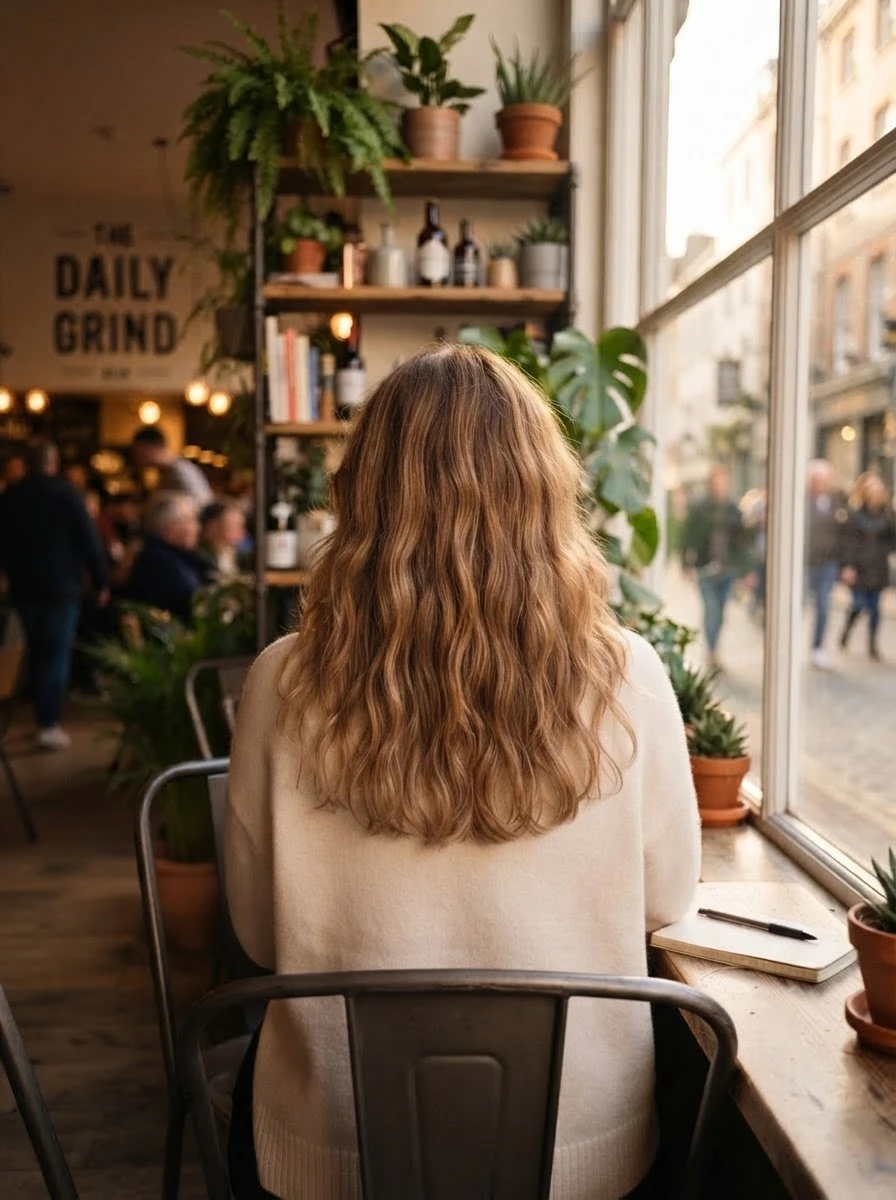
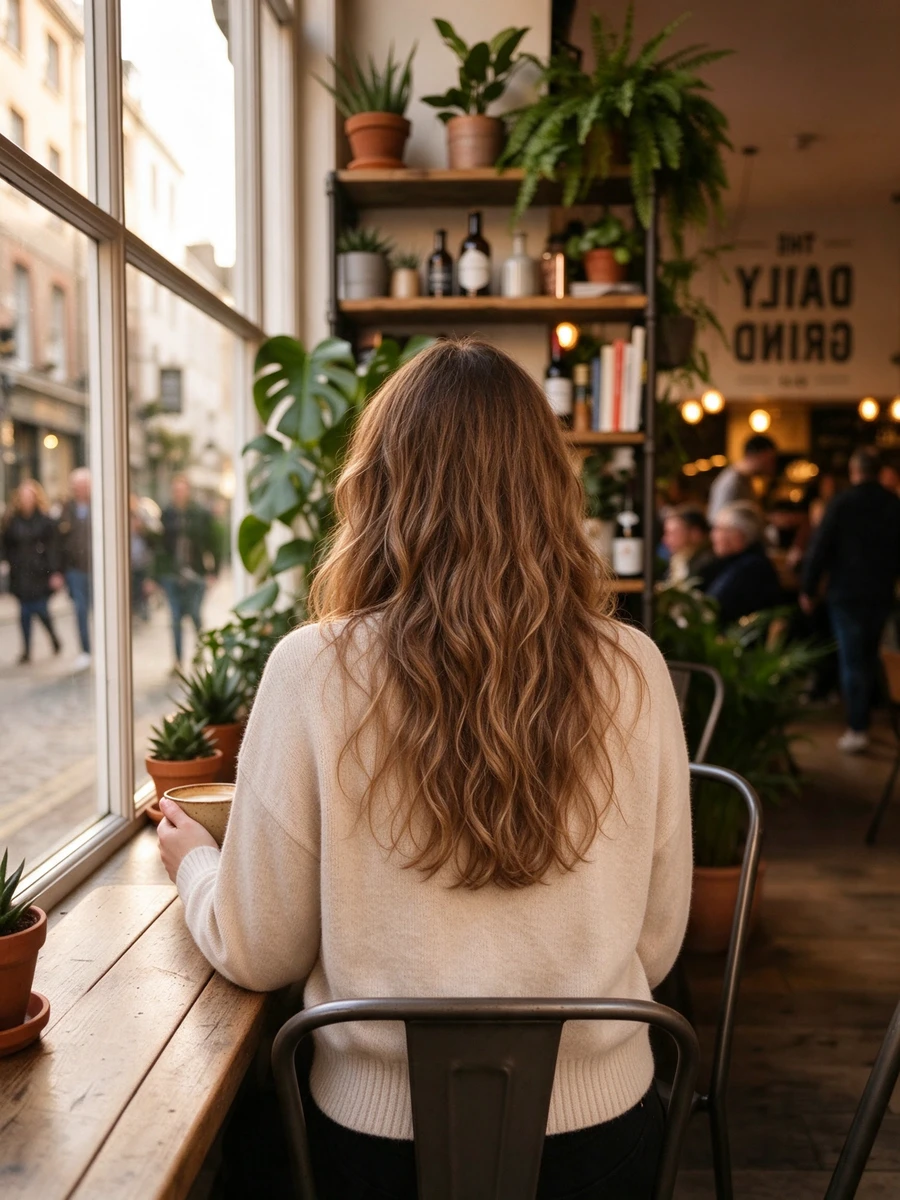
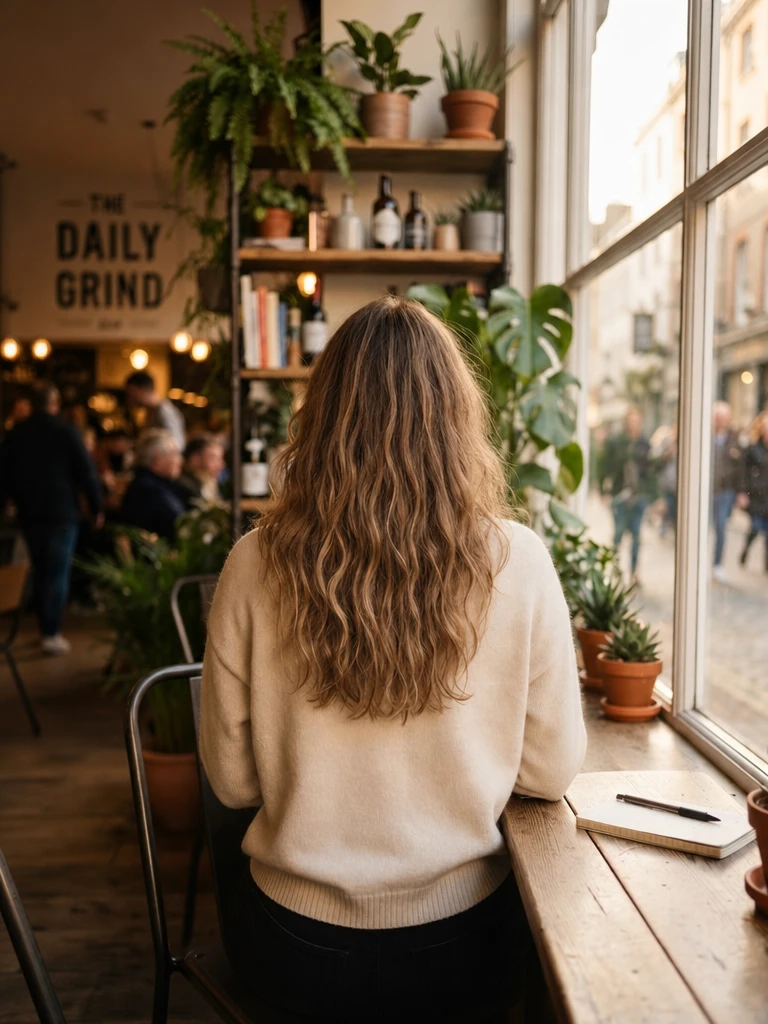
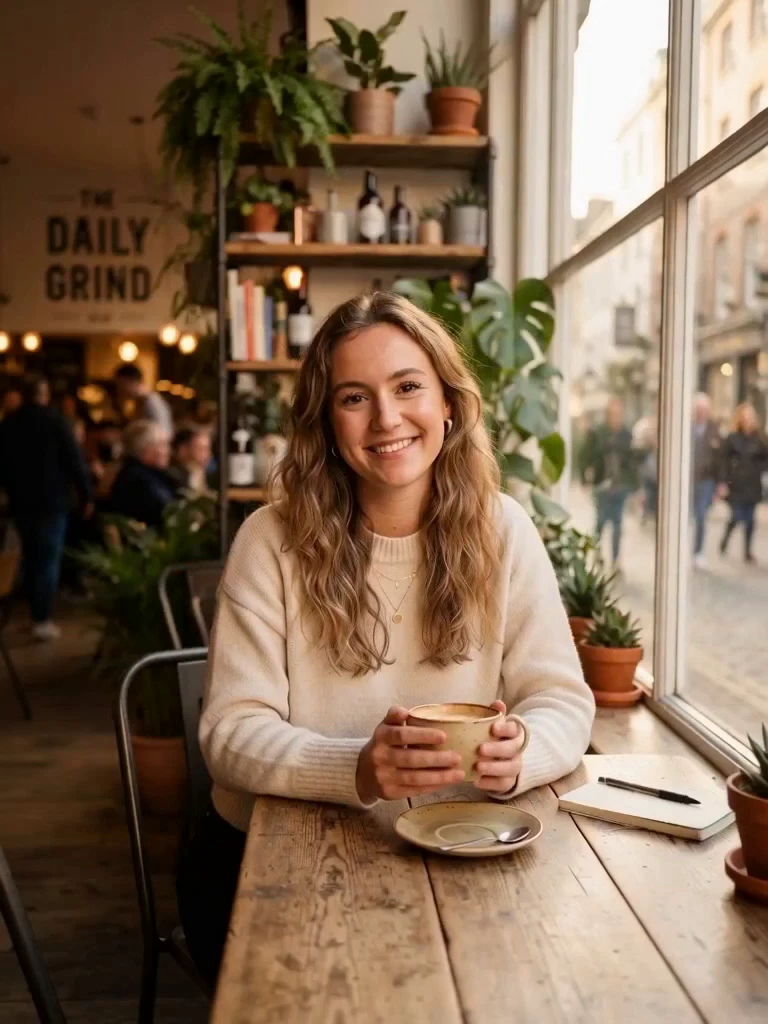
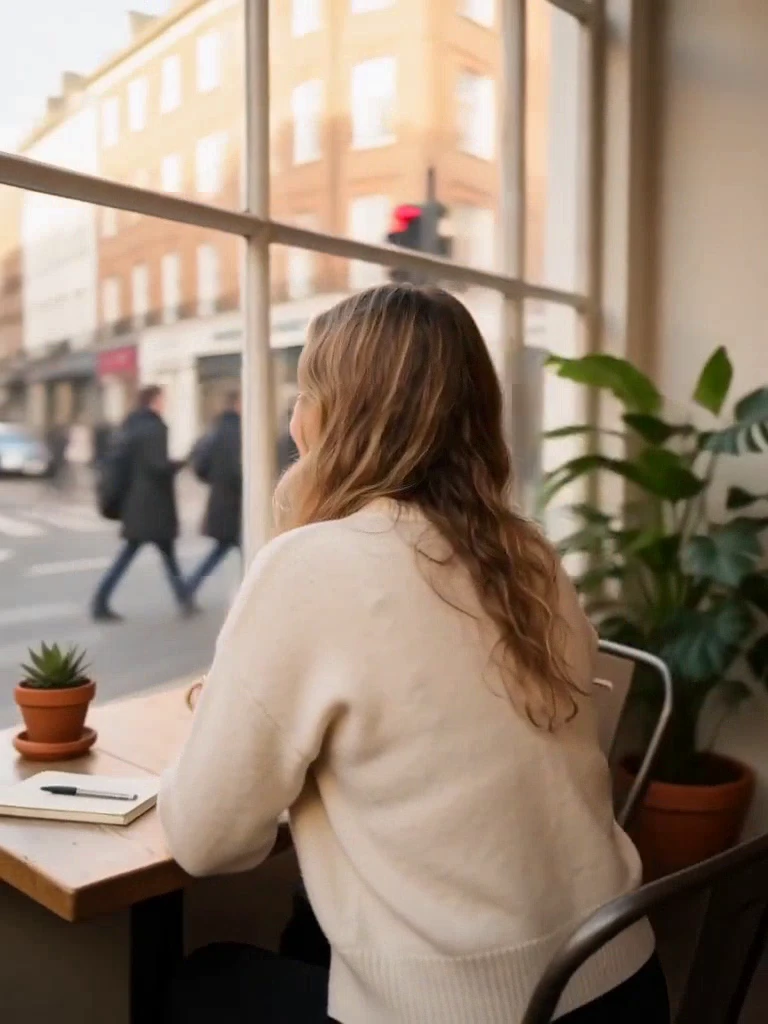
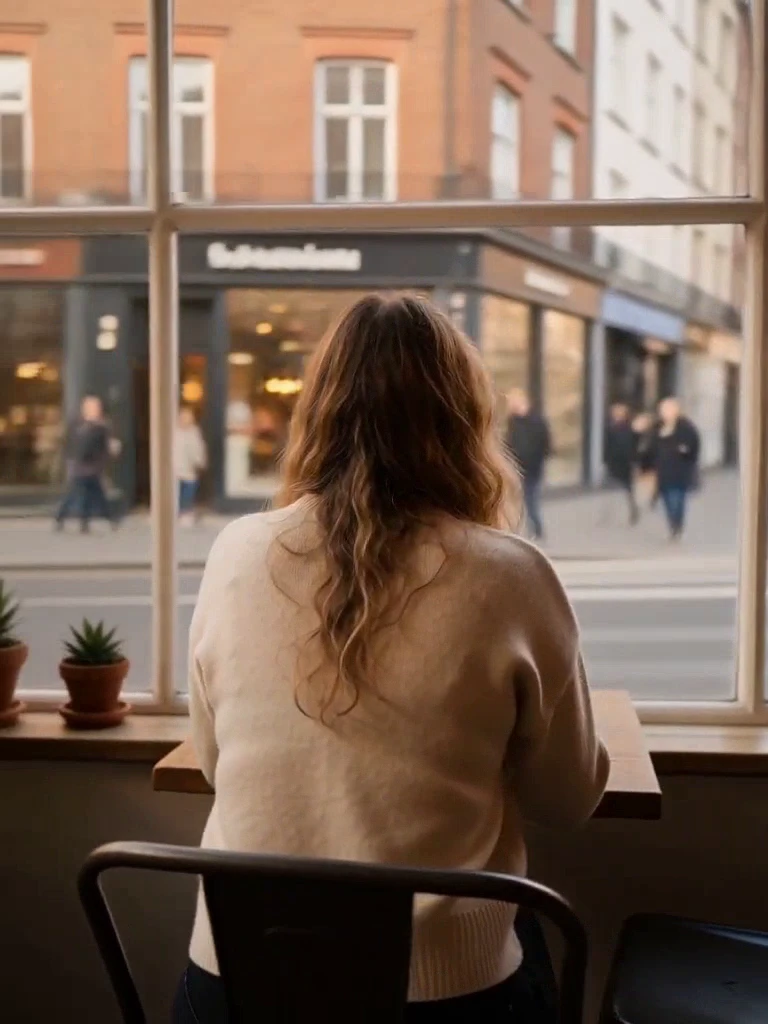
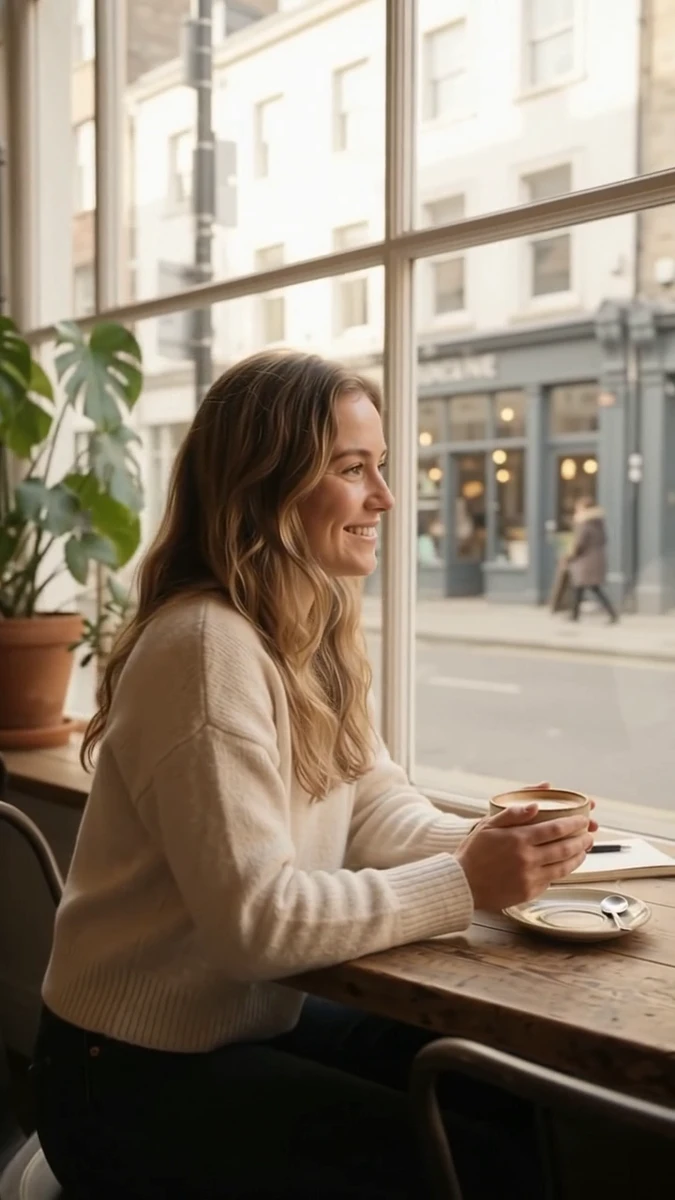
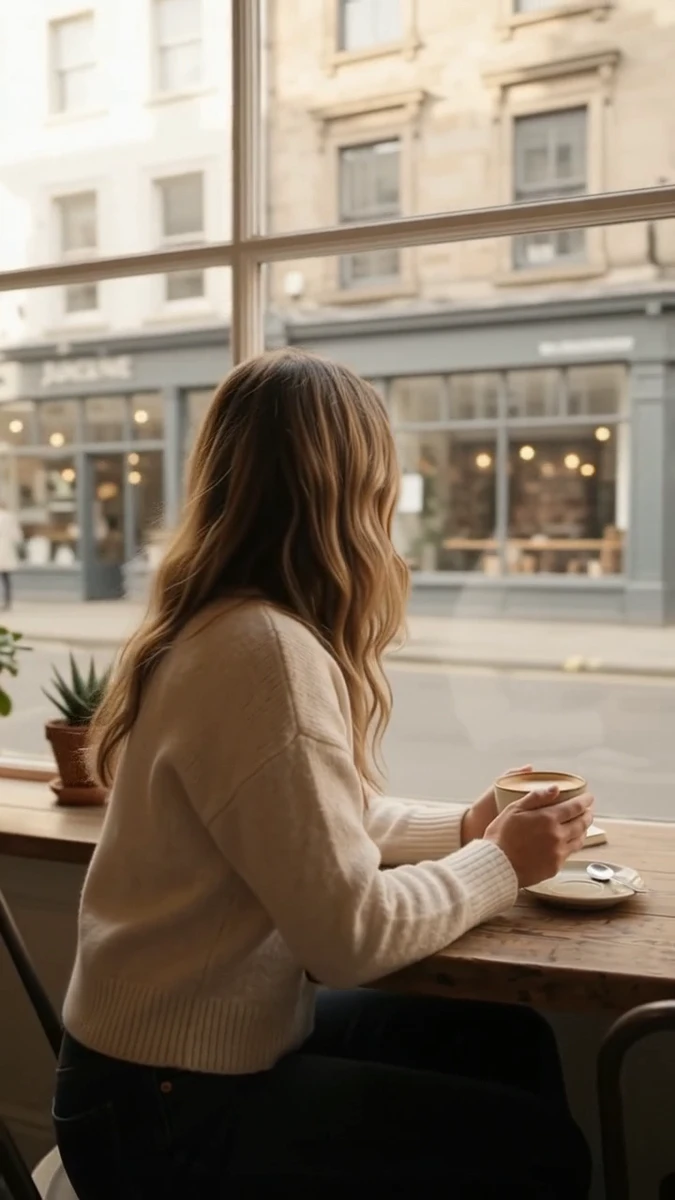
カフェの写真では3モデルとも同じ結果でした。女性は背を向けましたが、「THE DAILY GRIND」(カフェの看板)の棚はそのまま後ろにあり、GPT Image 2 は看板の文字を鏡像にさえしました。この文には「same background」(同じ背景)とあり、モデルはその通りにしたのです。回ったのは人で、カメラは動いていません。
2回目は幾何学的な関係を書き切りました。これはカメラの移動でポーズの変更ではないこと、人物の位置は変わらないこと、背景は元のカメラの後ろにあった半分に入れ替わり、元の背景は画面から消えること。Nano Banana 2 Lite はそれでも人を回しました。Seedream 5.0 Flash は今度こそカメラを後ろへ動かし、女性は窓に向かい、外には通りが見えます。書き方は効きますが安定せず、モデルによる差が大きいのです。
この方法で足りるのはどんなときか。背景に方向がないときです。白背景のレトロな女の子は、GPT Image 2 の後ろ姿に文句のつけようがありません。森の中の 3D 探検家も、Nano Banana 2 Lite の後ろ姿は自然です。森はどちらから見ても森だからです。雨の夜の街も同じで、通りは両側に延びているので、人が回ってもカメラが回ってもほぼ同じに見えます。
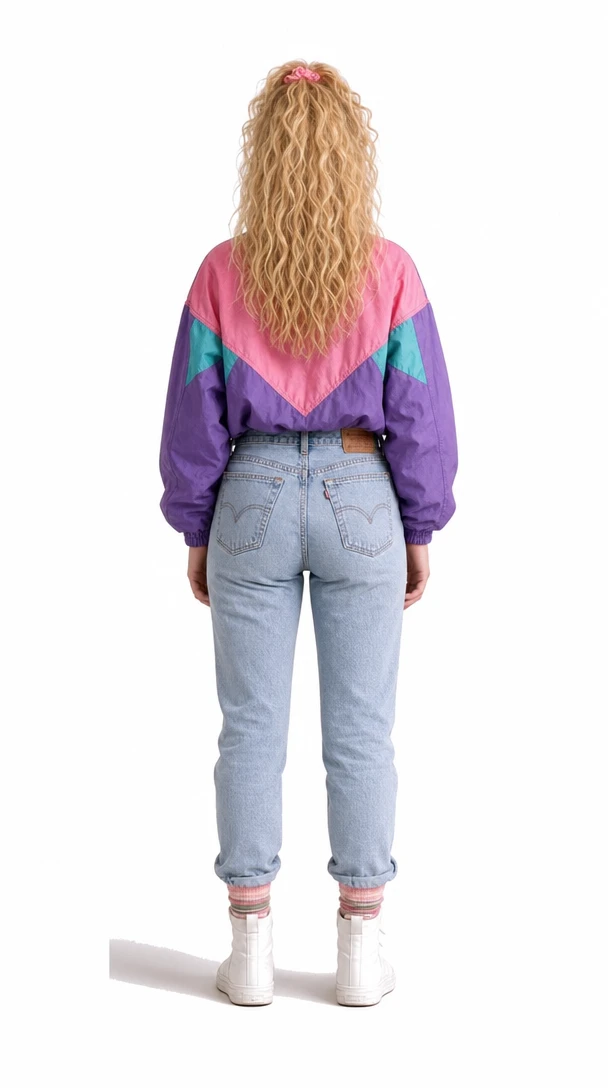
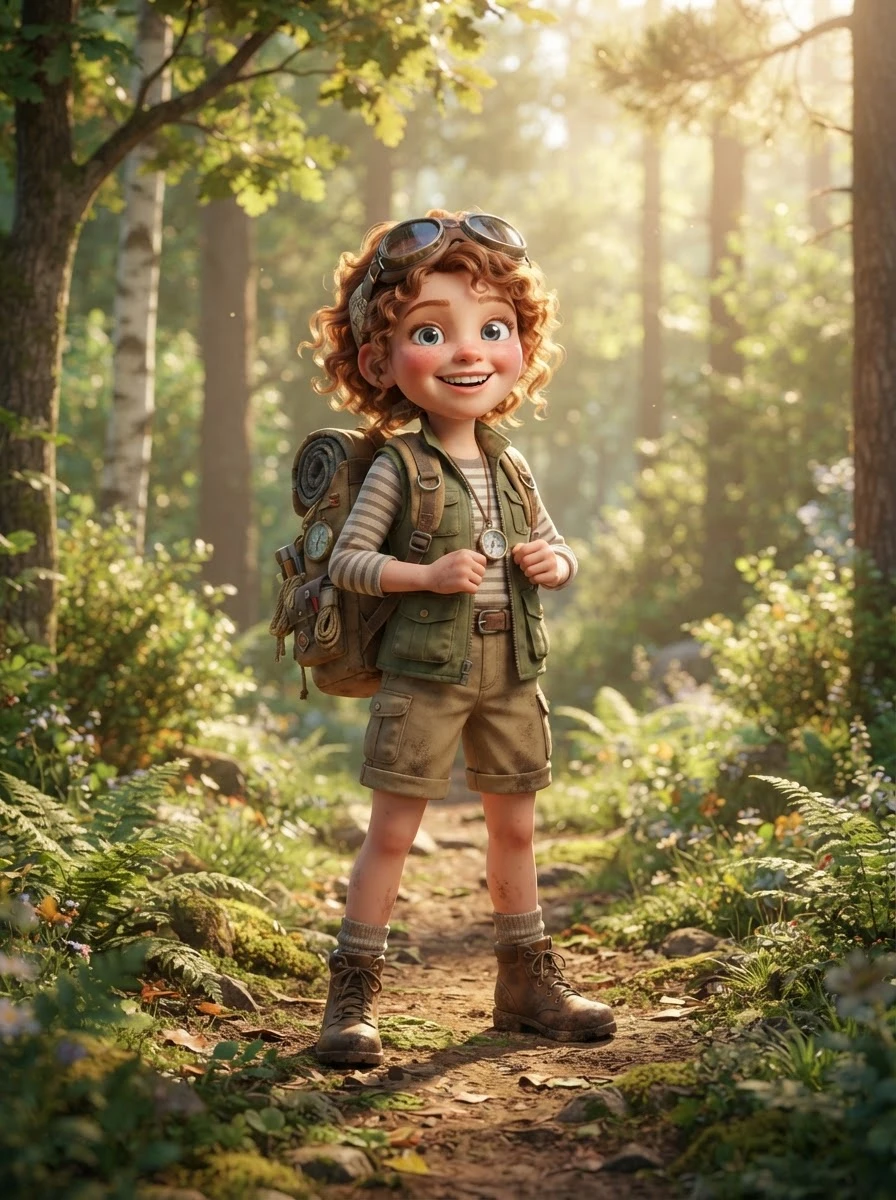
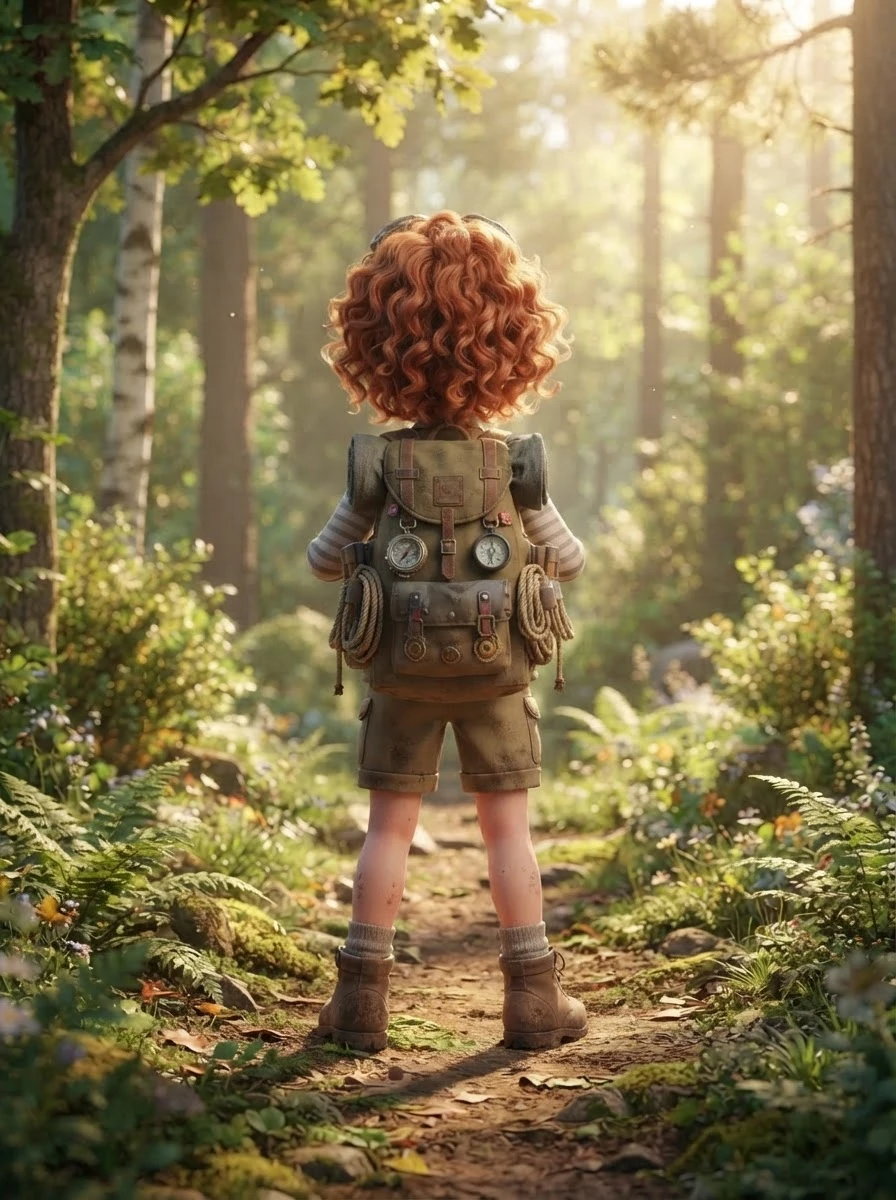
方法2:Qwen Angles、カメラ移動を学習した LoRA(追加学習モジュール)
Sky Studio のカメラアングルツールが標準で使うモデルは Qwen Angles といいます。土台は Alibaba の Qwen-Image-Edit(画像編集モデル)で、その上にオープンソースのカメラアングル LoRA(低ランク適応:大きなモデルに後付けする小さな追加学習モジュール)を載せています。この LoRA が学んだのは、決まった数句のカメラ指示だけです。カメラを左右に 45°、90° 回す、俯瞰や仰角に切り替える、前へ寄る、クローズアップにする、広角レンズに替える。学んだのは「人が向きを変える」ことではなく「カメラの位置が変わったあとにシーン全体がどう見えるか」なので、出てくるのは本当に新しいカメラ位置です。
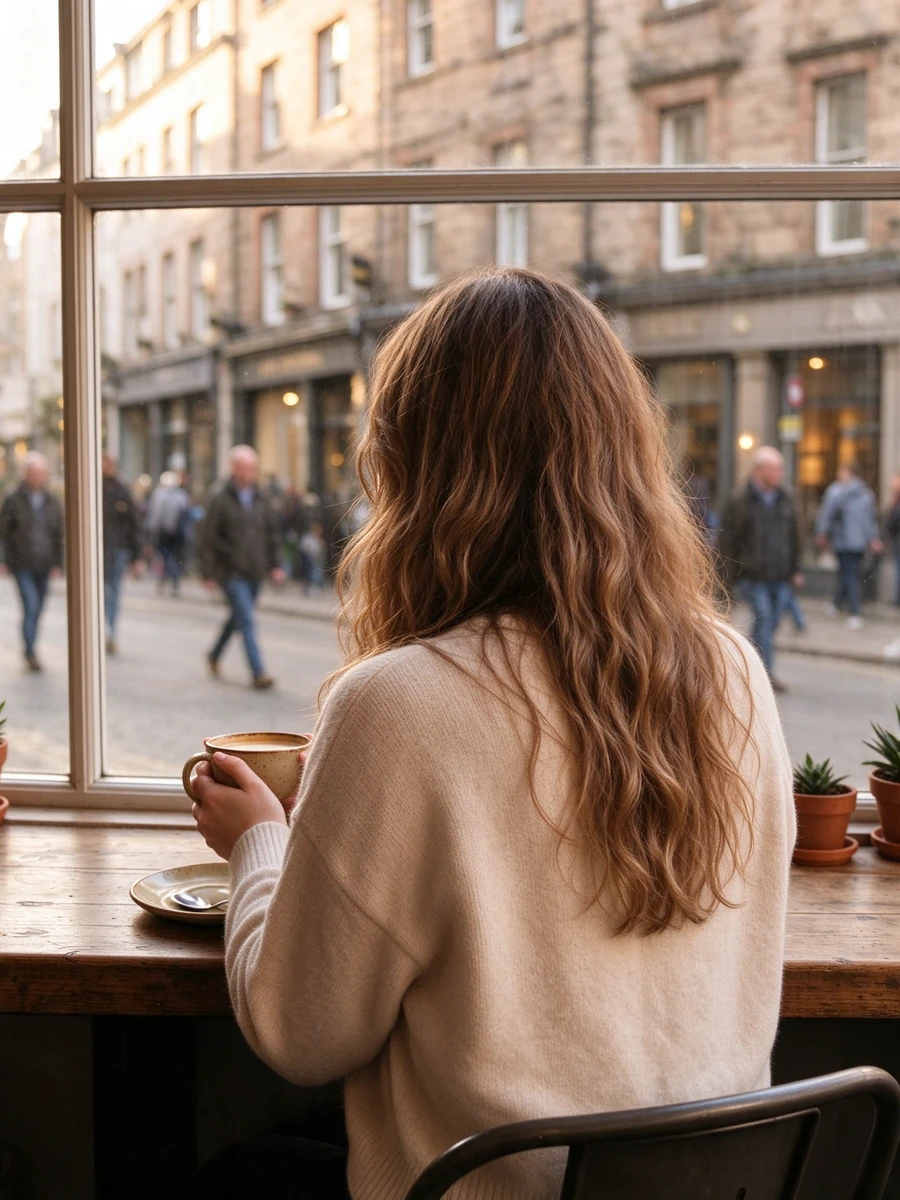
ツールは、球の上でドラッグした位置をこれらの指示に変換します。90° まで回すとカメラは人物の横へ、180° まで回すと「カメラを被写体の真後ろへ移動」という専用の指示を使います。「180° 回転」とそのまま書いても試しましたが、LoRA はそれを学んでおらず、人物は正面を向いたままでした(下のカフェの組の3枚目)。135° のように LoRA が学んでいない角度では、ツールは2ステップに分けます。まず真後ろへ、次にそこから 45° 戻す。画面には「2ステップ」と表示されます。
結果:右 90° は7枚すべてで成功し、閉じた室内3枚も含まれます。カフェでは窓が女性の前に来ました。食卓では2人の友人が前後に並び、キッチンが画面の奥にあります。真後ろは、カフェと雨の夜の2枚とも決まりました。服、傘、バッグも残っています。弱点は、たまに端がぼけることです。カフェの後ろ姿の右端がそうでした。もう一度生成すればたいてい直ります。俯瞰と仰角も試しました。カフェを俯瞰 45° にすると、床、テーブル全体、窓辺に並ぶ小さな鉢植えが見えます。雨の夜を仰角 45° にすると、透明な傘が画面の天井になり、看板が上へそびえます。前後はクローズアップを試しました。レンズは両手とコーヒーカップに寄り、ラテアートと指がはっきり写り、顔は下半分だけ。これは LoRA が学んだ「クローズアップに切り替える」という指示の構図です。最初のクローズアップは生成の途中でタイムアウトし、再試行で成功しました。
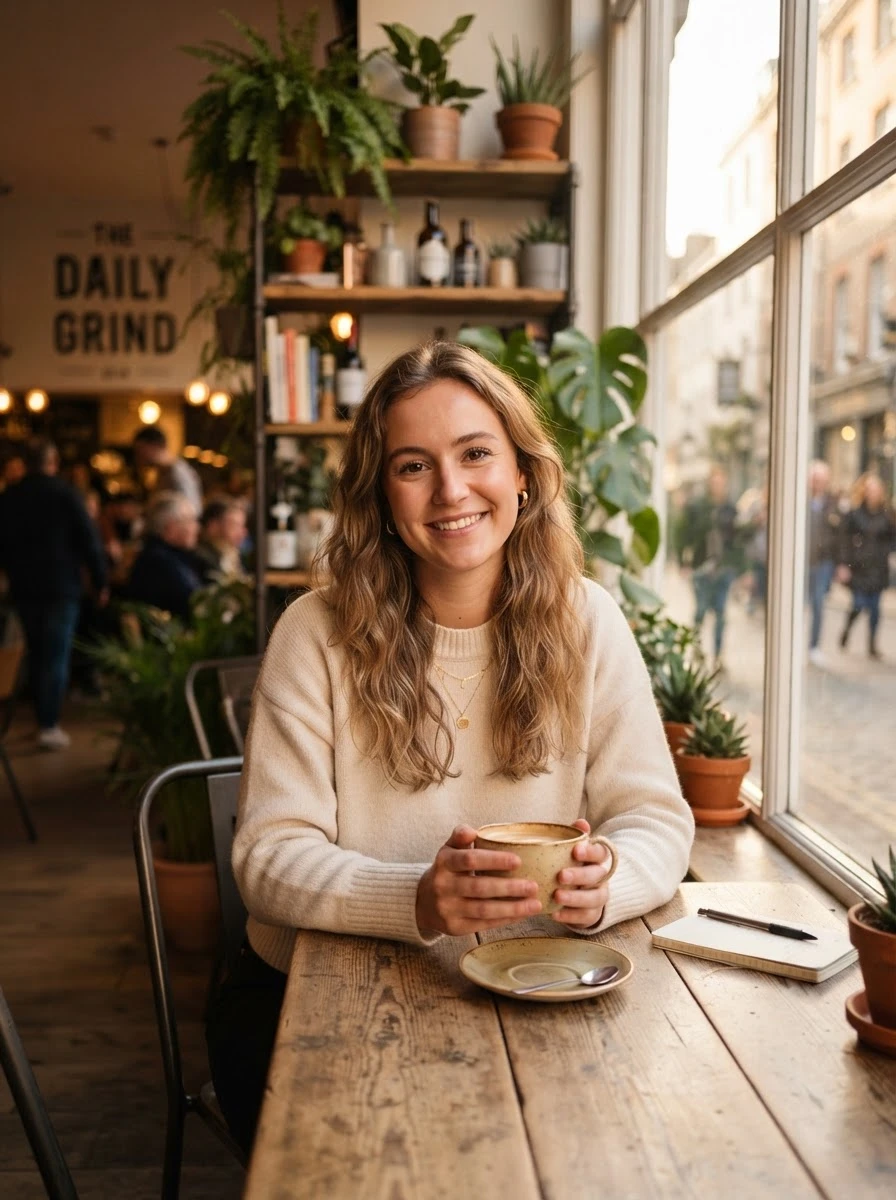
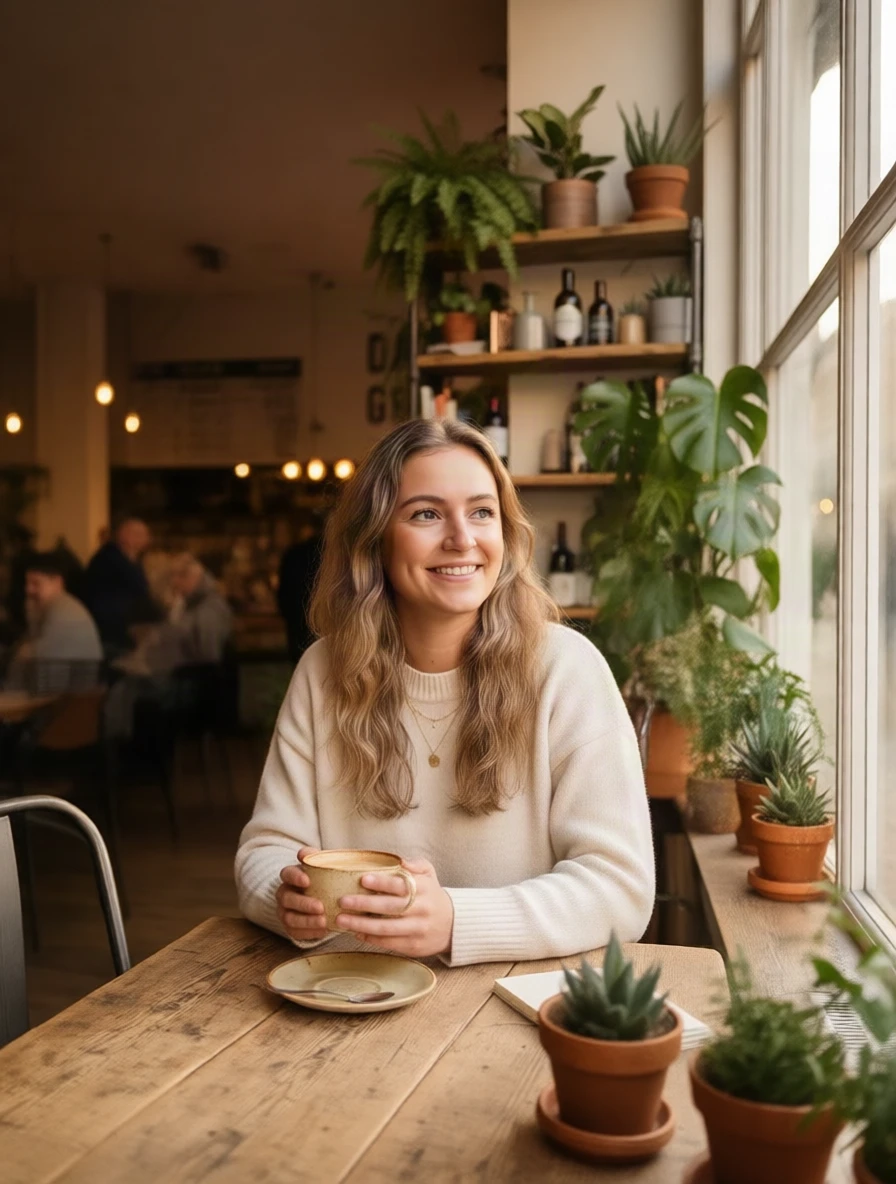
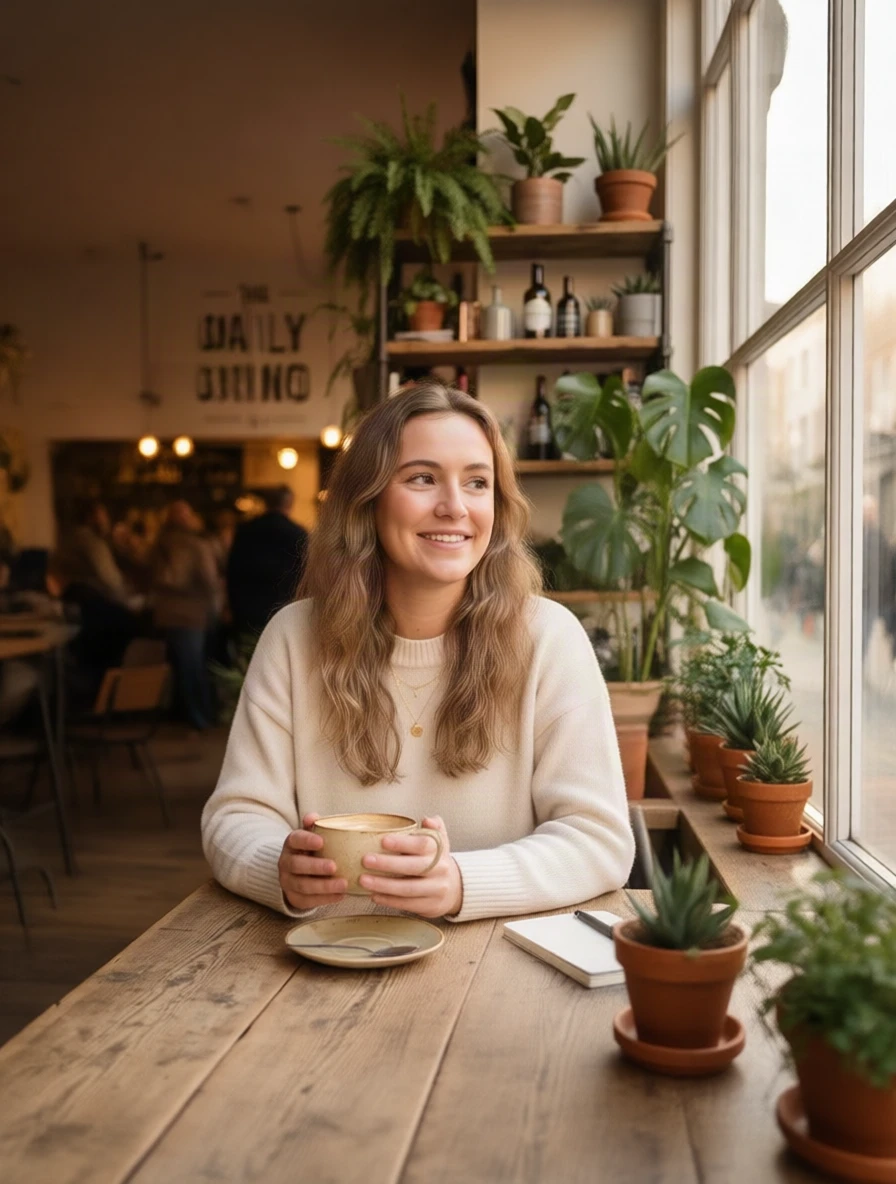
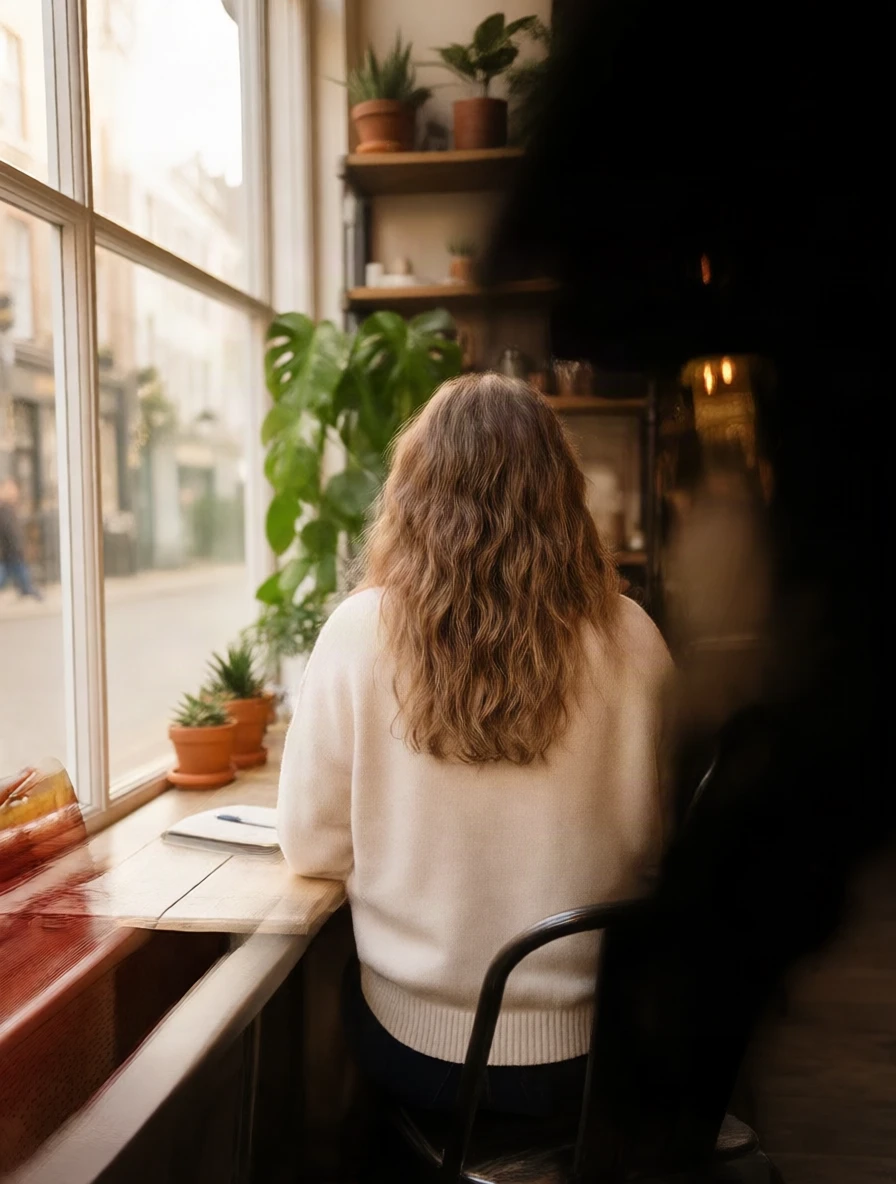
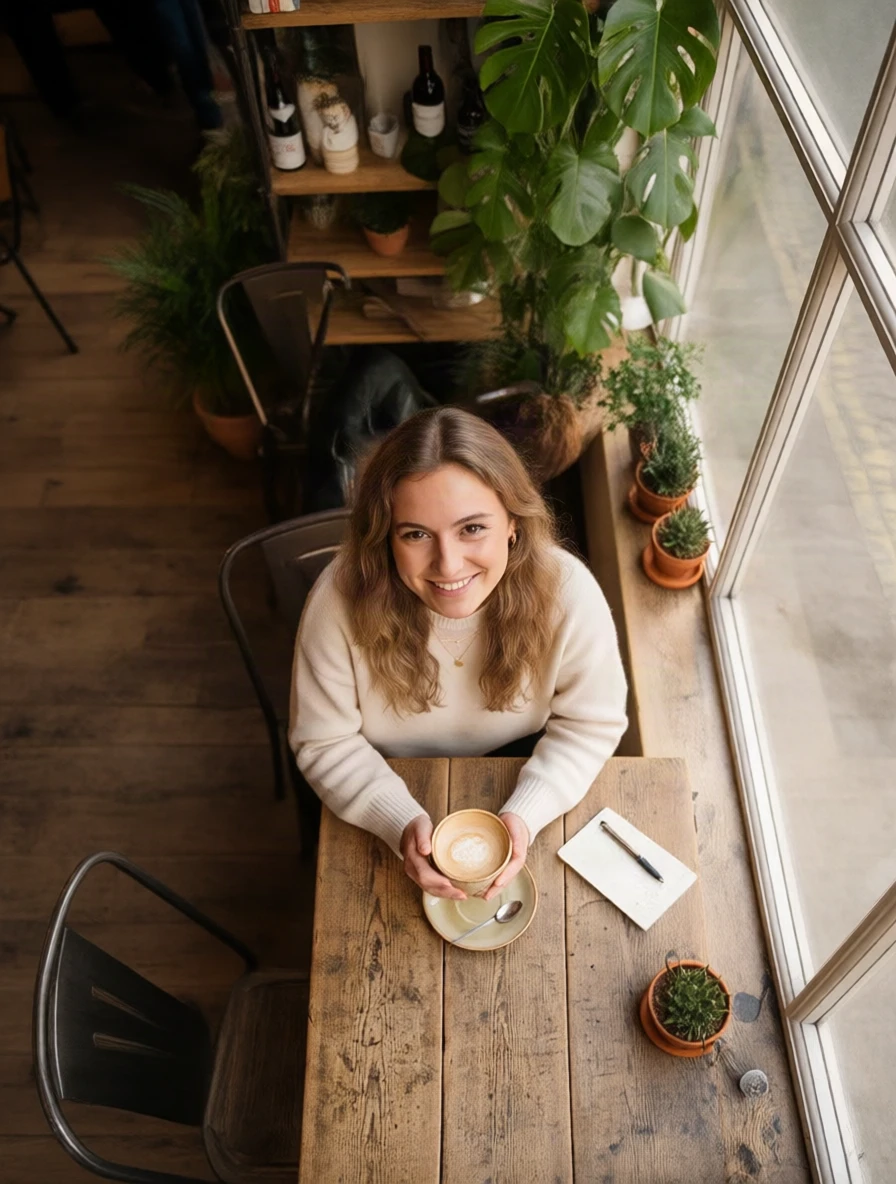
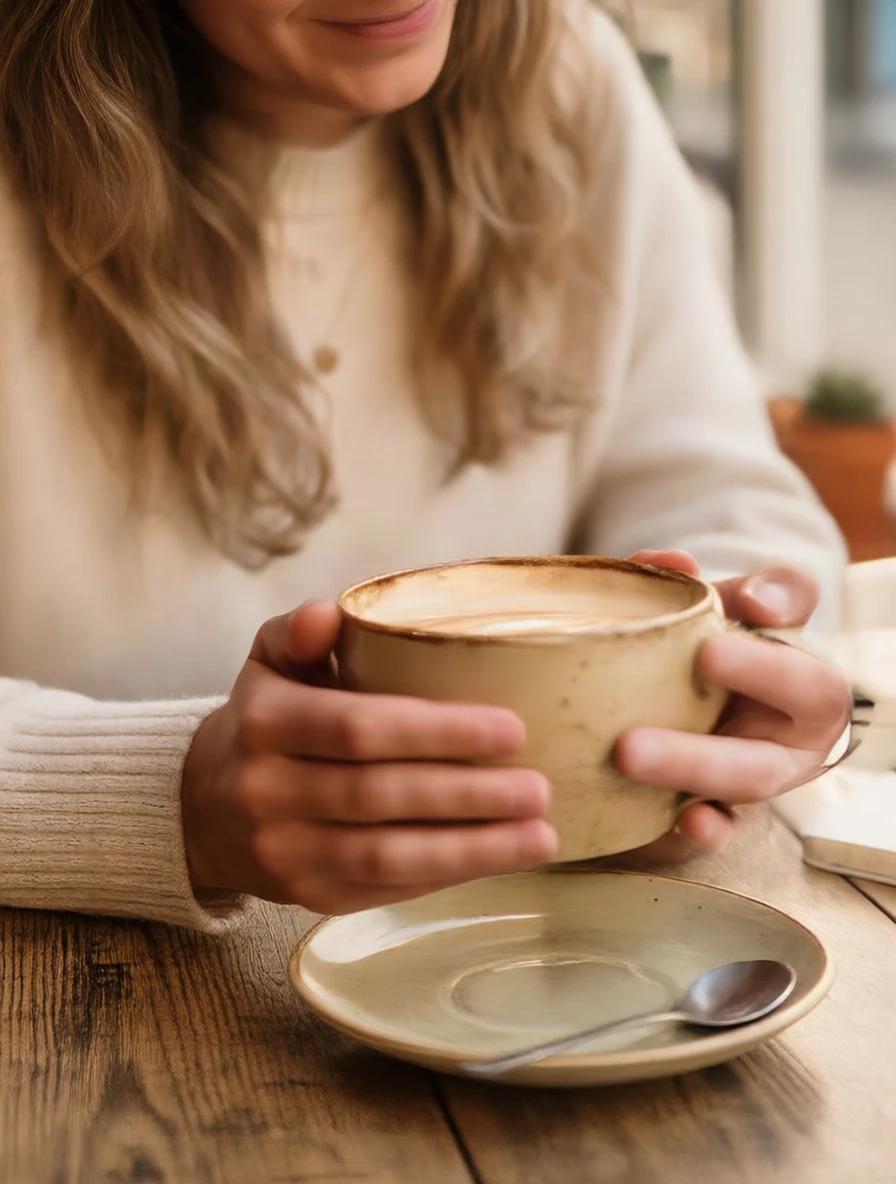
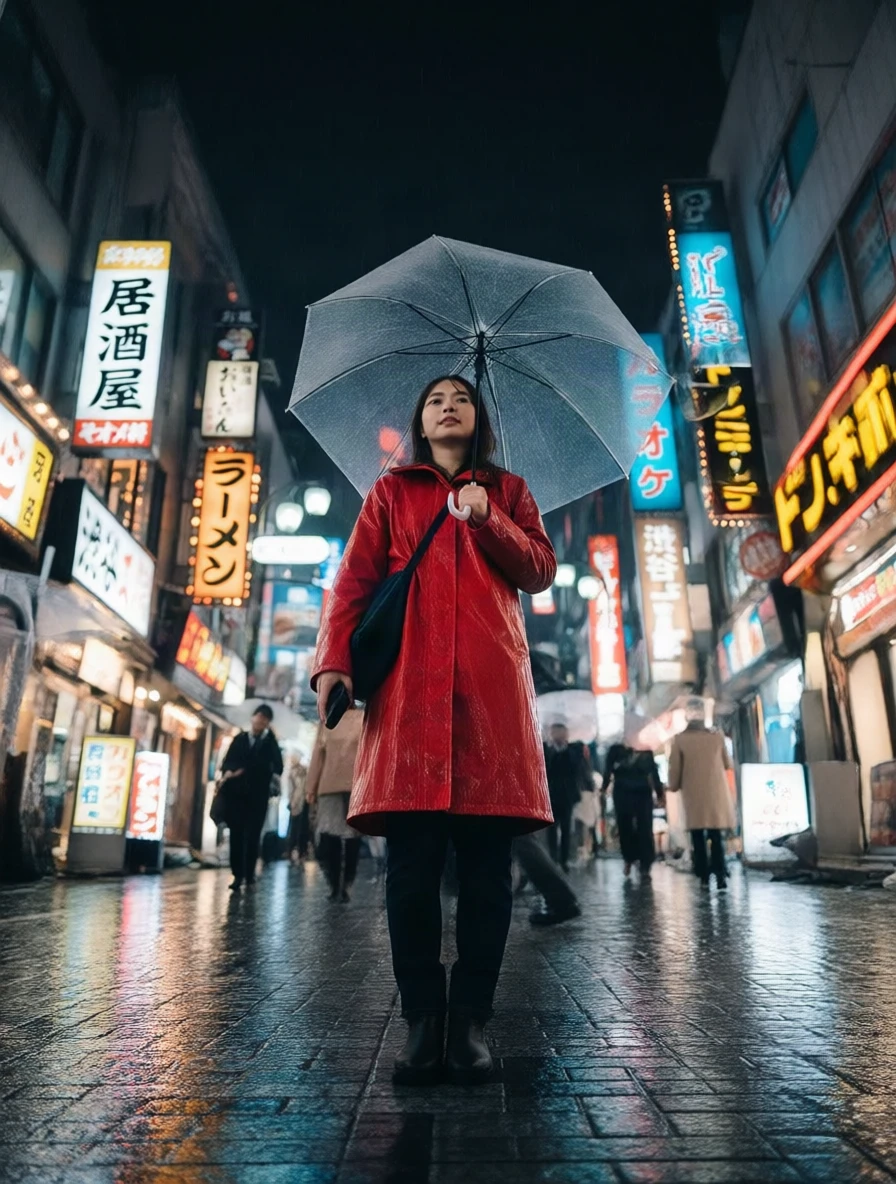
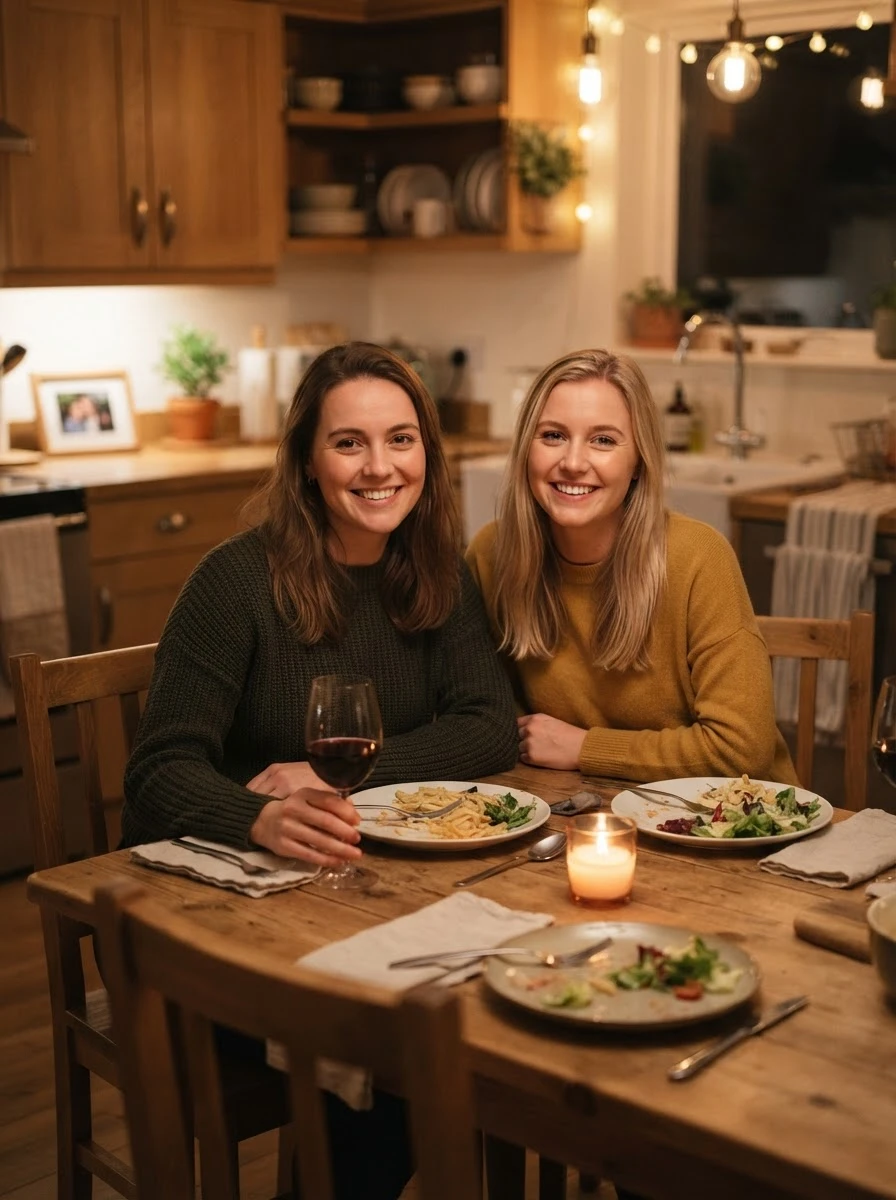
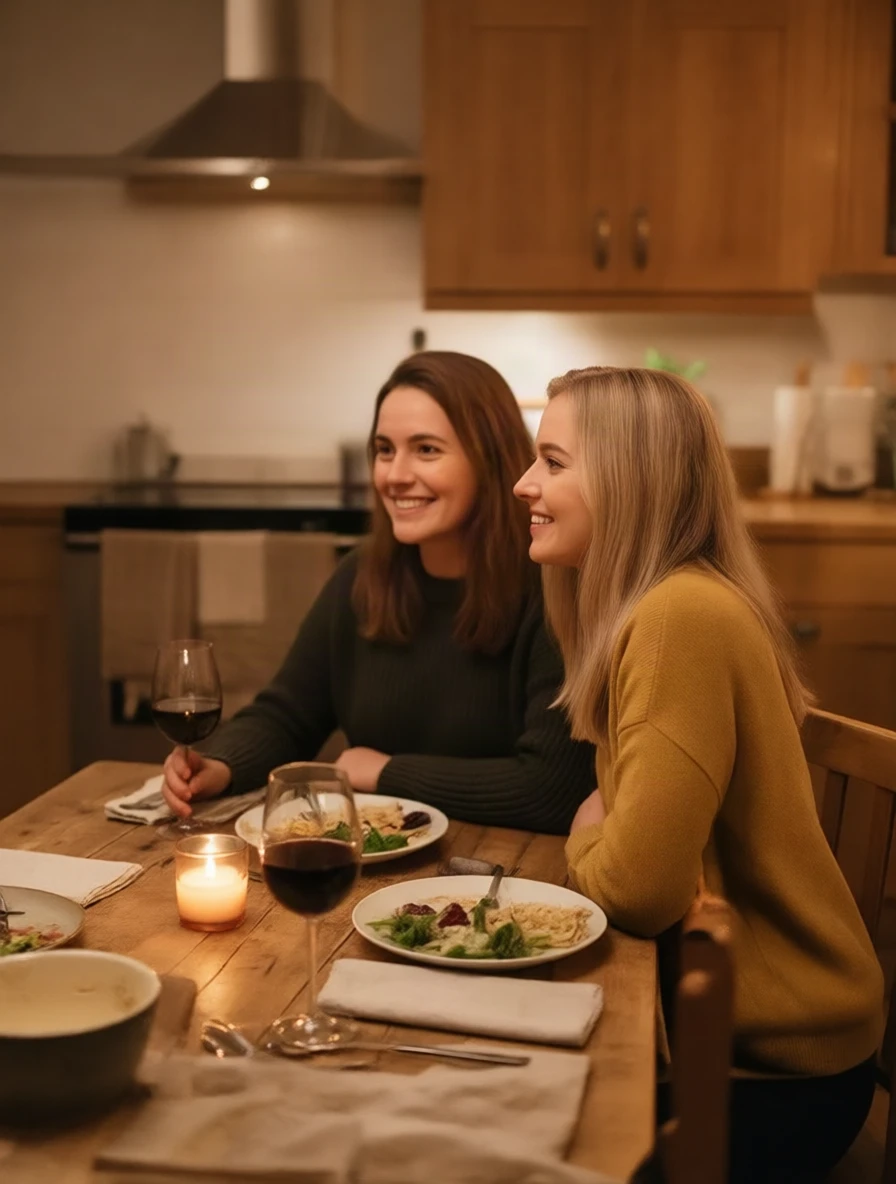
方法3:回り込み動画を作ってから、フレームを切り出す
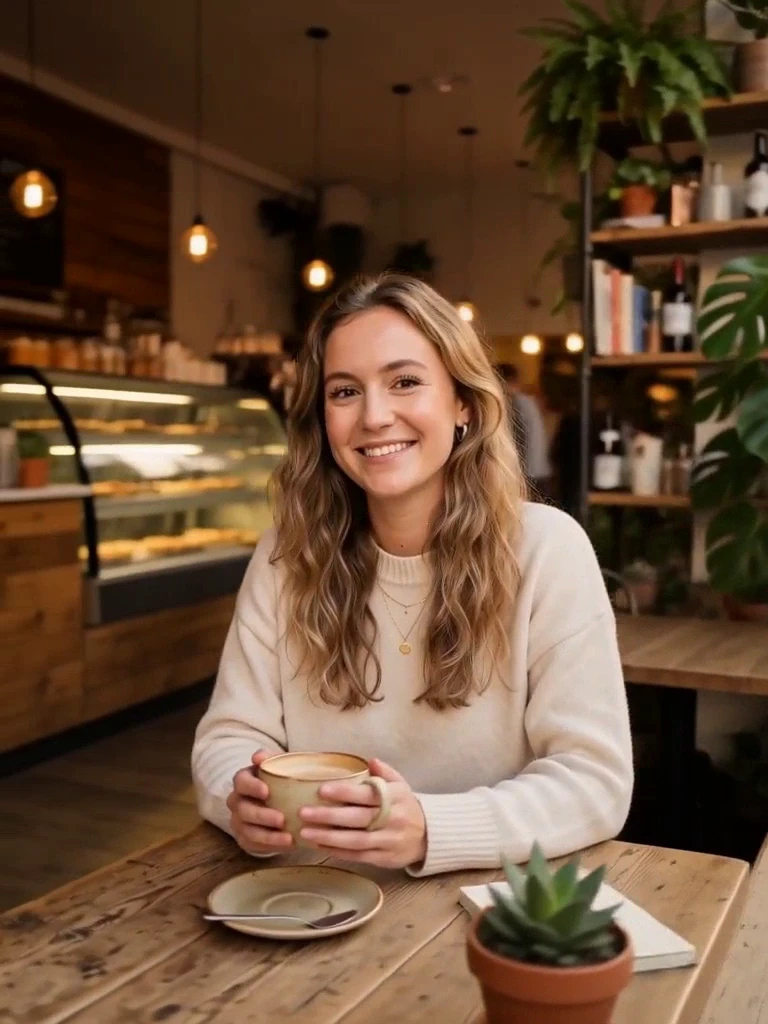
動画モデルはカメラワークを生まれつき理解しているので、3つ目の道があります。元の写真を最初のフレームにして、カメラに人の周りを半周させ、欲しいフレームを動画から切り出すのです。カフェの写真を MiniMax H3(Hailuo 3、768p)と Gemini Omni 1.1 Flash(Google、720p)に渡し、それぞれ8秒生成しました。プロンプトにはカメラの動きだけを書き、人は動かないと伝えています。
どちらもカメラは本当に動きましたが、一長一短です。
- MiniMax H3 は半周を回り切り、最後は窓に向かう女性のきれいな後ろ姿で終わります。ただしカメラが見えていなかった半分の部屋に入ったとき、モデルはショーケースと新しい棚を勝手に補い、カフェは元の店とは少し違う店になりました。
- Gemini Omni 1.1 Flash は部屋を守りました。棚、窓、外の通りは最後まで元のままです。8秒では斜め後ろまでしか回らず、真後ろには届かず、回るほど画面が明るくなっていきます。
切り出したフレームは動画の解像度で、今回は 768×1024 と 720×1280。動いている最中のフレームは少し甘くなります。向いているのは2つの場面です。もともと動くカットが欲しくて、ついでに数フレーム取る場合。あるいは一度にたくさんのアングルが欲しい場合で、1本の動画に正面から後ろ姿までが入っています。はっきりした横顔や後ろ姿が1枚欲しいだけなら、カメラアングルツールの方が近道です。
A camera move only, no cut. The woman stays completely still, holding her coffee cup with both hands and keeping exactly the same pose and expression. The camera slowly orbits around her in one smooth half circle at the same height: it starts at the front, travels past her left side, and ends directly behind her, so at the end we see her back, the back of her head, and the window and the street outside in front of her. The cafe, the table, the plants and the lighting stay the same. Steady, continuous, realistic.
カメラの移動だけで、カットなし。女性は完全に静止し、両手でコーヒーカップを持ったまま、ポーズも表情も変えない。カメラは同じ高さで彼女の周りをゆっくり半周する。正面から始まり、彼女の左側を通って、真後ろで止まる。最後には彼女の背中と後頭部、そして彼女の前にある窓と外の通りが見える。カフェ、テーブル、植物、光は変わらない。安定した、連続した、リアルな映像。
Sky Studio でのやり方
カメラアングルツールを使う(画像)
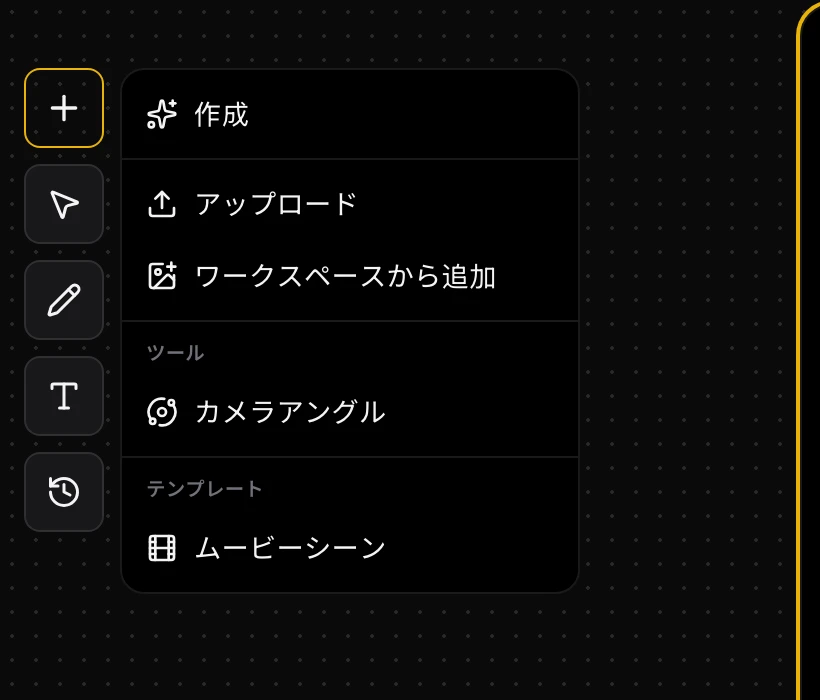
ステップ 1 シネマティックキャンバスを開き、左の「+」ボタンを押して「ツール」の中の「カメラアングル」を選びます。カメラアングルのツールページを直接開いてもかまいません。アカウントなしで開けます。
ステップ 2 球の中央の「元画像を追加」を押し、アップロード、ワークスペース、キャンバスのレイヤー、キャラクターのいずれかから1枚選びます。一度に扱えるのは1枚です。
ステップ 3 球の上のカメラをドラッグするか、右の「回転」「チルト」「前後」のスライダーを使います。球の下に今回の動きが表示されます。たとえば「右 90°」や「背面 180° · 俯瞰 45°」。
ステップ 4 モデルは標準で Qwen Angles です。参照画像を使える他の画像生成モデルに切り替えて、「人が回る」版を試すこともできます。アスペクト比は自分で選べ、標準は 16:9、解像度は 1K か 2K です。
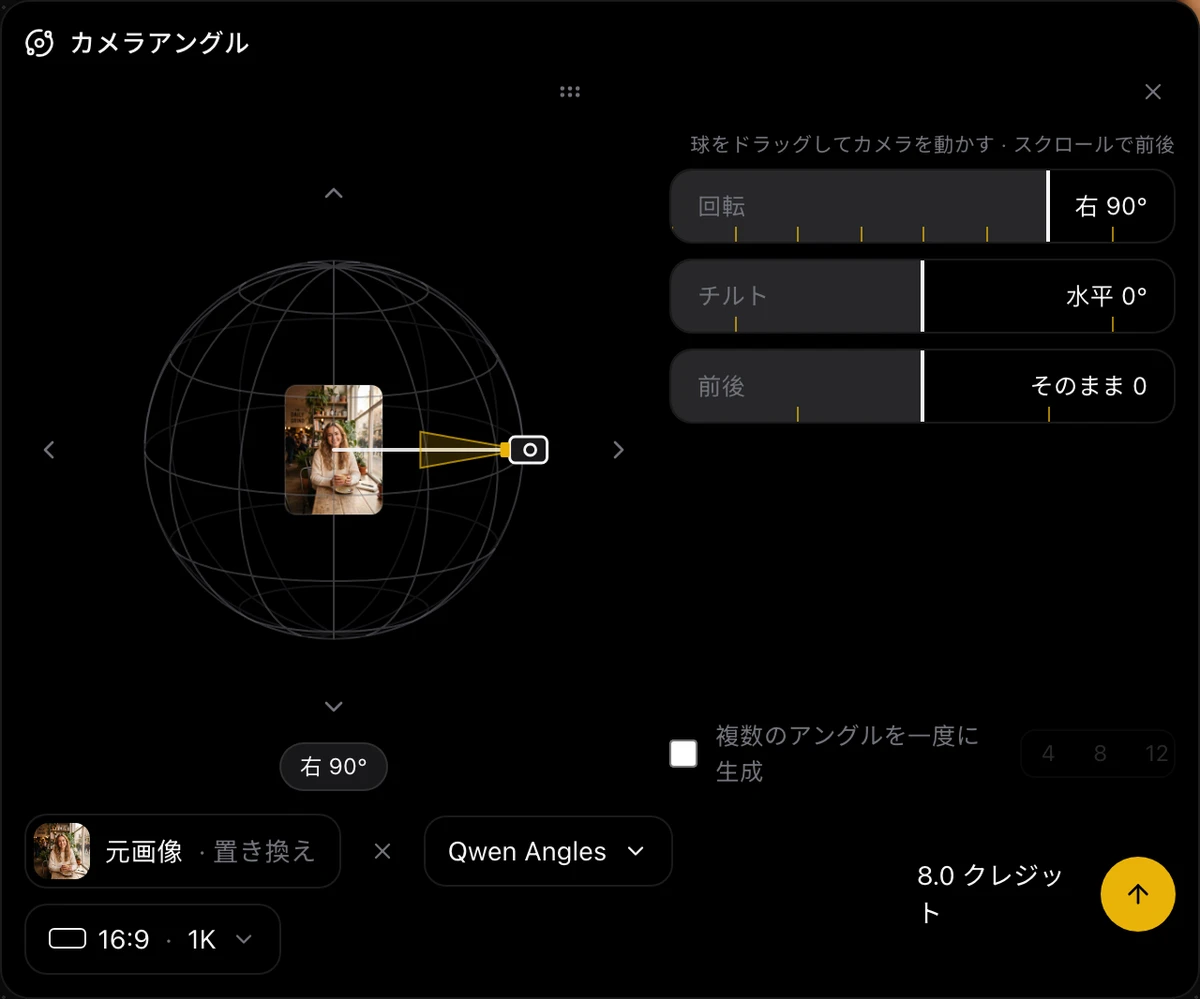
ステップ 5 生成を押します。一度にひと回りぶんのアングルが欲しいときは「複数のアングルを一度に生成」をオンにして、4、8、12 のいずれかを選びます。球の上にその位置が表示されます。
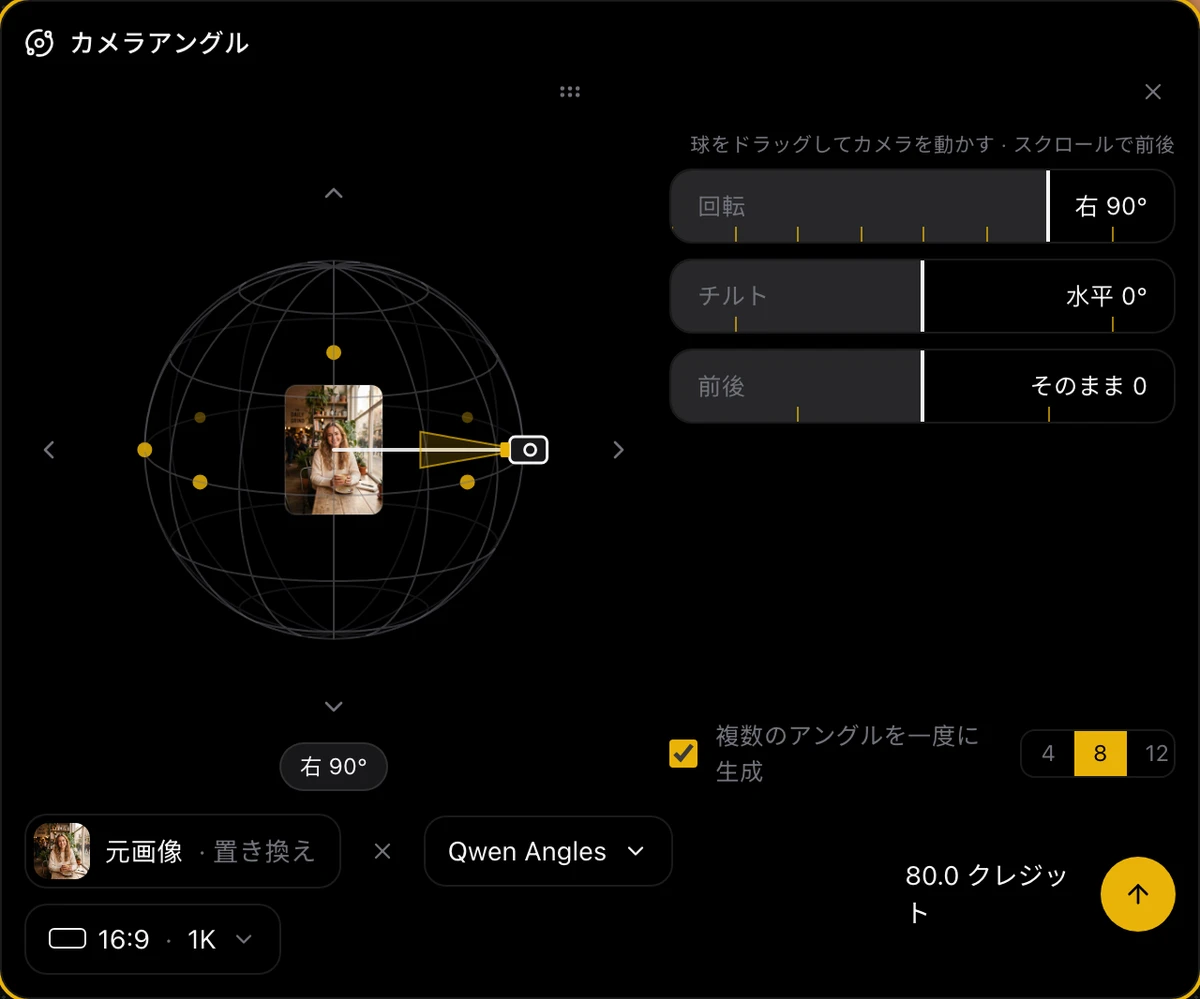
ステップ 6 結果は新しいレイヤーになり、レイヤーパネルにどの元画像から何度回したかが記録されます。結果をまた元画像にすれば、続けて回せます。
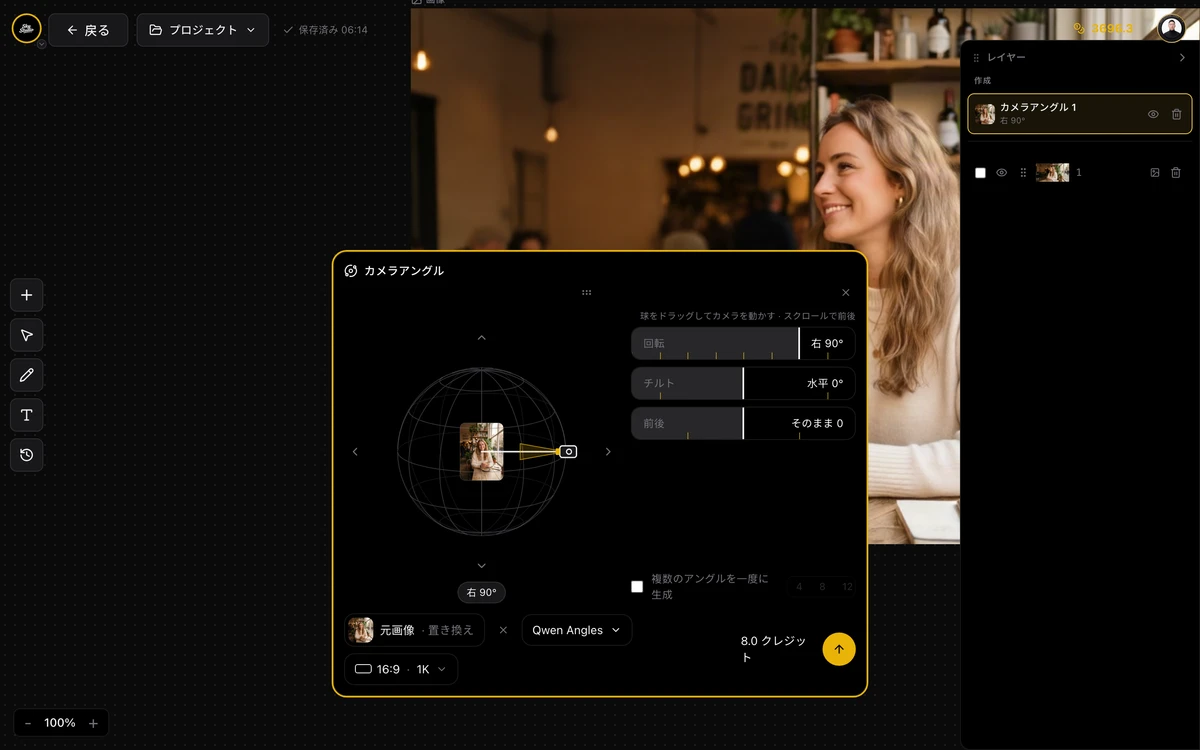
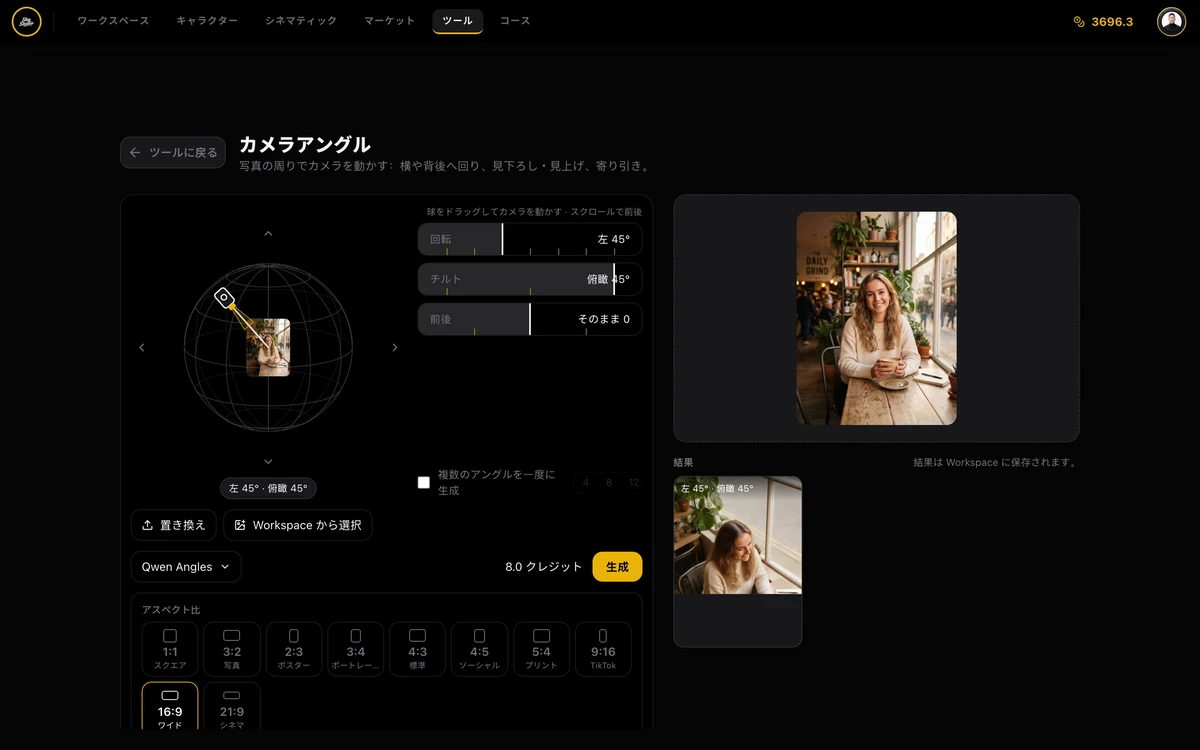
回り込み動画からフレームを切り出す
- シネマティックキャンバスで「+」を押し、「作成」の中の動画を選び、方式を「フレーム」にして、画像を最初のフレームに入れます。
- モデルは MiniMax H3 か Gemini Omni 1.1 Flash、長さは8秒前後。プロンプトにはカメラの動きだけを書き、人は動かさないようにします。上の文をそのまま使えます。
- 生成できたら動画レイヤーを選び、フローティングツールバーの「フレーム抽出」を押します。今のフレームが新しい画像レイヤーになります。シークバーで別の瞬間に移して、もう一度抽出すれば、ひと回りぶんのアングルがそろいます。
どちらの方法でも、結果はワークスペース(Workspace)に保存されます。
どれをいつ使うか
- 白背景や商品写真のような、背景のない画像:画像生成モデルへの指示で足ります。速く、後ろ姿の細部もたいてい充実しています。
- シーンを保ったままの横顔、肩越し、後ろ姿:カメラアングルツール。背景がカメラと一緒に回ります。これはプロンプトだけでは画像生成モデルにはできません。
- 俯瞰、仰角、寄り、引き:これもカメラアングルツール。すべてその刻みにあります。
- ひと回りぶんのアングル、あるいはもともと動くカットが欲しい:回り込み動画を作ってフレームを切り出します。部屋を変えたくなければ Gemini Omni 1.1 Flash、半周を回り切りたければ MiniMax H3 を選び、中間のフレームから選びます。
- 絵コンテ、キャラクター設定、同じシーンの複数のカメラ位置:まずカメラアングルツールでカメラ位置を決め、その画像を動画の最初と最後のフレームにすれば、前後のカットがつながります。
限界と、いくつかのコツ
- Qwen Angles の刻みは固定です。回転は 45° 刻み、チルトは ±45° のみ、前後は3段階。球の上では 15° 刻みでドラッグできますが、Qwen Angles では一番近い刻みに吸着し、画像生成モデルに切り替えるとドラッグした角度がそのままプロンプトに書かれます。
- 後ろ姿では顔が見えません。「顔が見える後ろからの視点」が欲しいなら 135° の肩越しの位置を使います。2ステップで生成されます。
- 元画像はきれいなほど良い結果になります。被写体がはっきりしていて、1人で、小さすぎないこと。元画像で隠れていた部分は、モデルが推測するしかありません。
- 端のぼけや余計なものは、もう一度生成すればたいてい消えます。生成は毎回独立しています。
- 動画から切り出したフレームは動画の解像度です。拡大して使うつもりなら、先にワークスペースでアップスケールしてください。
- 今回試したのは人物と 3D キャラクター1体だけです。ツール自体は被写体の種類を制限しないので、ペット、商品、建物も試せます。判断基準は同じで、背景がカメラと一緒に回っているかどうかです。
よくある質問
AIで正面の写真を後ろ姿にできますか?
できますが、どちらの結果が欲しいかを決めてください。画像生成モデルに直接指示すると、ほとんどは人が回って背景はそのままです。Sky Studio のカメラアングルツールの Qwen Angles なら、カメラが本当に人物の後ろへ回り、画面は人物の前にある半分のシーンに入れ替わります。今回試したカフェと雨の夜の街は、どちらも真後ろまで成功しました。
画像生成モデルで「アングルを変える」と、なぜ背景が変わらないのですか?
モデルが「アングルを変える」を「人物の向きを変える」と解釈するからです。参照画像の背景を保ったまま、人を回します。背景に方向がなければ(白背景、森、左右対称の通り)気づきませんが、方向のある室内、たとえば人の後ろに窓があると、回ったあとも窓が画面に残って破綻します。幾何学的な関係を書き切ると改善することもありますが、モデルによる差が大きいです。
Qwen Angles とはどんなモデルですか?
Sky Studio のカメラアングルツールが標準で使うモデルです。Alibaba の Qwen-Image-Edit(画像編集モデル)に、オープンソースのカメラアングル LoRA(追加学習モジュール)を加えたものです。この LoRA はカメラを左右に 45°、90° 回す、俯瞰と仰角、寄りと引きといった指示を学習し、カメラの位置が変わったあとのシーン全体の見え方を覚えているので、出てくるのは人が回った絵ではなく本当に新しいカメラ位置です。
カメラアングルツールはどこまで回せますか? 俯瞰や仰角もできますか?
水平方向は左右それぞれ 180° まで、つまり真後ろまで。チルトは ±60° まで。前後はワイドからクローズアップまで5段階です。Qwen Angles を使うときは学習済みの刻みに吸着します。回転は 45° ごと、チルトは ±45°、前後は3段階。画像生成モデルに切り替えると、ドラッグした角度がプロンプトに書かれます。
135° までドラッグすると「2ステップ」と表示されるのはなぜですか?
Qwen Angles の LoRA(追加学習モジュール)は 135° の指示を学んでいないからです。ツールは2回生成します。まずカメラを真後ろへ移し、次にその画像から 45° 戻して肩越しの位置にします。実測では「180° 回転」や「135° 回転」と直接書いても効かなかったので、この設計になっています。
同じ画像に何度もアングル変更を重ねられますか?
できます。結果は毎回新しいレイヤーになり、レイヤーパネルに元画像と角度が記録されます。結果をまた元画像にすれば続けて回せます。ツールページでは「元画像にする」を押します。ただし1回ごとに新しい生成なので細部は少しずつずれます。できるだけ元の写真から一度で目的の角度へ回してください。
アングルを変えると人物の見た目は変わりますか?
服、髪型、持ち物といった大きな特徴はほぼ保たれます。雨の夜の写真の赤いレインコート、透明な傘、ショルダーバッグがそうでした。顔は横向きなら見え、後ろ姿では見えなくなります。元画像で隠れていた部分(背中、リュックの背面)はモデルが補ったもので、実物と一致するとは限りません。
対応しているアスペクト比と解像度は?
カメラアングルツールではアスペクト比を自分で選べ、標準は 16:9 です。解像度は 1K と 2K。他の画像生成モデルに切り替えた場合は、そのモデルが対応するアスペクト比と解像度になります。
動画から切り出したフレームの画質は十分ですか?
フレームは動画の解像度です。今回は MiniMax H3 が 768×1024、Gemini Omni 1.1 Flash が 720×1280 で、動いている最中のフレームは少し甘くなります。参考画像や絵コンテには十分です。大きく印刷したり完成画像として使うなら、先にワークスペースでアップスケールするか、その1アングルだけカメラアングルツールで生成してください。
ログインしなくてもカメラアングルツールを使えますか?
ツールページはログインなしで開け、画像のアップロード、カメラのドラッグ、設定の確認ができます。生成にはログインが必要です。生成結果はワークスペース(Workspace)に保存されます。