
Guía
Cómo crear una hoja de personaje con IA: de una frase a un personaje listo para tus videos, en 5 pasos
En Sky Studio, la hoja de personaje se crea en la página Personajes: escribe una descripción del personaje (y, si quieres, sube una imagen de referencia), elige los modelos y pulsa «Crear personaje». Obtienes una hoja con un primer plano frontal, el cuerpo entero de frente, el perfil y la espalda, que se separa sola en cuatro imágenes (frente, lateral, espalda y primer plano) y se guarda como personaje. Revisa las vistas y los detalles de izquierda y derecha; si algo falla, vuelve a generar o reemplaza una sola imagen. Después puedes usar ese personaje en el Lienzo cinemático y en el espacio de trabajo. A continuación: la descripción, el modelo, la revisión y el uso del personaje.

Qué necesitas antes de empezar
- Una cuenta de Sky Studio: la página Personajes se usa con la sesión iniciada.
- Una descripción corta del personaje, por ejemplo «un hombre de unos 20 años». Cuanto más concreta, más se acercará al aspecto que buscas.
- Opcional: una imagen de referencia para conservar la cara o el diseño, como una foto o un personaje que hayas dibujado.
- Si ya tienes las imágenes de frente, perfil y espalda, salta a «Si ya tienes la hoja: importación manual».
Primero, el resultado
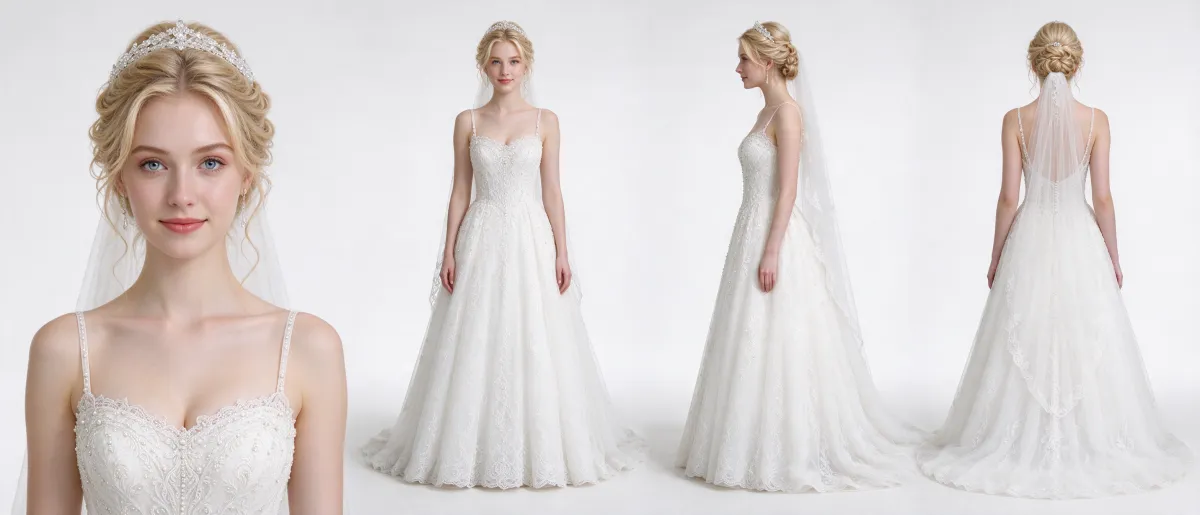
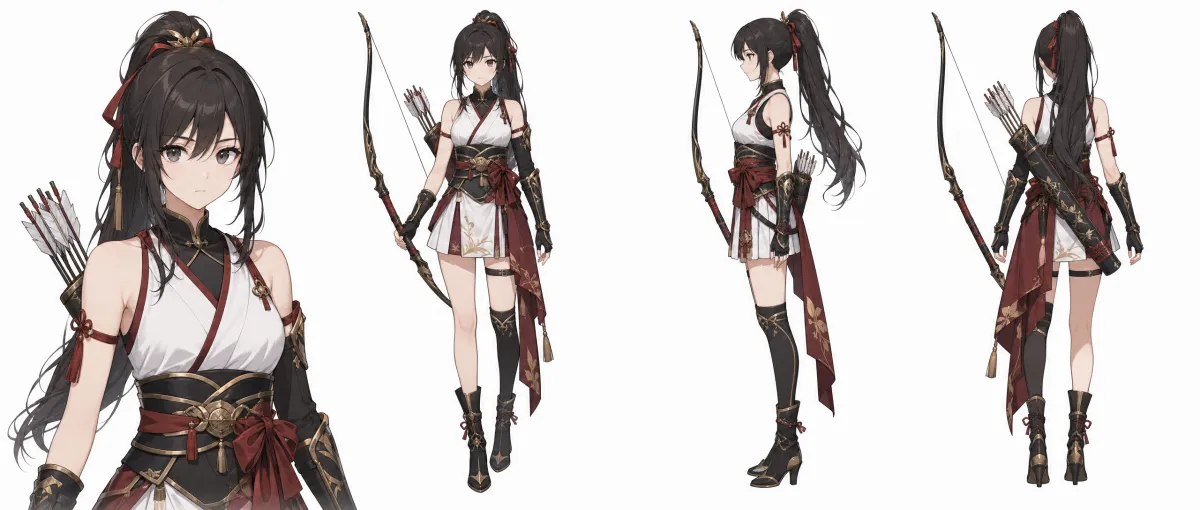
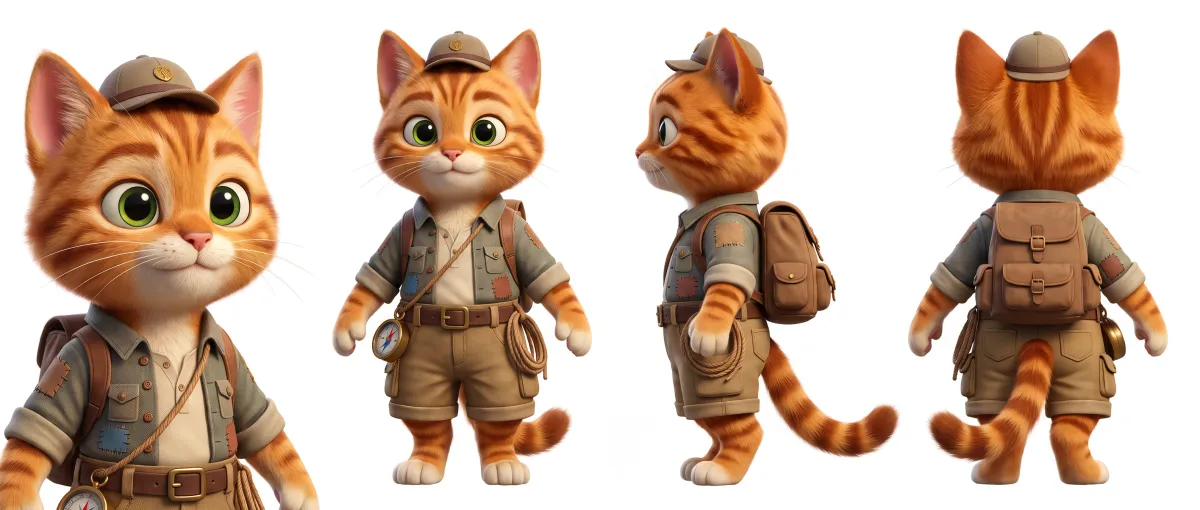
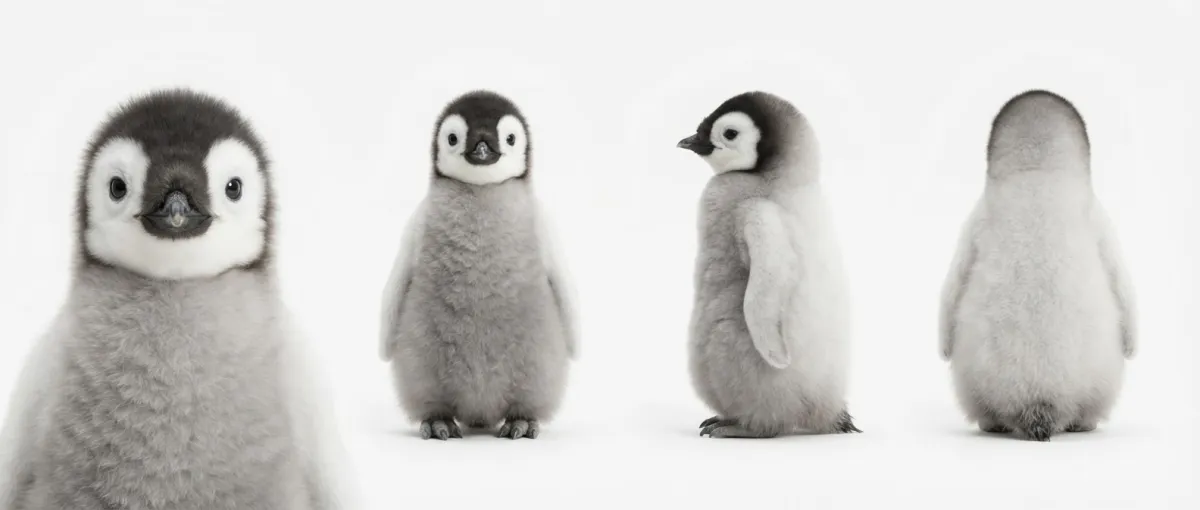
Los cuatro personajes de abajo se generaron en la página Personajes: una persona realista, anime, un personaje 3D de dibujos y un animal realista. Encontrarás más ejemplos en la página hojas de personaje con IA.
Paso 1: abre la página Personajes y describe al personaje
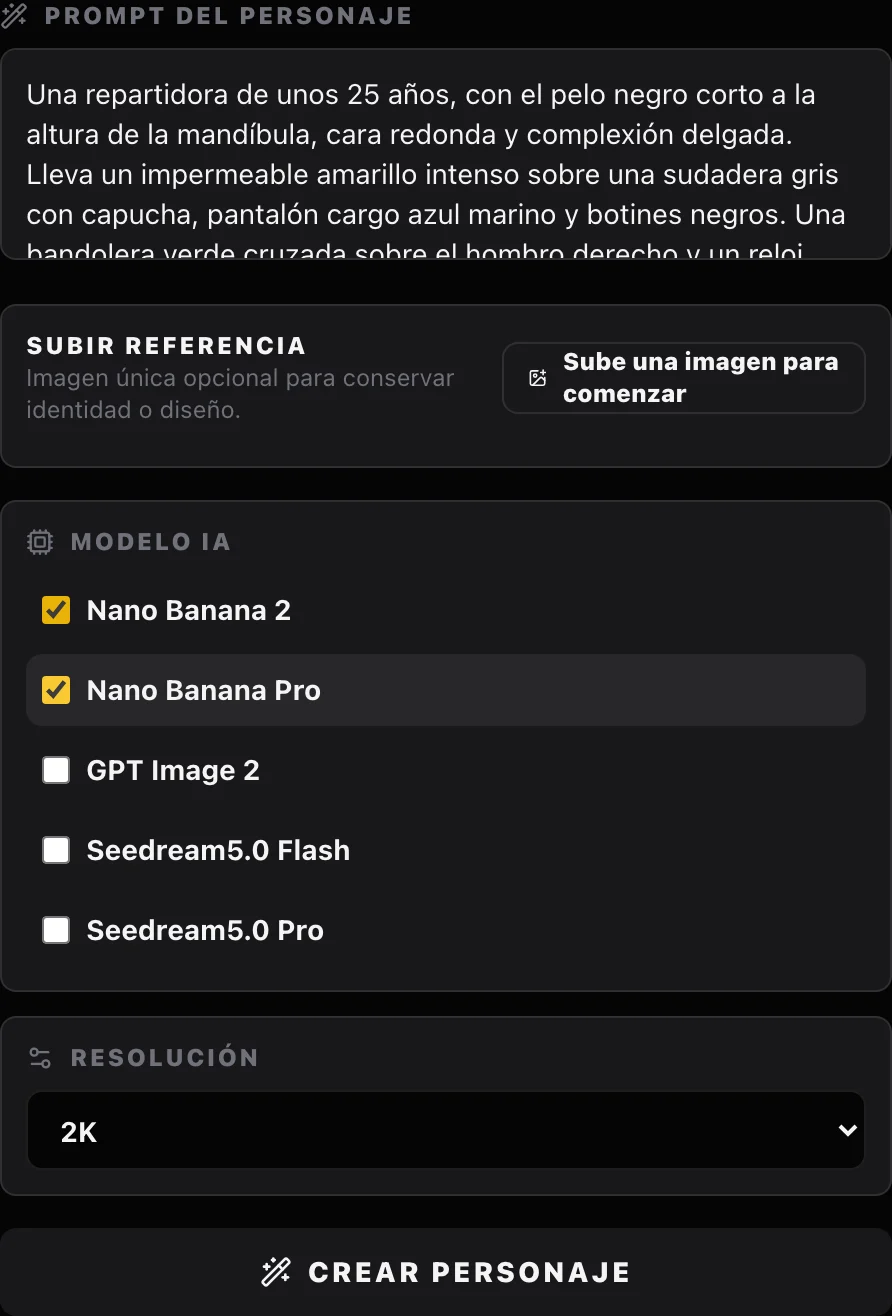
Abre la página Personajes y escribe tu personaje en «Prompt del personaje». Basta una frase, como «un hombre de unos 20 años»; si quieres controlar más, añade en este orden:
- Quién es: edad, género, oficio, o qué animal o criatura es.
- Aspecto: peinado y color de pelo, forma de la cara, complexión.
- Ropa: de fuera hacia dentro, chaqueta, parte de arriba, parte de abajo y calzado, con colores y materiales.
- Accesorios y objetos: pendientes, mochila, armas…; di de qué lado, por ejemplo «un pendiente de plata en la oreja izquierda».
- Estilo: fotografía realista, anime japonés, 3D de dibujos o ilustración en acuarela.
Basta con describir al personaje: cómo se colocan el frente, el perfil y la espalda, y el fondo blanco, se encarga la página Personajes.
Una repartidora de unos 25 años, con el pelo negro corto a la altura de la mandíbula, cara redonda y complexión delgada. Lleva un impermeable amarillo intenso sobre una sudadera gris con capucha, pantalón cargo azul marino y botines negros. Una bandolera verde cruzada sobre el hombro derecho y un reloj digital negro en la muñeca izquierda. Estilo de fotografía realista.
Paso 2: para conservar la cara, sube una imagen de referencia
Si tienes una foto o una ilustración del personaje, ponla en «Subir referencia» para conservar su cara o su diseño; el botón cambia a «Crear desde referencia». En la descripción escribe solo lo que quieres cambiar, por ejemplo la ropa: la referencia se ocupa de que se parezca, y la descripción, de qué lleva y en qué estilo.
Sube solo imágenes que tengas derecho a usar: fotos tuyas, personajes que hayas dibujado o material con licencia.
Paso 3: elige modelos y resolución
En «Modelo IA» puedes elegir varios: cada modelo marcado genera su propio personaje candidato, para compararlos y quedarte con el mejor. Las casillas suman modelos; si haces clic en el nombre de un modelo, solo queda ese.
- La página Personajes tiene cinco modelos: Nano Banana 2 (marcado de entrada), Nano Banana Pro, GPT Image 2, Seedream5.0 Flash y Seedream5.0 Pro.
- En «Resolución» eliges 2K o 4K. Los dos Seedream5.0 solo admiten 2K y se ocultan al elegir 4K.
- Si dudas, marca varios y genera a la vez. Cada modelo interpreta la misma frase a su manera: con los detalles de izquierda y derecha, unos aciertan y otros los invierten.
Comparamos varios modelos con el mismo proceso de cuatro vistas que usa la página Personajes; los resultados están en herramientas de IA para hojas de personaje.
Paso 4: al terminar, compara con la hoja original
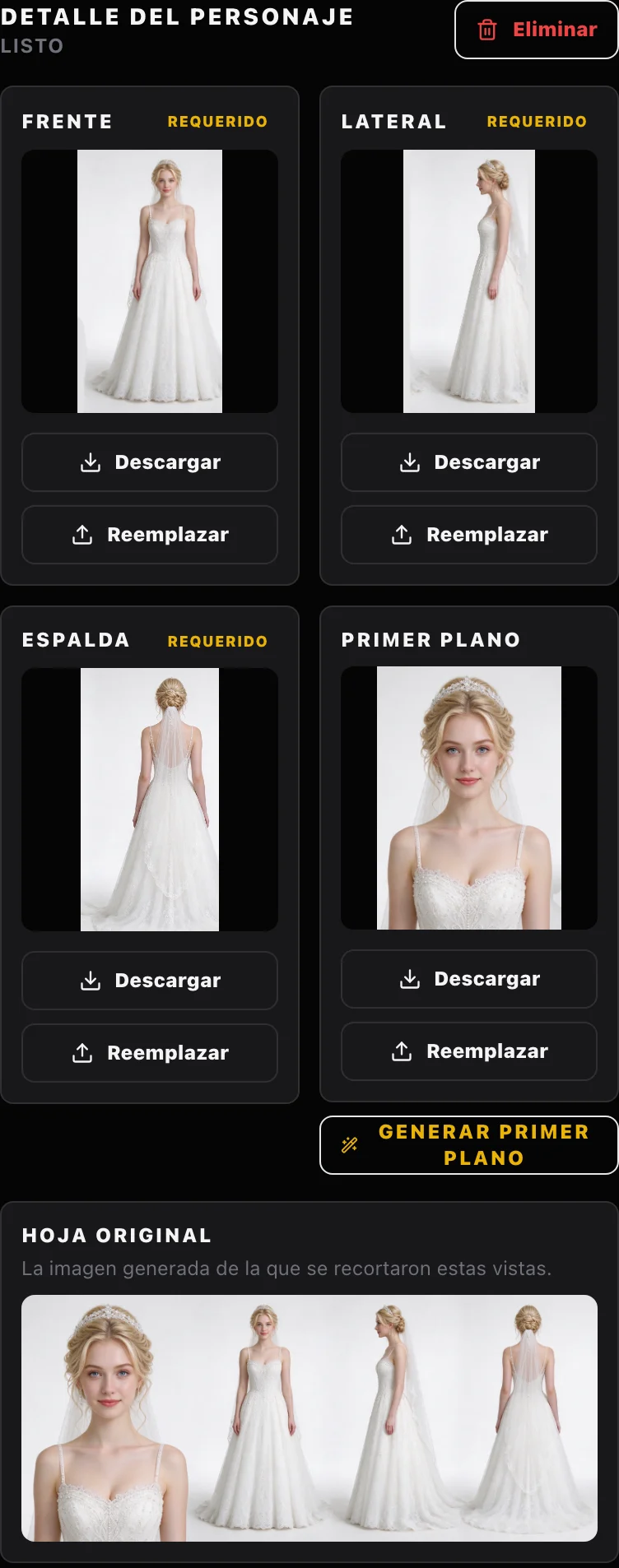
Al pulsar «Crear personaje» («Crear desde referencia» si subiste una imagen), cada modelo marcado genera una hoja horizontal con un primer plano frontal, el cuerpo entero de frente, el perfil y la espalda. La hoja se separa sola en cuatro imágenes (frente, lateral, espalda y primer plano) y se guarda como personaje.
Abre el detalle del personaje; abajo está la hoja original generada. Revisa:
- Que las vistas estén bien recortadas: si la revisión automática detecta que alguna puede estar mal, la página te pide compararla con la hoja original.
- Coherencia: que el frente, el perfil y la espalda lleven la misma ropa y los mismos colores.
- Izquierda y derecha: en qué lado están el pendiente, la mochila o la trenza; vistos de espaldas deben quedar del otro lado.
- La cara: que el primer plano se vea nítido. Al hacer video, el modelo reconoce la cara sobre todo por él.
Si algo no sale bien
- No te convence el conjunto: ajusta la descripción y vuelve a generar, o prueba otro modelo. Cada generación con IA sale distinta, así que es normal intentarlo varias veces.
- Solo falla una imagen: en el detalle del personaje, pulsa «Reemplazar» en esa imagen y sube otra. No hace falta rehacerlo todo.
- Quieres rehacer el primer plano: pulsa «Generar primer plano» y se crea a partir del frente; hace falta tener lista la imagen de frente.
- Ponle un nombre fácil: cambia el «Nombre del personaje» para encontrarlo rápido al elegir personajes en la historia.
Paso 5: usa el personaje en imágenes y videos
Una vez guardado, puedes llamar al personaje desde aquí:
- Lienzo cinemático: en el Detalle de historia, añade el personaje desde la biblioteca y escribe los diálogos como «@Personaje: diálogo»; cada toma se genera con estas imágenes del personaje.
- La barra de creación del Lienzo cinemático: elige «Personaje» como fuente para usarlo de referencia en imágenes o videos.
- Espacio de trabajo: al generar imágenes, el botón «Personaje» bajo cada casilla de referencia abre la biblioteca; en video, con «Multimodal» (lo admiten Seedance 2.0 Pro, MiniMax H3, Grok Imagine y Gemini Omni Flash), el icono de persona de la zona de imágenes (su etiqueta es «Roles de personaje») te deja elegir el personaje como referencia.
Cómo mantener el mismo personaje en varias tomas, con un ejemplo real: cómo mantener un personaje coherente en video con IA.
Si ya tienes la hoja: importación manual
Si ya dibujaste o preparaste el frente, el perfil y la espalda del personaje, súbelos en «Importación manual de imágenes de rol» (el primer plano es opcional) y pulsa «Importar personaje». Se guarda como un personaje más y lo usas igual que los generados, en el Lienzo cinemático y en el espacio de trabajo.
Por qué usar la página Personajes y no escribir tú el prompt de la hoja
Con cualquier generador de imágenes puedes intentar una hoja de personaje, pero cada vez tienes que escribir largas instrucciones de composición, generar muchas veces y recortar a mano. La página Personajes se encarga de eso:
- Composición fija: una hoja horizontal con el primer plano frontal, el cuerpo entero de frente, el perfil y la espalda, con el mismo diseño en las cuatro vistas.
- Recorte automático: cuatro imágenes (frente, lateral, espalda y primer plano) sin recortar nada.
- Listo para reutilizar: guardado como personaje, lo llamas desde el Lienzo cinemático y el espacio de trabajo sin volver a subirlo.
- Primer plano frontal: pensado para que el modelo de video reconozca la cara, aunque haya muchas tomas.
Tú describes al personaje; la composición queda en manos de la página Personajes.
Preguntas frecuentes
¿Qué es una hoja de personaje con IA y para qué sirve?
Es una imagen con el frente, el perfil y la espalda del mismo personaje, que fija su cara y su ropa. La página Personajes de Sky Studio añade un primer plano frontal; al usar esas imágenes como referencia en tus imágenes y videos, el personaje se mantiene más coherente entre escenas.
¿De verdad basta con una frase?
Sí. Una frase como «un hombre de unos 20 años» ya genera la hoja. Para controlar peinado, ropa, accesorios y estilo, sé más concreto y añade, en orden, quién es, su aspecto, su ropa, sus accesorios y el estilo.
¿Puedo usar una foto o una ilustración como referencia?
Sí. Ponla en «Subir referencia» y el botón cambia a «Crear desde referencia»; la generación intenta conservar la cara o el diseño. Sube solo imágenes que tengas derecho a usar.
¿Qué modelos tiene la página Personajes y cuál elijo?
Cinco: Nano Banana 2, Nano Banana Pro, GPT Image 2, Seedream5.0 Flash y Seedream5.0 Pro. Marca varios con las casillas y cada uno genera su candidato, para que te quedes con el mejor. Para 4K, elige uno de los tres primeros; los dos Seedream5.0 solo llegan a 2K.
¿Y si invierte la izquierda y la derecha?
Indica el lado con claridad en la descripción y vuelve a generar, o prueba otro modelo: no todos resuelven igual esos detalles. Si solo falla una imagen, también puedes reemplazarla en el detalle del personaje.
¿Y si una vista se recortó mal?
Compárala con la hoja original que aparece debajo en el detalle del personaje. Si está mal, vuelve a generar o pulsa «Reemplazar» en esa imagen y sube otra.
¿Para qué sirve el primer plano?
Es la imagen con la que el modelo de video reconoce la cara; con muchas tomas, ayuda a que no cambie. «Generar primer plano» lo crea a partir de la imagen de frente, que debe estar lista.
Ya tengo una hoja dibujada, ¿puedo usarla?
Sí. Súbela en «Importación manual de imágenes de rol» con el frente, el perfil y la espalda (el primer plano es opcional) y pulsa «Importar personaje»; se guarda como personaje y lo usas en el Lienzo cinemático y en el espacio de trabajo.
¿Dónde puedo usar el personaje?
En el Lienzo cinemático, añádelo desde la biblioteca en el Detalle de historia o elige «Personaje» como fuente en la barra de creación. En el espacio de trabajo, elígelo desde las casillas de referencia de imagen o desde el modo «Multimodal» de video.
¿Cómo pongo el mismo personaje en varias tomas de video?
Añade el personaje a la historia en el Lienzo cinemático: cada toma se genera con sus imágenes. El proceso completo, con un ejemplo, está en cómo mantener un personaje coherente en video con IA.
¿Necesito una suscripción para crear hojas de personaje?
No. Sky Studio no tiene suscripción: pagas con créditos solo lo que generas, y los créditos no se reinician a fin de mes ni caducan.
¿Puedo usar comercialmente las imágenes? ¿Se usan para entrenar IA?
Según los Términos de Sky Studio, los resultados son tuyos (salvo los derechos del proveedor del modelo y de terceros); asegúrate de tener derecho a usar las personas y obras de tus referencias. Nunca vendemos tus datos ni usamos lo que subes o creas para entrenar modelos de IA.