
使い方
AIでキャラクター三面図を作る方法:短い説明から動画に使えるキャラクターまで、5ステップで解説
Sky Studioで三面図を作るなら、キャラクターページを使います。キャラクターの説明を書き(参照画像を1枚追加してもOK)、モデルを選んで「キャラクターを作成」を押すと、正面アップ・正面全身・側面・背面を1枚に描いた設定画ができ、さらに正面・側面・背面・ヘッドショットの4枚に自動で切り分けて、1つのキャラクターとして保存されます。ビューや左右の細部を確認し、問題があれば作り直すか1枚だけ差し替えれば、あとはシネマティックキャンバスでも、ワークスペースでも、そのキャラクターを呼び出せます。以下で、説明の書き方、モデルの選び方、確認と修正のしかた、キャラクターの使い方を順に説明します。

始める前に用意するもの
- Sky Studioのアカウント(キャラクターページはログインして使います)。
- キャラクターの短い説明。たとえば「20歳前後の男性」。具体的に書くほど、イメージに近い見た目になります。
- 任意:見た目やデザインを残したいときの参照画像1枚。写真でも、自分で描いたキャラクターでもかまいません。
- 正面・側面・背面の画像がもう手元にあるなら、後半の「三面図がもうあるとき:手動で取り込む」へ進んでください。
まずは完成イメージ
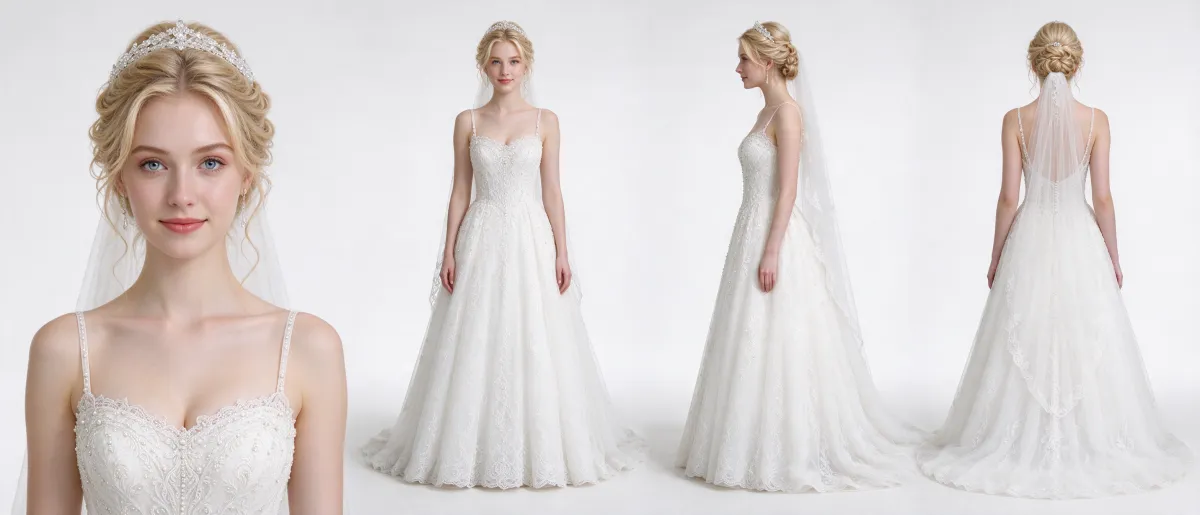
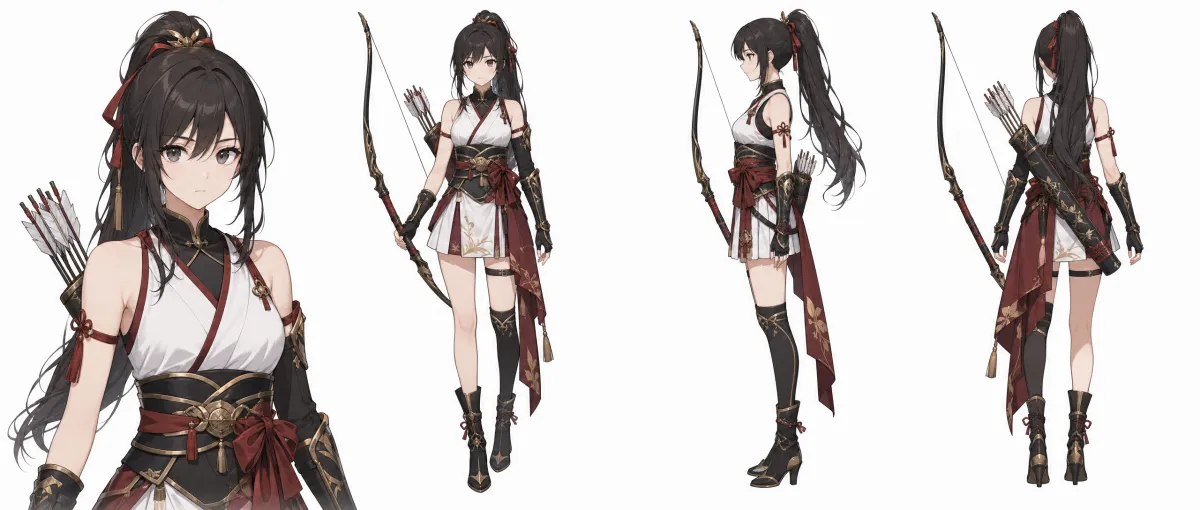
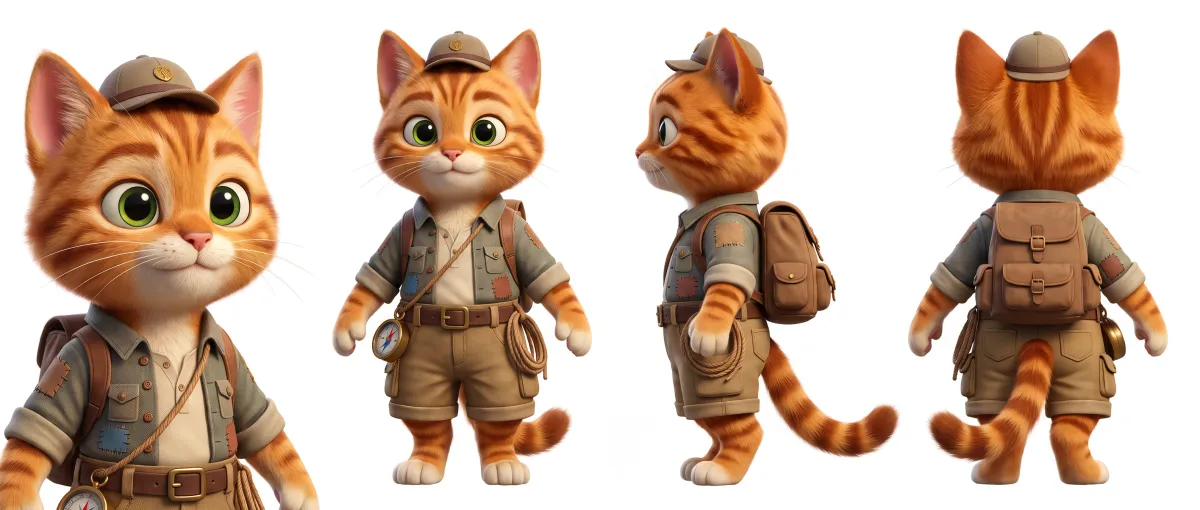
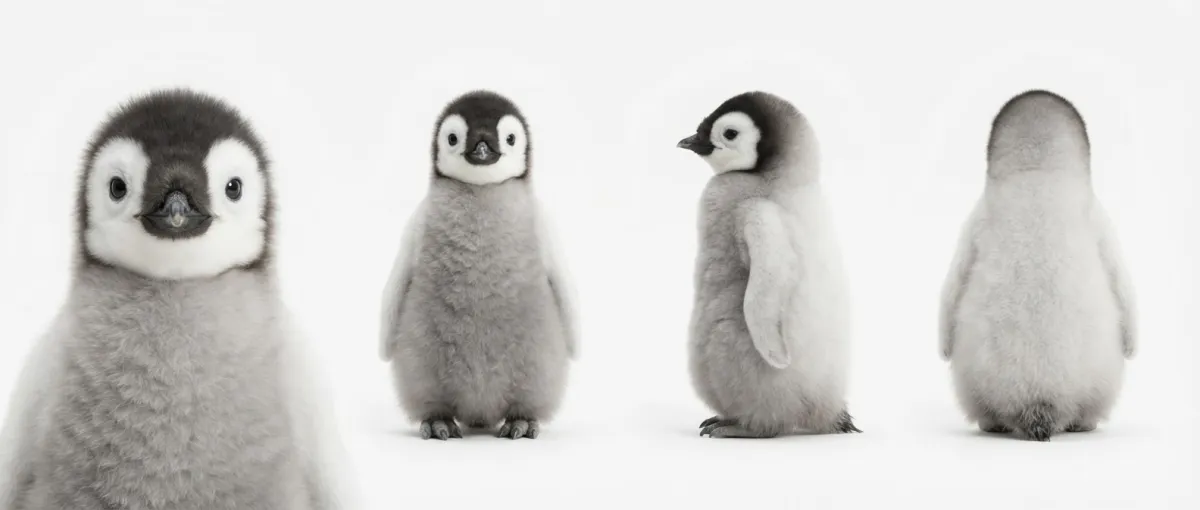
下の4人はすべてキャラクターページで生成したものです。写実的な人物、アニメ、3Dカートゥーン、写実的な動物の例です。ほかの例はAIキャラクター三面図のページにあります。
ステップ1:キャラクターページを開いて、説明を書く
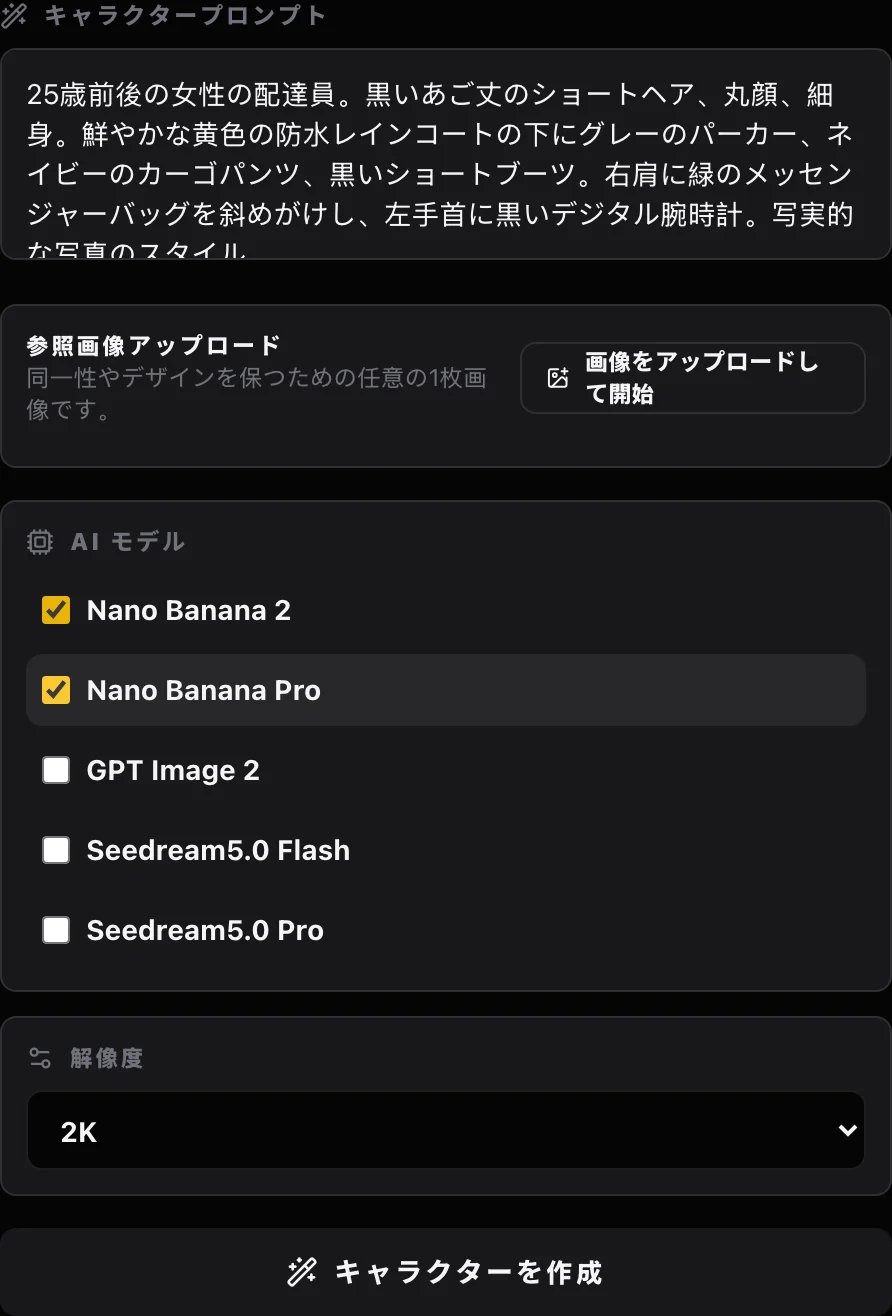
キャラクターページを開き、「キャラクタープロンプト」にキャラクターを書きます。「20歳前後の男性」のような1文でも生成できます。細かく決めたいときは、次の順に足していきましょう。
- 人物像:年齢、性別、職業。動物や生き物ならその種類。
- 見た目:髪型と髪色、顔立ち、体型。
- 服装:外側から順に、アウター、トップス、ボトムス、靴。色と素材も。
- 小物と持ち物:イヤリング、バッグ、武器など。左右ははっきり書きます。たとえば「左耳に銀のイヤリングをひとつ」。
- スタイル:写実的な写真、日本のアニメ風、3Dカートゥーン、水彩イラストなど。
書くのはキャラクターそのものだけで十分です。正面・側面・背面の並べ方や白背景は、キャラクターページが引き受けます。
25歳前後の女性の配達員。黒いあご丈のショートヘア、丸顔、細身。鮮やかな黄色の防水レインコートの下にグレーのパーカー、ネイビーのカーゴパンツ、黒いショートブーツ。右肩に緑のメッセンジャーバッグを斜めがけし、左手首に黒いデジタル腕時計。写実的な写真のスタイル。
ステップ2:見た目を残したいなら、参照画像を1枚アップロード
キャラクターの写真やイラストがあるなら、「参照画像アップロード」に1枚入れると、見た目やデザインの特徴を残せます。このとき、ボタンは「参照画像から作成」に変わります。説明には変えたい部分だけを書けばOKです。たとえば服装を変えるなら、参照画像が「似ているか」を、説明が「何を着て、どんなスタイルか」を受け持ちます。
アップロードするのは、自分で撮った写真や自分で描いたキャラクター、許可を得た素材など、使う権利のある画像にしてください。
ステップ3:モデルと解像度を選ぶ
「AI モデル」は複数選べます。チェックしたモデルごとに候補のキャラクターが1人ずつできるので、並べて比べ、いちばん良いものを選べます。チェックボックスなら複数選択、モデル名をクリックするとそのモデルだけが選ばれます。
- キャラクターページのモデルは5つ:Nano Banana 2(最初からチェック済み)、Nano Banana Pro、GPT Image 2、Seedream5.0 Flash、Seedream5.0 Pro。
- 「解像度」は2Kか4K。Seedream5.0の2つは2Kだけなので、4Kを選ぶと自動で隠れます。
- 迷ったら、いくつかチェックして一緒に生成しましょう。同じ説明でもモデルによって解釈が違い、たとえば左右の細部を正しく描くモデルもあれば、逆にするモデルもあります。
キャラクターページと同じ4ビューの流れでモデルを比べた結果は、キャラクター三面図のAIツールにまとめています。
ステップ4:生成されたら、元画像と見比べて確認する
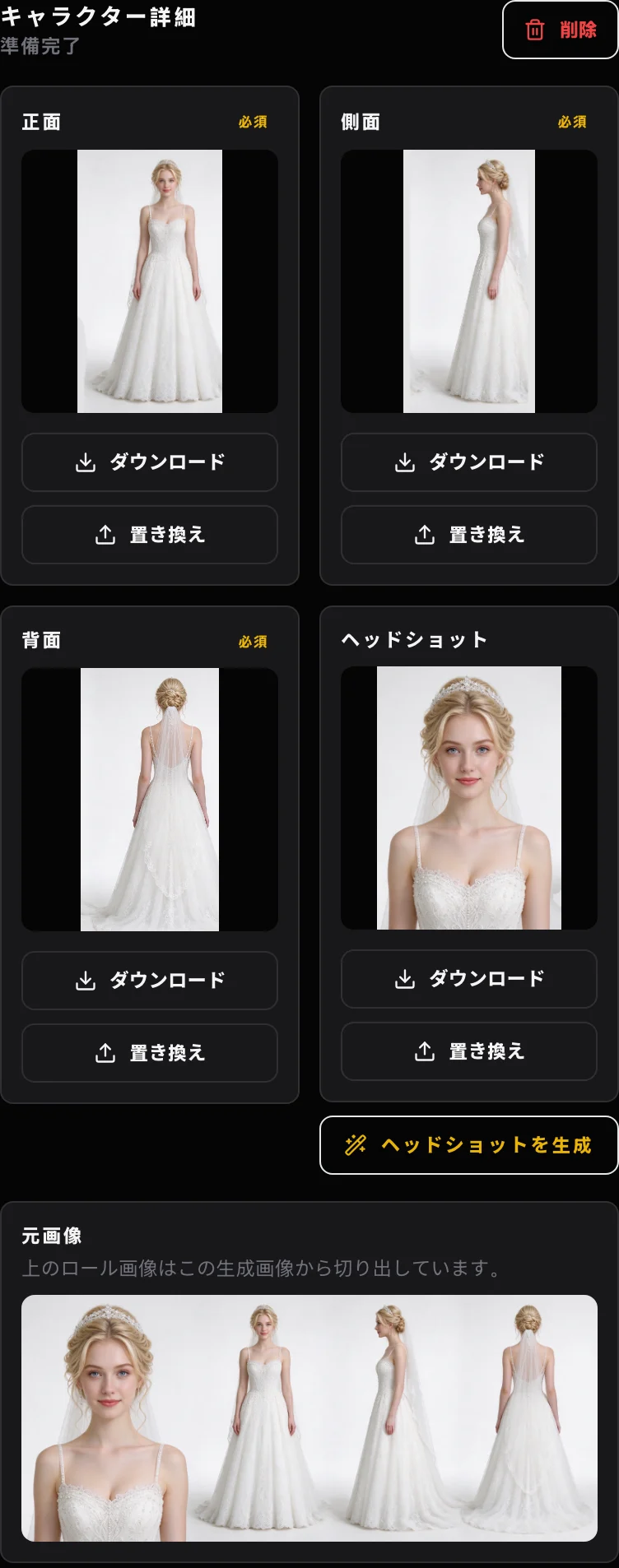
「キャラクターを作成」(参照画像があるときは「参照画像から作成」)を押すと、チェックしたモデルごとに横長の設定画が1枚でき、正面アップ・正面全身・側面・背面が描かれます。それを正面・側面・背面・ヘッドショットの4枚に自動で切り分け、1つのキャラクターとして保存します。
キャラクター詳細を開くと、下に生成された元画像があります。次の点を確認しましょう。
- ビューがうまく切り出せているか:切り出しに問題がありそうなときは、元画像と見比べるよう画面に表示されます。
- 前後のつながり:正面・側面・背面が同じ服、同じ配色になっているか。
- 左右の細部:イヤリング、バッグ、三つ編みがどちら側にあるか。背面から見ると反対側に来るはずです。
- 顔:ヘッドショットがはっきりしているか。あとで動画を作るとき、モデルは主にこれで顔を見分けます。
うまくいかないときの直し方
- 全体が気に入らない:説明を調整してもう一度生成するか、別のモデルに替えてみます。AIの生成には毎回ばらつきがあるので、何度か試すのは普通のことです。
- 1枚だけおかしい:キャラクター詳細でその1枚の「置き換え」を押し、差し替えの画像をアップロードします。全部を作り直す必要はありません。
- ヘッドショットを作り直したい:「ヘッドショットを生成」を押すと、正面の画像をもとに作られます。完成した正面の画像が必要です。
- わかりやすい名前を付ける:「キャラクター名」で名前を変えておくと、ストーリーでキャラクターを選ぶときに探しやすくなります。
ステップ5:キャラクターを画像や動画で使う
保存したキャラクターは、次の場所から呼び出せます。
- シネマティックキャンバス:ストーリー詳細でライブラリからキャラクターを追加し、セリフを「@キャラクター名: セリフ」の形で書くと、カットごとの動画がこのキャラクター画像付きで生成されます。
- シネマティックキャンバスの作成バー:参照元に「キャラクター」を選ぶと、キャラクターを参照にして画像や動画を作れます。
- ワークスペース:画像を作るときは、参照画像の枠の下にある「キャラクター」ボタンからライブラリの画像を選べます。動画で「マルチモーダル」を選んだ場合(Seedance 2.0 Pro、MiniMax H3、Grok Imagine、Gemini Omni Flashが対応)は、画像欄の人物アイコン(表示名は「キャラクターロール」)からキャラクターを参照に選びます。
複数のカットで同じキャラクターを保つ方法と実例は、AI動画でキャラクターを一貫させる方法にまとめています。
三面図がもうあるとき:手動で取り込む
正面・側面・背面の画像をもう描いてある、作ってあるなら、「手動ロール画像インポート」でそのままアップロードできます。ヘッドショットは任意です。「キャラクターをインポート」を押すと1つのキャラクターとして保存され、生成したキャラクターと同じように、シネマティックキャンバスやワークスペースで使えます。
三面図のプロンプトを自分で書かず、キャラクターページを使う理由
一般的な画像生成ツールでも三面図は作れますが、毎回レイアウトの指示を長々と書き、何度も生成し直し、自分で切り分ける必要があります。キャラクターページは、そのあたりをまとめて引き受けます。
- レイアウトが決まっている:横長の設定画1枚に、正面アップ・正面全身・側面・背面を同じデザインで描きます。
- 自動で切り分け:正面・側面・背面・ヘッドショットの4枚に分けるので、自分で切り抜く必要がありません。
- そのまま使い回せる:キャラクターとして保存すれば、シネマティックキャンバスでもワークスペースでもすぐ呼び出せ、毎回アップロードし直す必要がありません。
- 正面アップ:動画モデルが顔を見分けるための1枚です。カットが増えても顔が変わりにくくなります。
つまり、あなたはキャラクターそのものを説明するだけ。レイアウトはキャラクターページに任せてください。
よくある質問
AIのキャラクター三面図とは?何に使うのですか?
三面図は、同じキャラクターの正面・側面・背面をまとめた設定画で、見た目や衣装を固定するために使います。Sky Studioのキャラクターページでは正面アップも1枚加えて描くので、これを参照にして画像や動画を作ると、場面が変わってもキャラクターがぶれにくくなります。
本当に1文の説明だけで作れますか?
作れます。「20歳前後の男性」のような1文で生成できます。髪型や服装、小物、スタイルまで決めたいときは、人物像、見た目、服装、小物、スタイルの順に具体的に書き足してください。
写真やイラストを参照にできますか?
できます。「参照画像アップロード」に1枚入れるとボタンが「参照画像から作成」に変わり、見た目やデザインの特徴をできるだけ残して生成します。使う権利のある画像だけをアップロードしてください。
キャラクターページのモデルは?どれを選べばいいですか?
Nano Banana 2、Nano Banana Pro、GPT Image 2、Seedream5.0 Flash、Seedream5.0 Proの5つです。チェックボックスで複数選ぶと、モデルごとに候補が1人ずつできるので、いちばん良いものを選べます。4Kが必要なら最初の3つ、Seedream5.0の2つは2Kのみです。
左右の細部が逆になったら?
説明で左右をはっきり書いてもう一度生成するか、別のモデルを試してください。左右の細部の描き方はモデルによって違います。1枚だけおかしいなら、キャラクター詳細でその1枚を置き換えることもできます。
切り出されたビューがおかしいときは?
キャラクター詳細の下にある元画像と見比べてください。おかしければ作り直すか、その1枚の「置き換え」から差し替えの画像をアップロードします。
ヘッドショットは何のためにあるのですか?
動画モデルが顔を見分けるための1枚で、カットが多くなっても顔が変わりにくくなります。「ヘッドショットを生成」を押すと正面の画像をもとに作られます(完成した正面の画像が必要です)。
描き終えた三面図をそのまま使えますか?
使えます。「手動ロール画像インポート」で正面・側面・背面の3枚をアップロードし(ヘッドショットは任意)、「キャラクターをインポート」を押すと1つのキャラクターとして保存され、シネマティックキャンバスやワークスペースで使えます。
作ったキャラクターはどこで使えますか?
シネマティックキャンバスでは、ストーリー詳細でライブラリから追加したり、作成バーで「キャラクター」を参照元に選んだりできます。ワークスペースでは、画像の参照画像の枠と、動画の「マルチモーダル」から、ライブラリのキャラクターを選べます。
同じキャラクターを複数の動画カットに出すには?
シネマティックキャンバスでキャラクターをストーリーに加えると、カットごとの動画がそのキャラクター画像付きで生成されます。詳しい手順と実例はAI動画でキャラクターを一貫させる方法をご覧ください。
キャラクター三面図を作るのにサブスクは必要ですか?
必要ありません。Sky Studioにはサブスクがなく、実際に生成した分だけクレジットを使います。クレジットは月末にリセットされず、有効期限もありません。
生成したキャラクター画像は商用利用できますか?AIの学習に使われますか?
Sky Studioの利用規約では、生成結果はお客様のものです(モデル提供元や第三者の権利を除く)。参照画像の人物やキャラクターを使う権利があることは、ご自身で確認してください。お客様のデータを販売することも、アップロードした素材や生成した作品をAIモデルの学習に使うこともありません。