
おすすめツール
AI動画でキャラクターの一貫性を保つには:同じキャラクターでストーリーを通す方法
同じキャラクターを複数のカットで「別人」にしないコツは、すべてのカットで同じキャラクター参照を使うことです。先にすべての向きがそろった設定画を作り、参照画像に対応した動画モデルに渡して、絵コンテのカットを1つずつ生成します。Sky Studioのシネマティックキャンバスは、この流れを1つにまとめています。会話でストーリーを作ってカットに分け、各カットに同じキャラクターの参照画像を付けて動画にします。KlingのエレメントライブラリやVidu、Runwayのリファレンス、FilmoraのAIアイデア to Videoも、参照画像でキャラクターを固定する仕組みです。ただし正しい方法でも100%の一致は保証されないので、カットごとに設定画と見比べましょう。

この記事は Sky Studio が書いています。Sky Studio は記事で紹介するツールのひとつです。 他社ツールについての情報は2026年9月時点のものです。
| ツール | 向いている人 | 料金体系 | キャラクターをそろえる方法 |
|---|---|---|---|
| Sky Studio | 1つのストーリーから複数のカットを作り、同じキャラクターを通したい人 | サブスクなし。使った分だけ支払い、クレジットは無期限 | キャラクターページで4ビューシートを作り、シネマティックキャンバスでは各カットにキャラクターの参照画像を付けて生成 |
| Kling AI | 同じキャラクター・小物・場所を何度も使う人 | サブスク。毎月付与のクレジットは1か月有効 | エレメントライブラリ:多角度の参照画像を登録して再利用 |
| Vidu | 複数のキャラクターや小物を同時にそろえたい人 | 自動更新のサブスク。サブスクのクレジットは30日有効 | 参照から動画を作る機能:主体の参照画像を使い、よく使う参照は保存して再利用 |
| Runway | 画像・動画・音声をまとめて参照したい人 | サブスク。毎月のクレジットは更新日にリセット(Maxプランを除く) | リファレンス:画像・動画・音声を参照に使い、保存して次回も使える |
| Filmora | いつもの動画編集ソフトでAIも使いたい人 | サブスクと買い切り。サブスクのAIクレジットは発行から1か月 | AIアイデア to Video:絵コンテの各シーンに参照画像を付け、キャラクターを保存して再利用 |
AI動画でキャラクターが「別人」になる理由
動画モデルは毎回ゼロから描き直していて、知っているのはそのとき渡されたものだけです。同じ文章でも解釈は毎回少しずつ変わり、正面の写真1枚では横顔や後ろ姿はわかりません。そのため、次のカットになると顔立ち、髪型、服、小物が変わってしまうことがあります。
カットが多いほど、角度が大きく変わるほど、違いは目立ちます。そろえるには、すべてのカットに同じ、十分にそろった参照を渡すことです。
キャラクターをそろえる3つの方法
- 参照画像:先にキャラクターの設定画(正面・側面・背面、できれば顔のアップも)を作り、すべてのカットでそれを参照として動画モデルに渡します。一番汎用的な方法で、参照画像に対応したモデルならどれでも使えます。
- 開始・終了フレーム:そのカットの最初のフレーム(と最後のフレーム)を先に作るか選んでおき、間の動きをモデルに生成させます。出発点が固定されるのでキャラクターがぶれにくく、動きの小さいカットに向いています。
- クリップの延長:同じシーンを長くしたいときは、新しく作り直すのではなく、前のクリップの続きを生成します。たとえばSky StudioのGemini Omni Flashは、合計40秒までクリップを延長できます。
実際には3つを組み合わせることがよくあります。設定画でどのカットも同じ人物にし、開始・終了フレームで大事な画を押さえ、延長で1つのシーンをつなげます。
実例:1つの会話から2つのカットまで
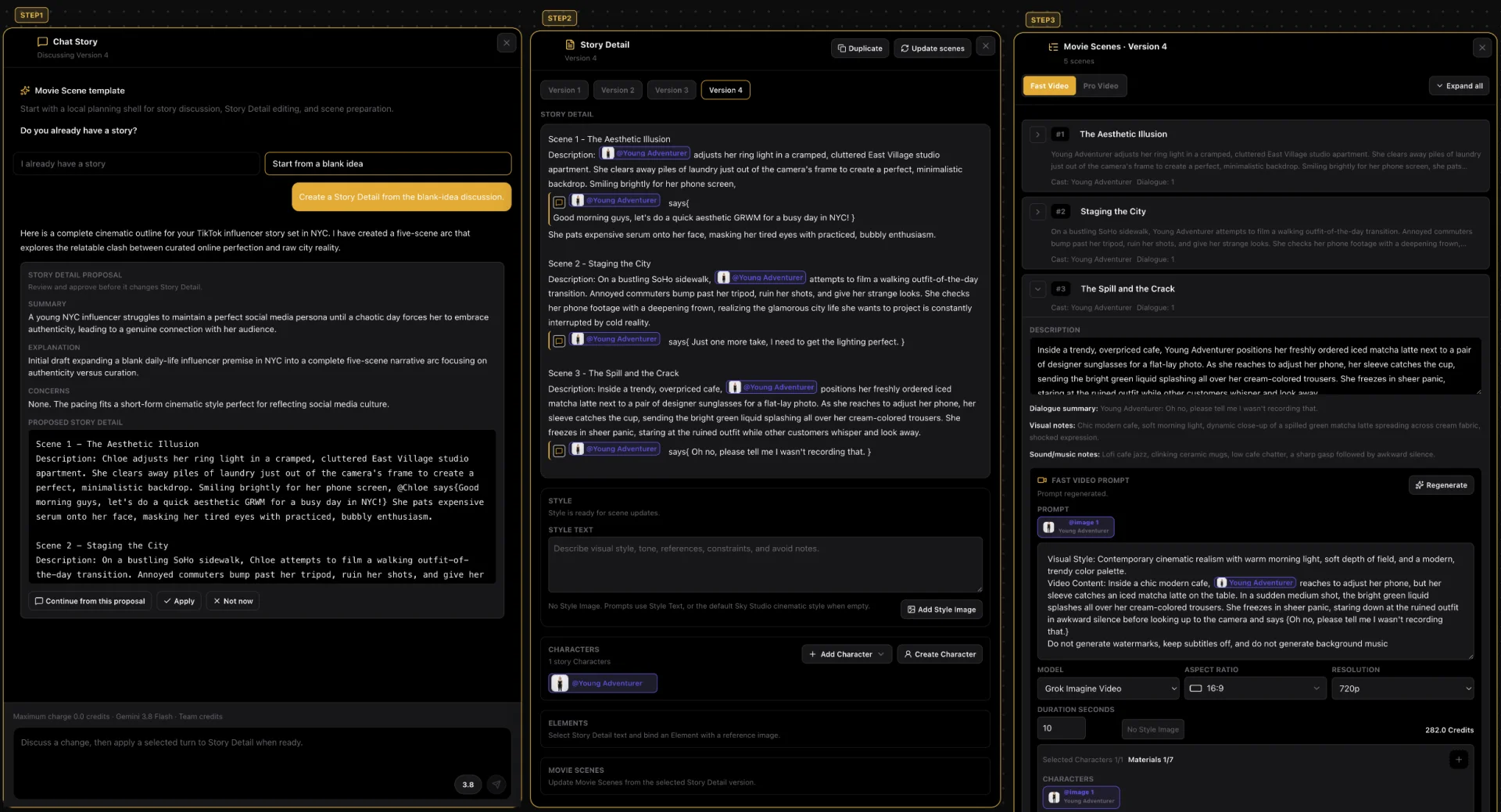
Sky Studioのシネマティックキャンバスで作った小さなストーリーです。ニューヨークのインフルエンサーが完璧な毎日を撮ろうとして、次々にトラブルに見舞われます。
- ストーリーチャット:まっさらなアイデアから会話を始め、AIが5つのシーンのあらすじを書きます。
- ストーリー詳細:確定するとストーリー詳細ができ、各シーンの人物、動き、セリフが書き込まれます。キャラクターは@で指定します。
- カット(Movie Scenes):さらにカットに分けると、各カットに動画用のプロンプトができ、キャラクターの参照画像が自動で付きます。
2つのカットで、そろったところと変わったところ
- そろったところ:顔立ち、センター分けの金髪ロング、細いゴールドのネックレス。2つのカットで同じで、ひと目で同じ人物とわかります。
- ストーリーどおり変わったところ:服。歩道では黒のキャミソール、カフェでは黒のブラウスとベージュのパンツで、これはストーリーに書いたとおりです。
- 少し違うところ:カフェのカットでは、髪が少し長く、少しウェーブしています。
どちらもMiniMax H3で生成した元の動画で、修正はしていません。
キャラクターの一貫性を保てるAI動画ツール5選
-
1 Sky Studio 自社ツール
向いている用途: 1つのストーリーから複数のカットを作り、同じキャラクターを通したい人
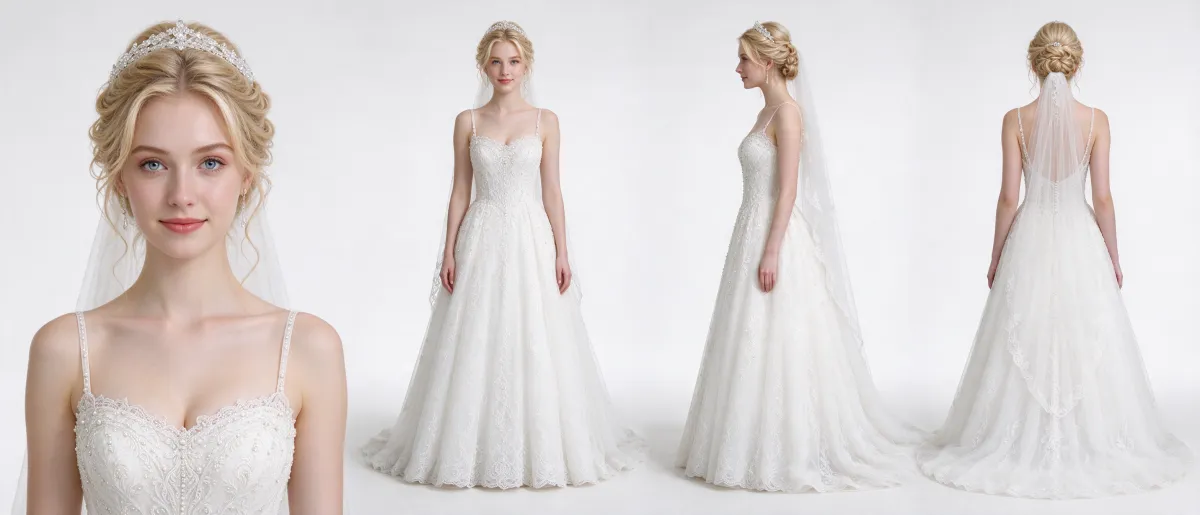
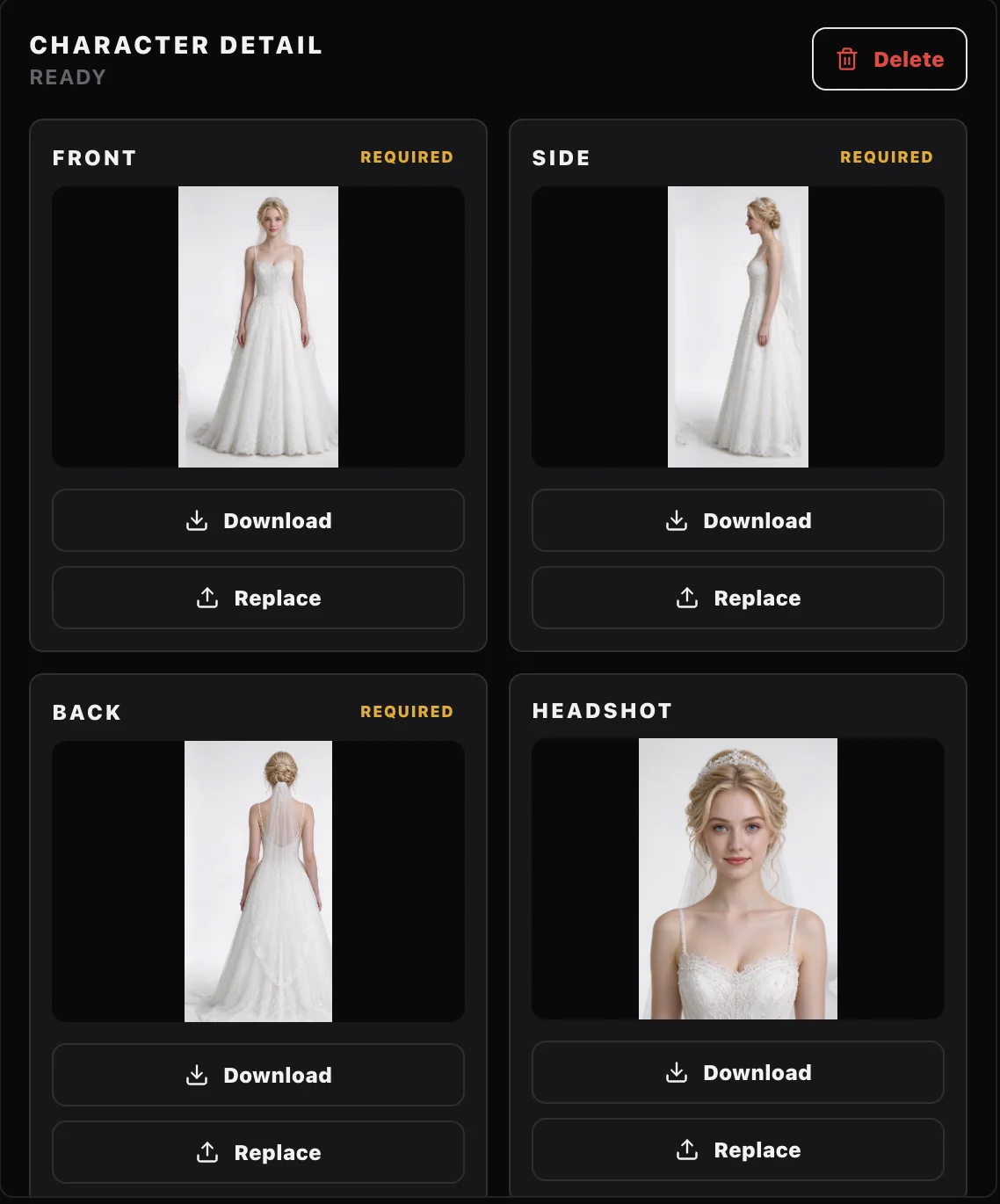
Sky Studioのシネマティックキャンバスは、ストーリー、カット、動画を1枚のキャンバスにまとめます。会話でストーリーを作り、確定したらストーリー詳細を作り、カットに分けると、各カットの動画生成にキャラクターの参照画像が付きます。キャラクターはキャラクターページで作ります。1枚に正面アップ・正面全身・側面・背面を描き、自動で1枚ずつに切り分けて保存します。
- 1人のキャラクターを全カットで共有:保存したキャラクターをストーリーの中で@で指定すれば、どのカットも同じ参照を使います。
- 動画モデルを選べる:カットの動画はGrok Imagine、Seedance 2.0 Pro、MiniMax H3、Gemini Omni Flashで作れ、同じカットをモデルを変えて作り直せます。
- 作ったら共有もできる:プロジェクトをまるごと共有でき、ほかの人は自分のアカウントに複製して続きを作れます。ほかの人が共有したプロジェクトを複製することもできます。
- 料金:サブスクはありません。使った分だけ支払い、クレジットに有効期限はありません。
- データの扱い:お客様のデータを販売することも、プロンプトやアップロードした素材、生成した作品をAIの学習に使うこともありません。
-
2 Kling AI
向いている用途: 同じキャラクター・小物・場所を何度も使う人
Klingのエレメントライブラリでは、同じキャラクター(または小物・場所)の参照画像を多角度で登録できます。1つのエレメントに2〜4枚で、あとから画像生成にも動画生成にもワンクリックで使い回せます。3.0 Omniでは、人物のエレメントに声のトーンも結び付けられます。
- 良いところ:一度登録すれば何度でも使え、多角度の参照に対応しています。
- 注意点:動画の延長などは会員向けの機能です。
- 料金:会員制のサブスク。毎月付与されるクレジットは付与から1か月有効で、別に購入したクレジットは2年有効です。
-
3 Vidu
向いている用途: 複数のキャラクターや小物を同時にそろえたい人
Viduは、人物・小物・場所の参照画像から動画を作る機能で、同じ主体を別の場面に登場させられます。よく使う参照は保存して繰り返し使えます。
- 良いところ:1つの画面に複数の参照主体を入れられ、複数人が映るカットに向いています。
- 注意点:毎月新しく作れる参照の数は、プランごとに上限があります。
- 料金:自動更新のサブスクで、月払いか年払い。サブスクに付くクレジットは30日有効、別に購入したクレジットは2年有効です。
-
4 Runway
向いている用途: 画像・動画・音声をまとめて参照したい人
Runwayのリファレンスでは、画像・動画・音声を参照として生成に使え、保存して次の作業でも使えます。参照画像1枚から、照明や場所が変わっても同じキャラクターを保つことを得意としています。
- 良いところ:参照に使える素材の種類が多く、保存して使い回せます。
- 注意点:クレジットの追加購入は有料プランの人だけです。
- 料金:サブスク。毎月のクレジットは更新日にリセットされ、使い残しは失効します(Maxプランは1か月分まで繰り越し)。別に購入したクレジットは期限なしです。
-
5 Filmora
向いている用途: いつもの動画編集ソフトでAIも使いたい人
Filmoraは動画編集ソフトで、「AIアイデア to Video」では絵コンテの各シーンに参照画像(生成した画像、手元の画像、キーフレーム、参照動画など)を付けて動画を作れます。うまくできたキャラクターの参照画像やプロンプトは、保存して次のプロジェクトでも使えます。
- 良いところ:生成したあと、そのまま同じソフトで編集できます。
- 注意点:AI機能を使うにはAIクレジットが必要です。
- 料金:サブスクと買い切りがあります。サブスクに付くAIクレジットは発行から1か月有効で、30日ごとに新しく発行され、使い残しは回収されます。単発のクレジットパックは1年有効です。
Sky Studioでキャラクターがそろった短いストーリーを作る4ステップ
- キャラクターページでキャラクターを作ります。説明を書くか画像を1枚アップロードして4ビューシートを作り、確認して保存します。
- シネマティックキャンバスを開き、ストーリーチャットでアイデアを話して、確定したらストーリー詳細を作ります。
- ストーリー詳細でキャラクターを@で指定してから、カットを作ります。各カットの動画プロンプトに、キャラクターの参照画像が付きます。
- カットを1つずつ動画にして設定画と見比べ、合わないものはモデルを変えるか作り直します。生成前に、使うクレジットが表示されます。
よくある質問
AI動画でキャラクターの顔が変わるのはなぜですか?
動画モデルは毎回描き直していて、見られるのはそのときのプロンプトと参照だけです。文章の解釈は毎回変わり、正面の写真1枚では横顔や後ろ姿がわからないため、カットが変わると顔や髪型、服が変わることがあります。すべてのカットに同じ、そろった参照を渡せば、これを減らせます。
キャラクターの画像が1枚しかなくても一貫性を保てますか?
保てますが、そろった設定画ほど安定はしません。正面の画像1枚では横や後ろがわからないので、先にそれをもとに三面図を作り、それを参照にするのがおすすめです。作り方はキャラクター三面図AIツールおすすめ5選で紹介しています。
複数のキャラクターが同じ画面に出るときは?
キャラクターごとに設定画を作り、プロンプトでそれぞれを指定します。複数の参照画像に対応したモデル(たとえばSeedance 2.0 Pro)なら、何人かを同時に参照できます。
キャラクターの一貫性に一番強い動画モデルは?
決まった答えはなく、カットの内容によります。同じカットを2つのモデルで1回ずつ作り、よりそろったほうを選ぶのがおすすめです。同じプロンプトで比べた例はGemini Omni FlashとMiniMax H3の比較にあります。
100%同じにできますか?
できません。どのツールでも同じで、AIの結果にはばらつきがあります。正しい方法でぶれは減らせますが、カットを作るたびに設定画と見比べてください。
Sky Studioでストーリー動画を作るのにサブスクは必要ですか?
必要ありません。Sky Studioにサブスクはなく、生成した分だけクレジットを使います。使うクレジットは生成前に表示され、クレジットは月末にリセットされず、有効期限もありません。
作った動画は商用利用できますか?
Sky Studioの利用規約では、生成結果の権利はお客様に帰属します(モデル提供元や第三者の権利を除きます)。参照画像に写っている人物の肖像、ブランド、作品を使う権利は、お客様ご自身で確認してください。また、アップロードした素材や生成した作品を、AIモデルの学習に使うことはありません。