使い方
AIでバレットタイム動画を作る方法:参照画像2枚とプロンプト1つ、MiniMax H3 で検証
人物の顔が崩れないAIバレットタイム(bullet time)動画を作るには、役割の違う2枚の参照画像を動画モデルに渡します。1枚は場面画像でスタイルと光を、もう1枚は人物のアップで顔を決めます。そのうえで、止まった瞬間をプロンプトにはっきり書きます。bullet time、回り込むカメラ(orbit shot)、宙に浮いた物、そして倒れる直前で止まった体です。Sky Studio のトップページにある、朝ランニングする女性の動画はこの方法で作りました。アップは Sky Studio のキャラクター機能、場面画像は Nano Banana 2、動画は MiniMax H3(Hailuo 3)のマルチモーダルで、16:9・480p・12秒です。以下に手順、プロンプト、設定をまとめます。
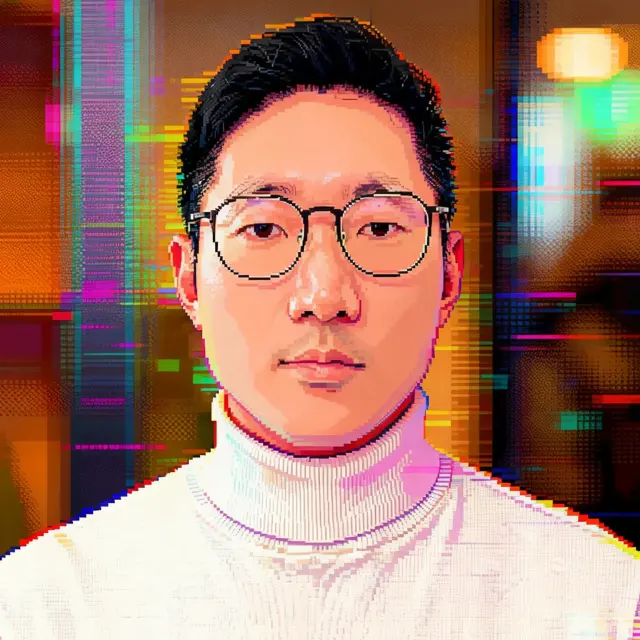
この動画の作り方
使ったのは参照画像2枚とプロンプト1つだけ。手順は3つです。
- 人物のアップ:キャラクターページで参照写真1枚からキャラクターの設定画を作り、システムがヘッドショットを自動で切り出します。
- 場面画像:シネマティックキャンバスでアップを参照にして、Nano Banana 2 に早朝のニューヨークを走る姿を描かせます。
- 動画:ワークスペースの動画生成で「マルチモーダル」と MiniMax H3 を選び、2枚の画像を入れ、プロンプトを書いて生成します。
トップページの動画は、この手順で作りました。
| ステップ | モデル | 場所と設定 |
|---|---|---|
| 人物のアップ | Seedream 5.0 Flash | キャラクターページ:参照写真1枚 + 衣装の説明 |
| 場面画像 | Nano Banana 2 | シネマティックキャンバス:16:9、1K |
| 動画 | MiniMax H3 | ワークスペース → 動画生成 → マルチモーダル:16:9、480p、12秒 |
ステップ1:キャラクター機能で人物のアップを作る
動画の中で顔を見分ける手がかりは、はっきりした正面のアップ1枚です。Sky Studio のキャラクター機能で作りました。
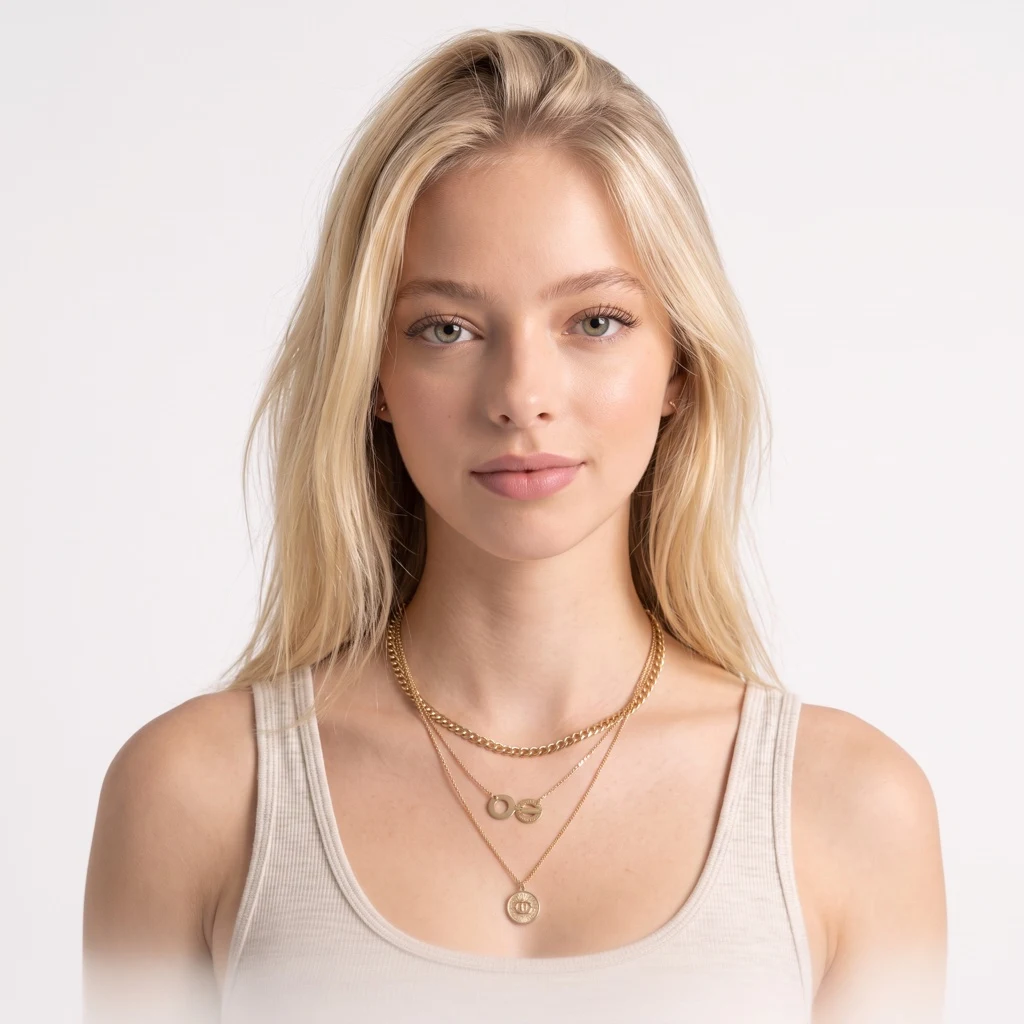
- キャラクターページを開き、顔立ちを保つためにキャラクターの参照写真(下の写真)をアップロードします。
- 「キャラクタープロンプト」に新しい衣装を書き、「参照画像から作成」を押します。
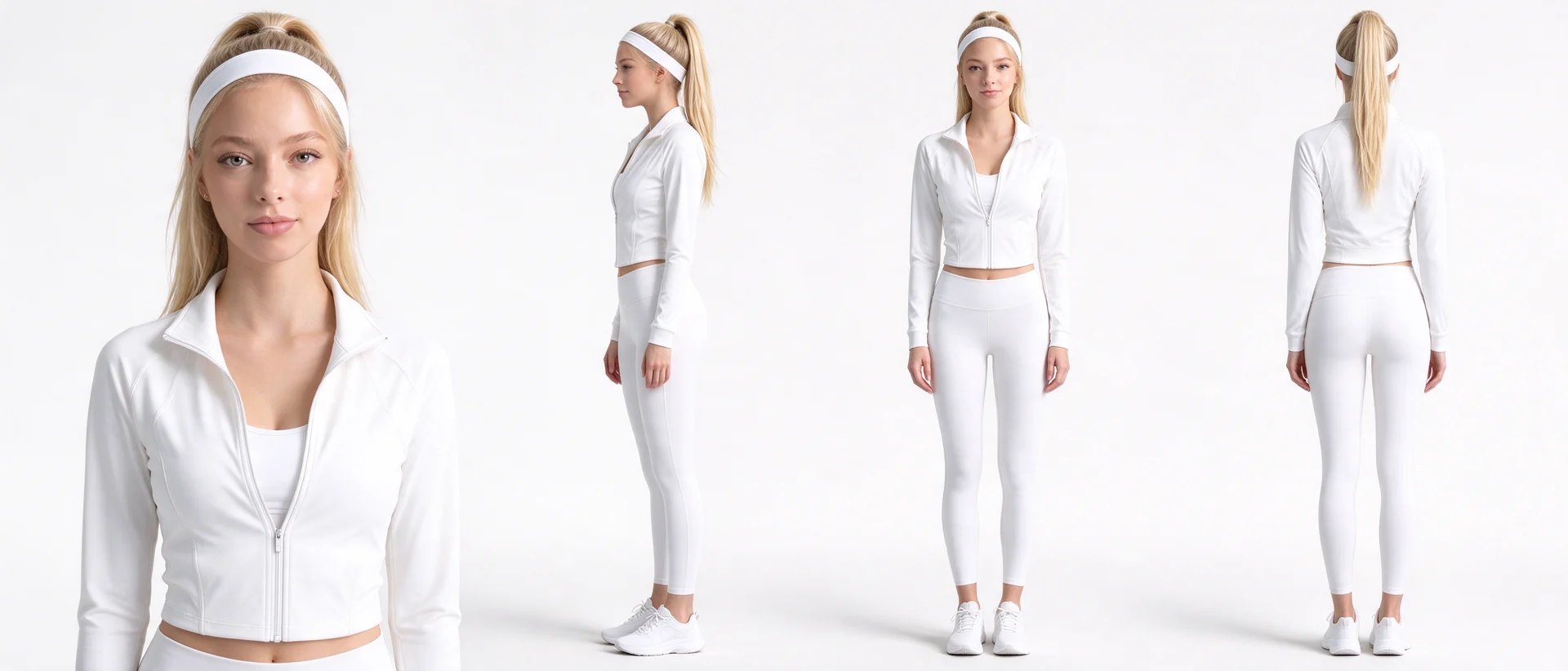
- 正面アップ・正面全身・側面・背面がそろった4方向の設定画が生成され、正面・側面・背面・ヘッドショットの4枚に自動で切り分けられます。
衣装を変えても、同じ人物のままです。参照写真ではベージュのタンクトップに金のネックレスでしたが、新しい衣装はオールホワイトのスポーツウェアにヘアバンド、高い位置のポニーテールです。
同じ若い女性が、洗練されたオールホワイトの上質なアスレジャーを着ている。体にフィットした白いショート丈のジップアップ・トレーニングジャケット、中に白いスポーツブラ、ハイライズの白いレギンス、清潔感のある白いスニーカー、細い白のヘアバンド、金髪は高い位置のポニーテール。ミニマルでモダンなヨガスタジオ風で、服にロゴや文字は入れない。
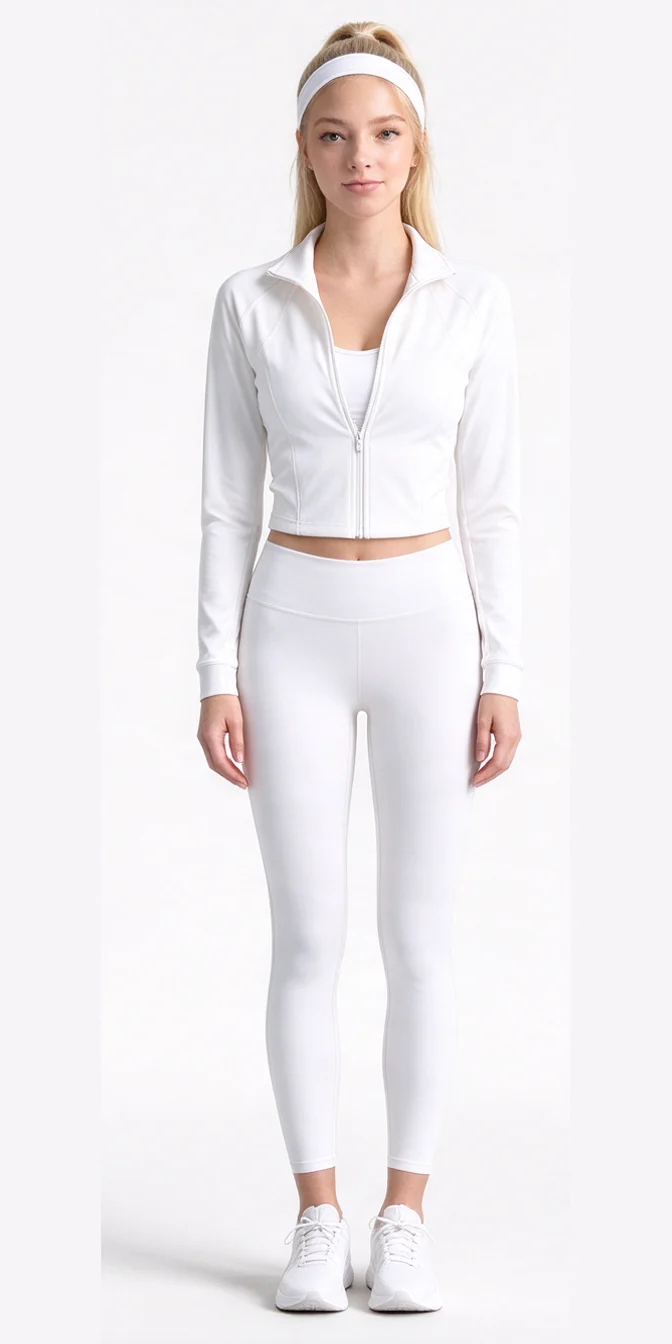
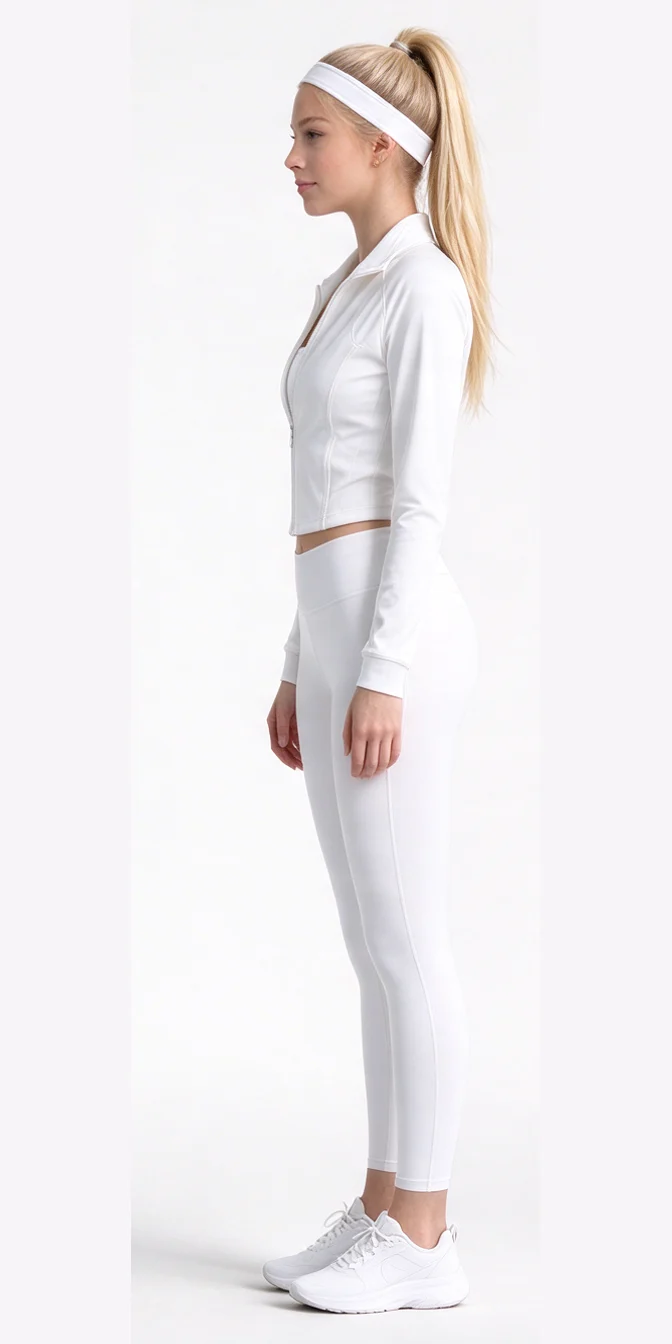
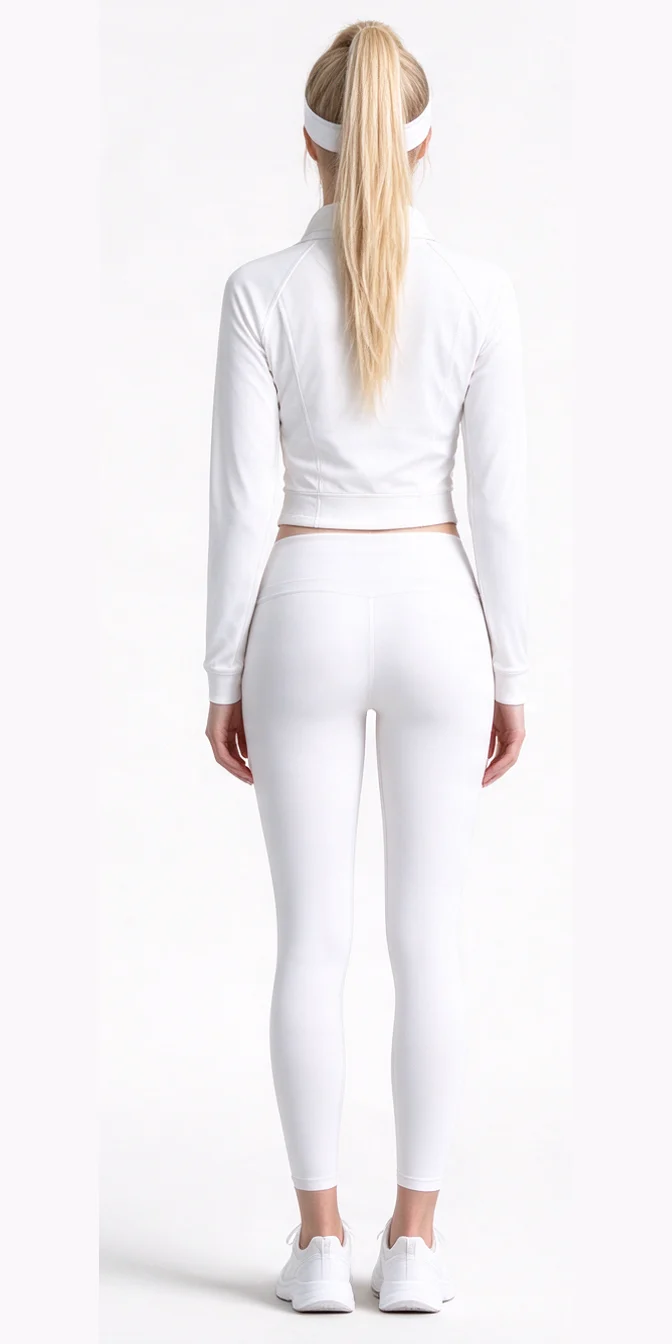
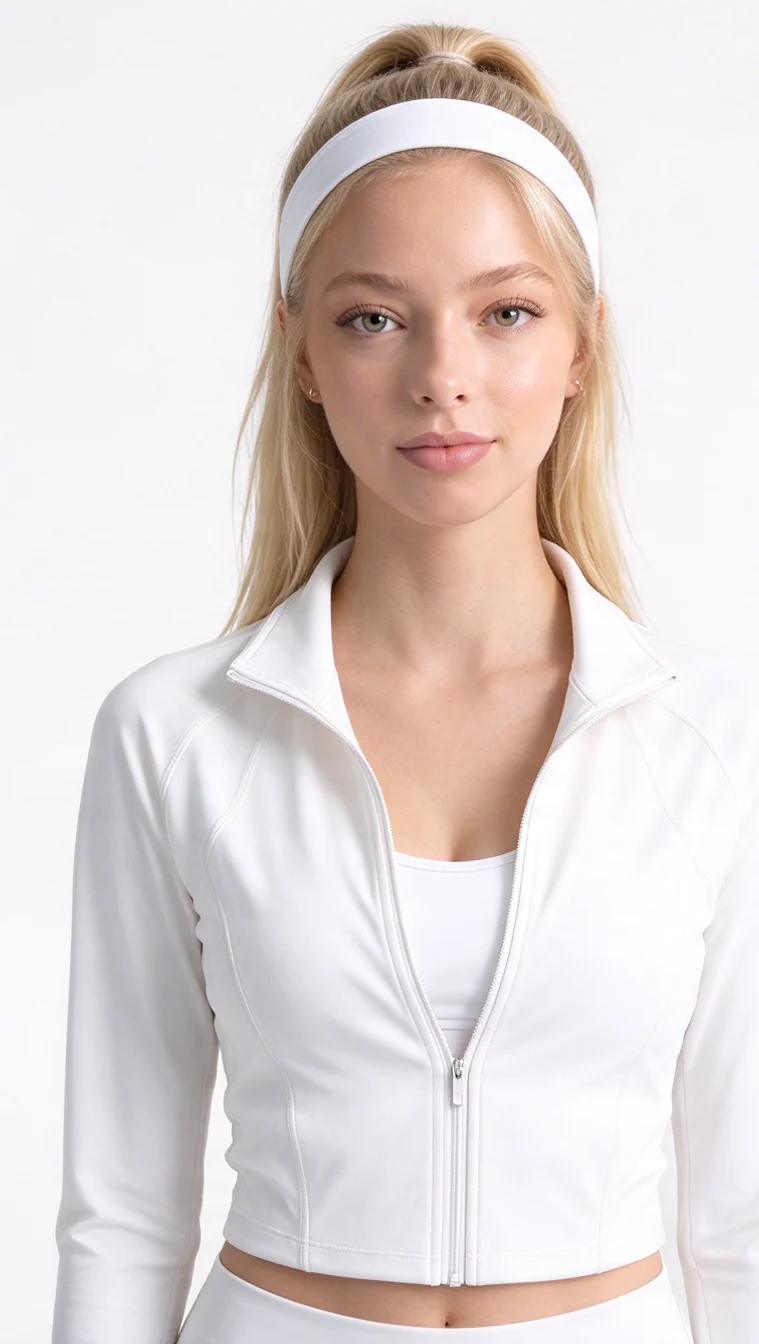
ステップ2:Nano Banana 2 で場面画像を生成する
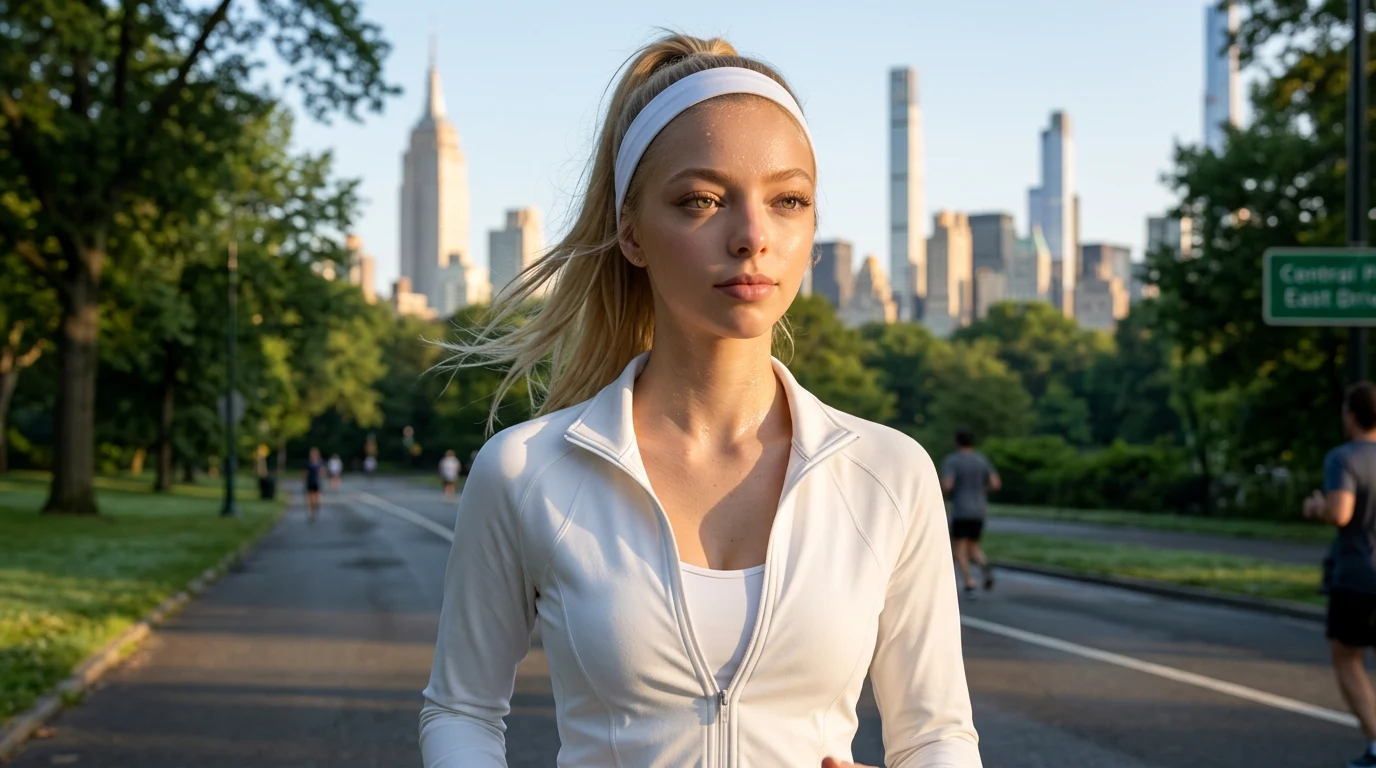
顔が決まったら、次は「どこにいて、どんな光か」を決める画像です。シネマティックキャンバスで:
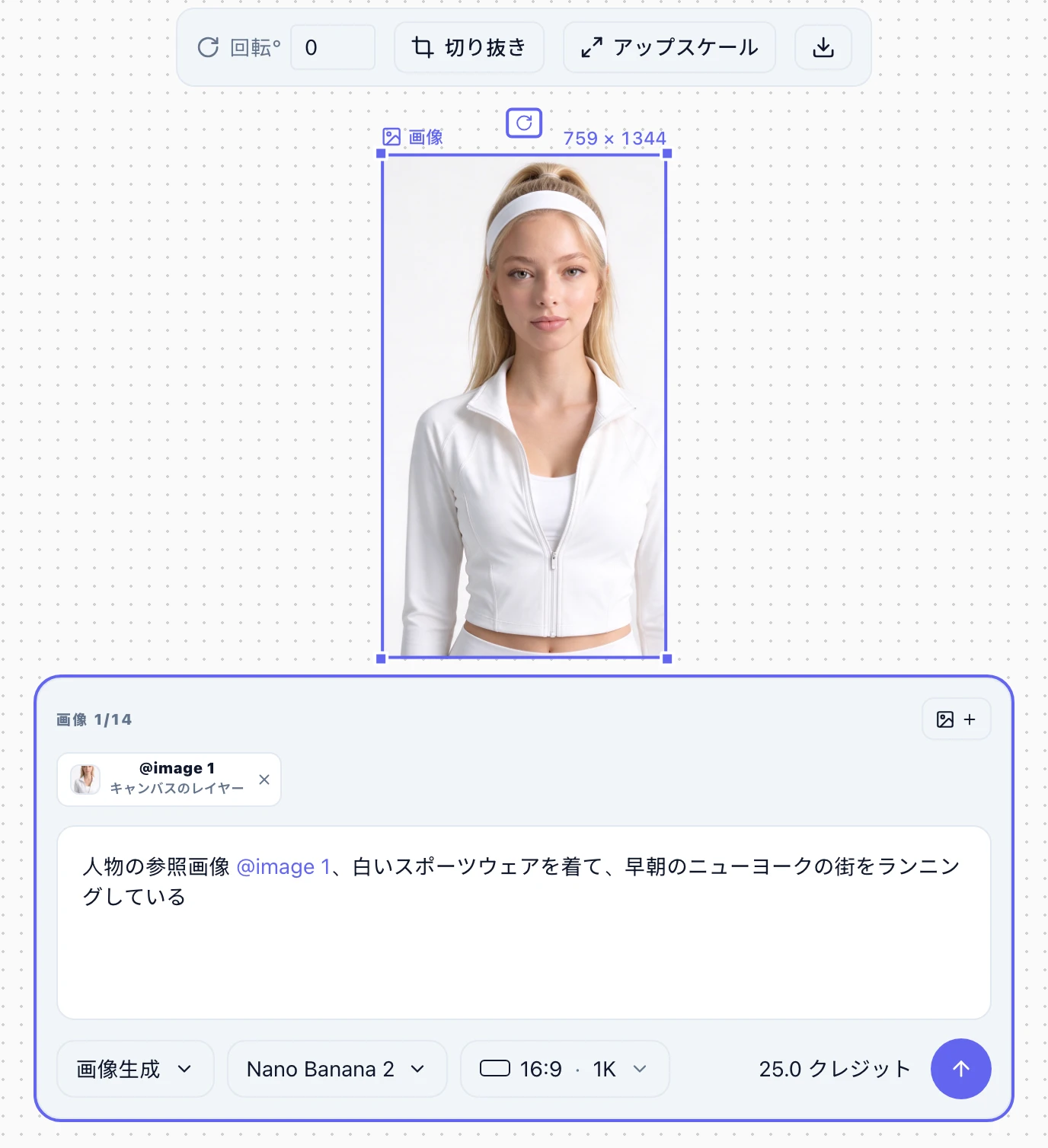
- ヘッドショットをキャンバスに置きます(下の作成バーで、キャラクターから直接選ぶこともできます)。
- 作成バーで「画像生成」と Nano Banana 2 を選び、16:9、1K にします。
- プロンプトで @image 1 としてアップを指定し、場面を書きます。
この画像が、動画の場所、光、衣装、カメラの角度を決めます。
人物の参照画像 @image 1、白いスポーツウェアを着て、早朝のニューヨークの街をランニングしている
ステップ3:MiniMax H3 のマルチモーダルでバレットタイム動画を生成する
最後に、2枚の画像をまとめて動画モデルに渡します。ワークスペースで:
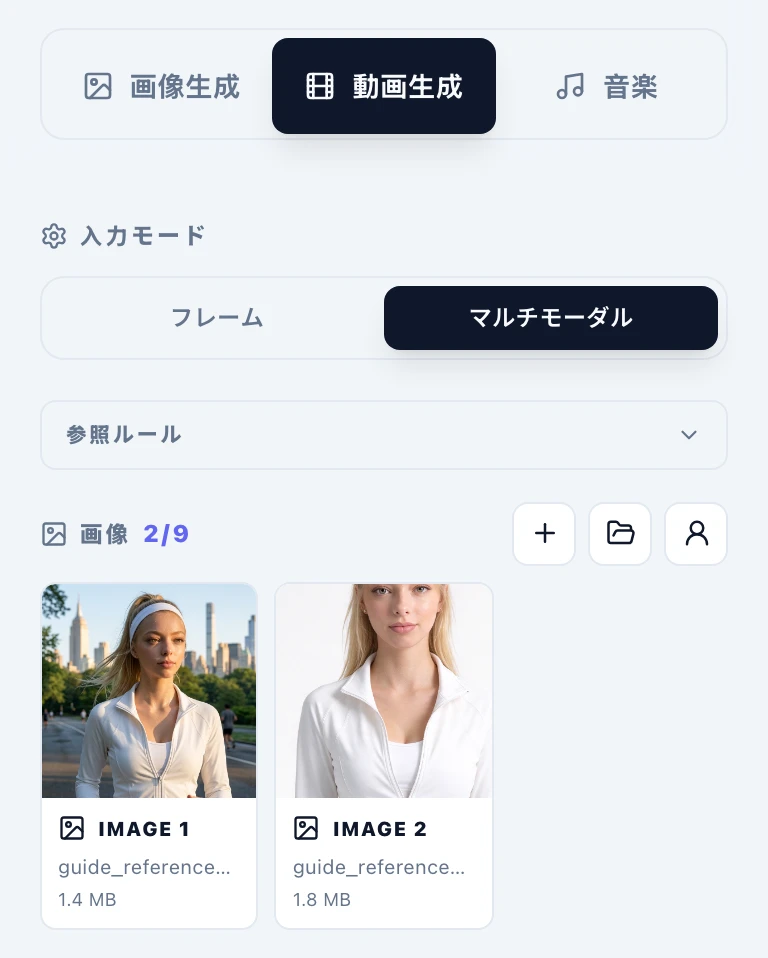
- 「動画生成」に切り替え、入力モードを「マルチモーダル」、モデルを MiniMax H3 にします。
- 「画像」に参照画像を2枚入れます。1枚目は場面画像、2枚目はヘッドショットです(人物ボタンでキャラクターから直接選べます)。
- 16:9、480p、12秒に設定します。
- プロンプトで @image 1 と @image 2 として2枚を指定し、生成します。
@image 1 をスタイルと光の参照画像にする。人物の顔は @image 2 を参照、この女性がぶつかられる、bullet time、orbit shot、コーヒーとスマホが飛び出すが地面には落ちない、体は倒れかけているがまだ地面に倒れていない
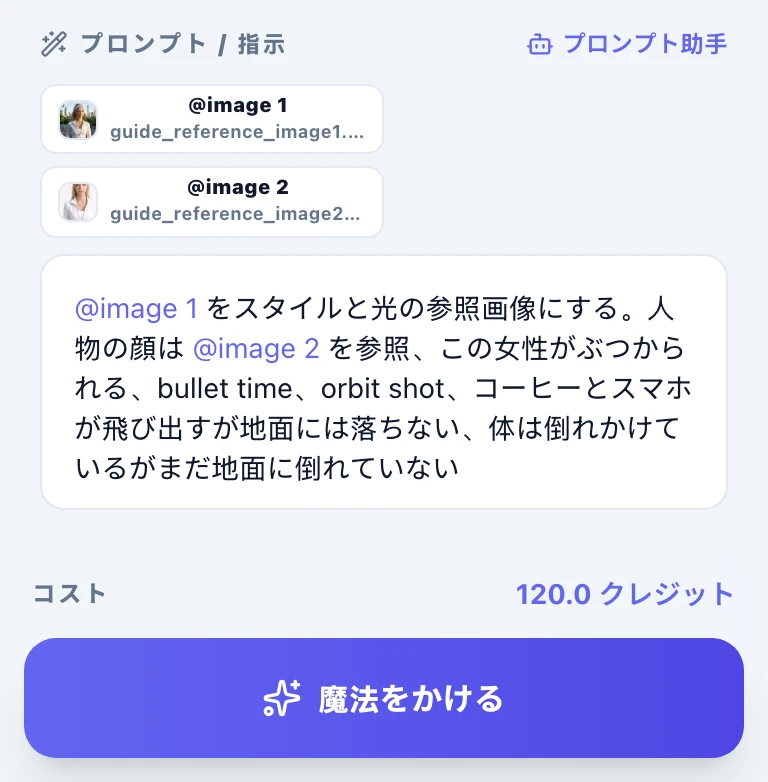
プロンプトの各部分の役割
- 「@image 1 をスタイルと光の参照画像にする」:場面画像の早朝の逆光、公園、街並みを引き継ぎます。
- 「人物の顔は @image 2 を参照」:顔はアップに合わせるので、カメラが横に回っても同じ人物に見えます。
- 「bullet time」「orbit shot」:エフェクトとカメラワークです。この動画では H3 が両方を再現しました。時間がほぼ止まり、カメラが彼女の周りを回ります。
- 「コーヒーとスマホが飛び出すが地面には落ちない」:止まった瞬間に見せ場を作ります。宙に浮いた物があると、時間が止まったことが一番よく伝わります。
- 「体は倒れかけているがまだ地面に倒れていない」:倒れる直前で動きを止めるので、カメラが彼女の周りを一周する時間ができます。
プロンプトには「ぶつかられる」と書きましたが、画面にぶつかる人は出てきません。足を滑らせてバランスを崩したように見えます。そのため、トップページのストーリーではこの場面を「つまずいた瞬間」としています。
参照画像を2枚使う理由
1枚の画像で2つの役割をこなすのは難しいからです。アップだけだと、モデルは顔はわかっても、どこにいて光がどちらから来るのかがわかりません。場面画像だけだと、顔が小さく写るので、カメラが動くと崩れやすくなります。
2枚に分け、プロンプトで役割を書きましょう。場面画像はスタイルと光、アップは顔です。そうすれば、モデルはそれぞれの画像のどこを見ればよいかがわかります。
設定の選び方
- 入力モード:参照画像を使うなら「マルチモーダル」。MiniMax H3 のマルチモーダルには参照画像を最大9枚まで入れられます。
- 長さ:5〜15秒。バレットタイムは回り込む時間が必要なので、今回は12秒にしました。
- 解像度:480p、768p、2K、4K から選べます。今回は 480p です。解像度が高く、長いほどクレジットを多く使い、使う量は生成の前に表示されます。
- 何本か作る:同じプロンプトでも、毎回結果が違います。何本か生成して、一番よいものを選びましょう。
よくある質問
バレットタイム(bullet time)とは?
時間がほぼ止まったまま、止まった人物の周りをカメラが回る映像効果です。1999年の映画『マトリックス』で広く知られるようになりました。当時は人物をぐるりと囲んだカメラで一斉に撮影していましたが、今は AI 動画モデルに参照画像2枚とプロンプト1つを渡せば作れます。
バレットタイムのプロンプトはどう書く?
4つをはっきり書きます。エフェクト(bullet time)、カメラ(orbit shot、回り込み)、宙に浮く物(コーヒーやスマホなど)、動きの途中で止まった体(倒れかけてまだ倒れていない、など)です。参照画像を使うなら、どの画像がスタイルと光で、どの画像が顔かも書きます。
参照画像は1枚でもいい?
使えますが、2枚に分けたほうが安定します。アップだけでは場面や光がわからず、場面画像では顔が小さすぎます。2枚に役割を分けてプロンプトで指定すると、人物も画面も合いやすくなります。
MiniMax H3 のマルチモーダルには参照画像を何枚まで入れられる?
画像は最大9枚です。Sky Studio では、ワークスペースの動画生成で「マルチモーダル」と MiniMax H3 を選べば使えます。プロンプトでは @image 1、@image 2 のようなタグで各画像を指定します。
動画の長さと解像度は?
MiniMax H3 のマルチモーダルは5〜15秒で、解像度は 480p、768p、2K、4K から選べます。この動画は 480p、12秒です。
顔は毎回同じになる?
100%とは言えません。AI の生成には毎回ばらつきがあります。はっきりした正面のアップを参照にし、プロンプトで顔の参照だと書くとズレを減らせます。生成後はアップと見比べて確認しましょう。
アップはキャラクター機能で作らないといけない?
いいえ、はっきりした正面のアップならどれでも使えます。キャラクター機能を使うと、正面・側面・背面・ヘッドショットの4枚が一度にそろい、衣装や場面を変えても続けて使えます。シネマティックキャンバスでもワークスペースでも、キャラクターから直接選べます。
Sky Studio でこうした動画を作るのにサブスクは必要?
必要ありません。Sky Studio にサブスクはなく、生成した分だけクレジットを使います。使う量は生成の前に表示されます。クレジットは月末にリセットされず、有効期限もありません。
生成した動画は商用利用できる?
Sky Studio の利用規約では、生成物はあなたのものです(モデル提供元や第三者の権利を除く)。参照画像に写る人物の肖像を使う権利があることは、ご自身で確認してください。私たちはあなたのデータを販売せず、アップロードした素材や生成した作品で AI モデルを学習させることもありません。