
Sección 2 · Lección 4 de 6
Cómo controlar un video con IA usando el primer y el último fotograma
Dale al modelo de video dos imágenes, un primer fotograma y un último fotograma, más un prompt que describa solo el movimiento entre ellas. El modelo anima el paso de una a otra, así que tú decides dónde empieza el plano y dónde termina. En Sky Studio creas los dos fotogramas en la pestaña Imagen AI, haces clic en Añadir como referencia en cada uno y generas en la pestaña Video AI con MiniMax H3 o Gemini Omni 1.1 Flash.

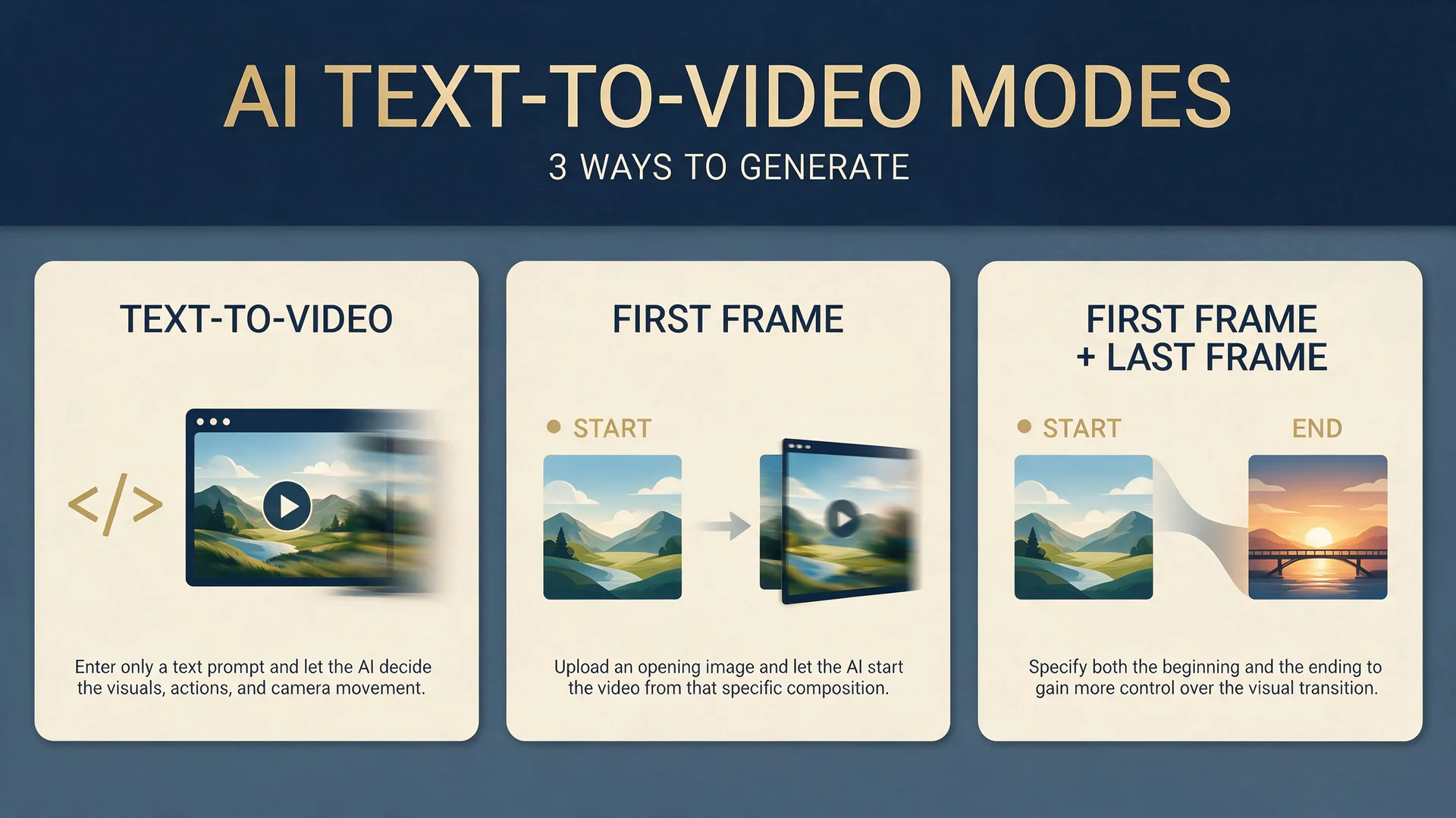
Tres formas de controlar un video con IA
- Solo texto. Escribe un prompt y nada más. El modelo decide cómo se ve la escena, cómo se mueve y adónde va la cámara. Lo más rápido, con menos control.
- Primer fotograma. Añade la imagen inicial. El video empieza exactamente ahí y el modelo inventa el resto.
- Primer y último fotograma. Añade la imagen inicial y la final. El modelo rellena el movimiento entre ellas, así que también decides dónde termina el plano.
Paso 1: Genera el primer fotograma
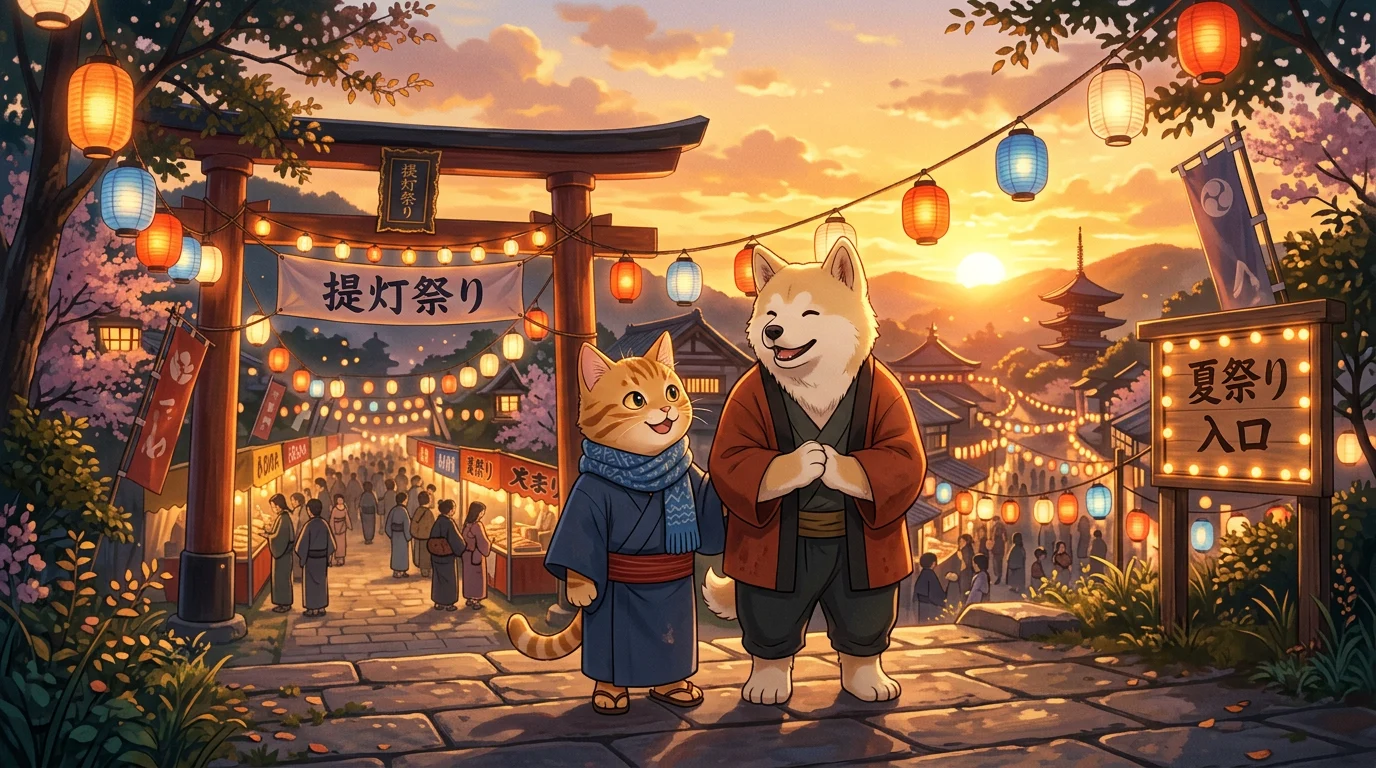
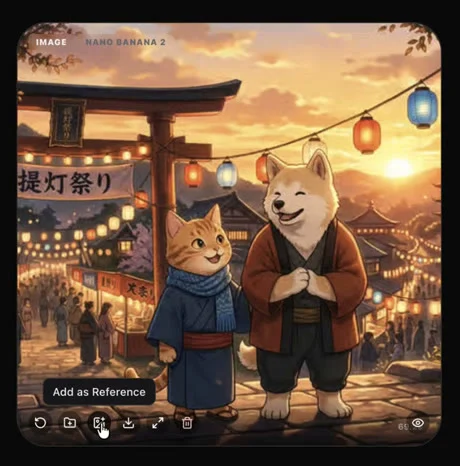
En la pestaña Imagen AI del Espacio de Trabajo, elige un modelo de imagen (la lección usa Nano Banana 2), pon la relación de aspecto en 16:9 y genera la imagen inicial. Luego pasa el cursor sobre ella y haz clic en Añadir como referencia, para que la siguiente imagen mantenga los mismos personajes.
A cinematic anime-style scene of two anthropomorphic animal friends standing at the entrance of a Japanese lantern festival at sunset. An orange tabby cat wearing a blue scarf stands beside a cream-colored dog wearing a red jacket. Warm golden light, colorful lanterns, gentle wind, detailed anime illustration, wide cinematic composition.
Paso 2: Crea un último fotograma que encaje
Con el primer fotograma añadido como referencia, describe el final. Pedirle al modelo que mantenga los mismos personajes y el mismo estilo es lo que hace que las dos imágenes pertenezcan a un mismo plano.
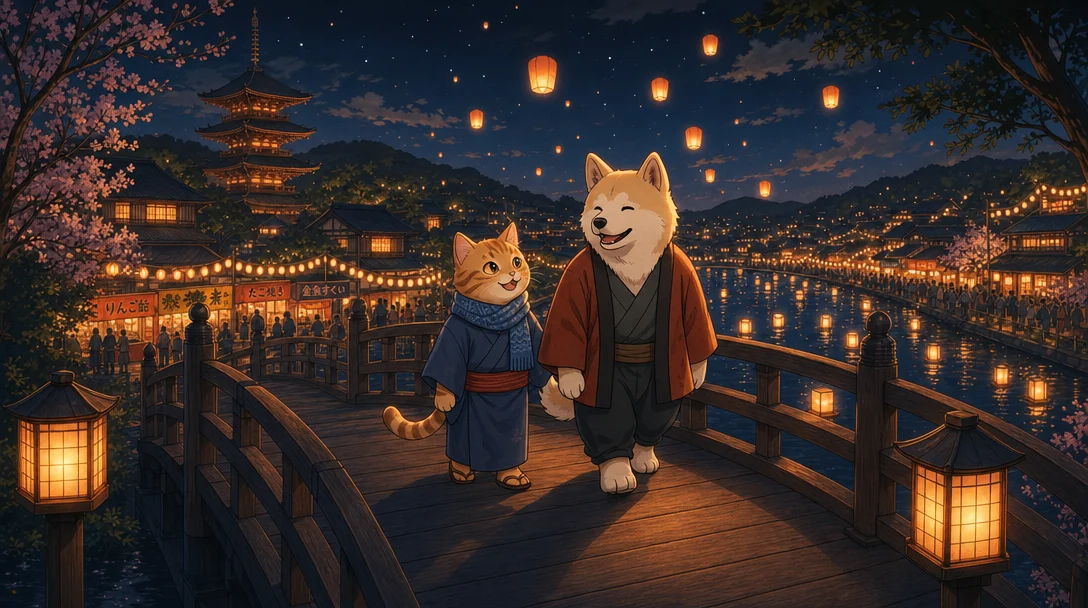
Use the attached image as the character and visual-style reference. Keep the same orange tabby cat wearing a blue scarf and the same cream-colored dog wearing a red jacket. Show them walking together across a traditional Japanese bridge at night, with glowing lanterns floating above the water and the festival lights in the background. Cinematic anime style, peaceful ending, wide composition.
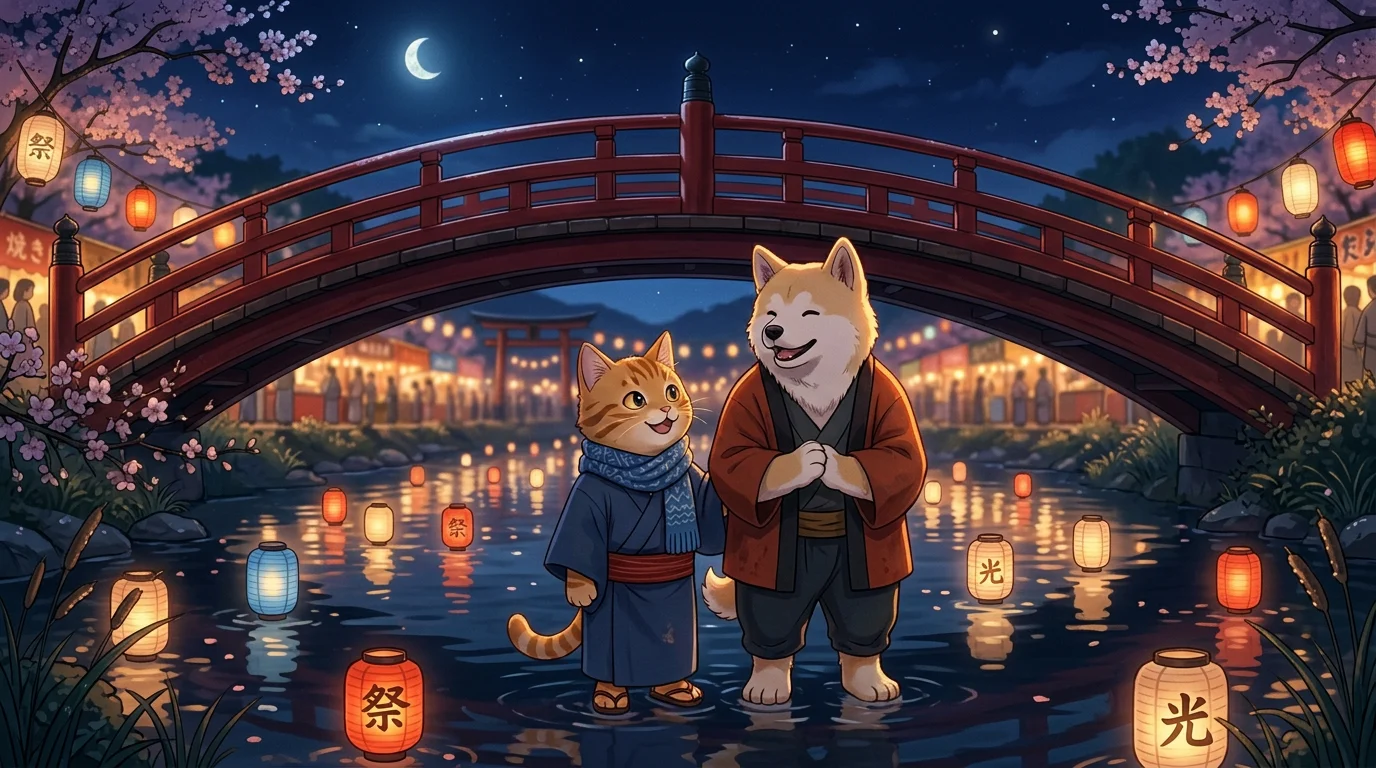
Las imágenes con IA a veces se equivocan con el espacio. Aquí el prompt pedía que los dos amigos cruzaran el puente, y el modelo los puso en el agua, debajo. Es normal: vuelve a generar o prueba otro modelo.
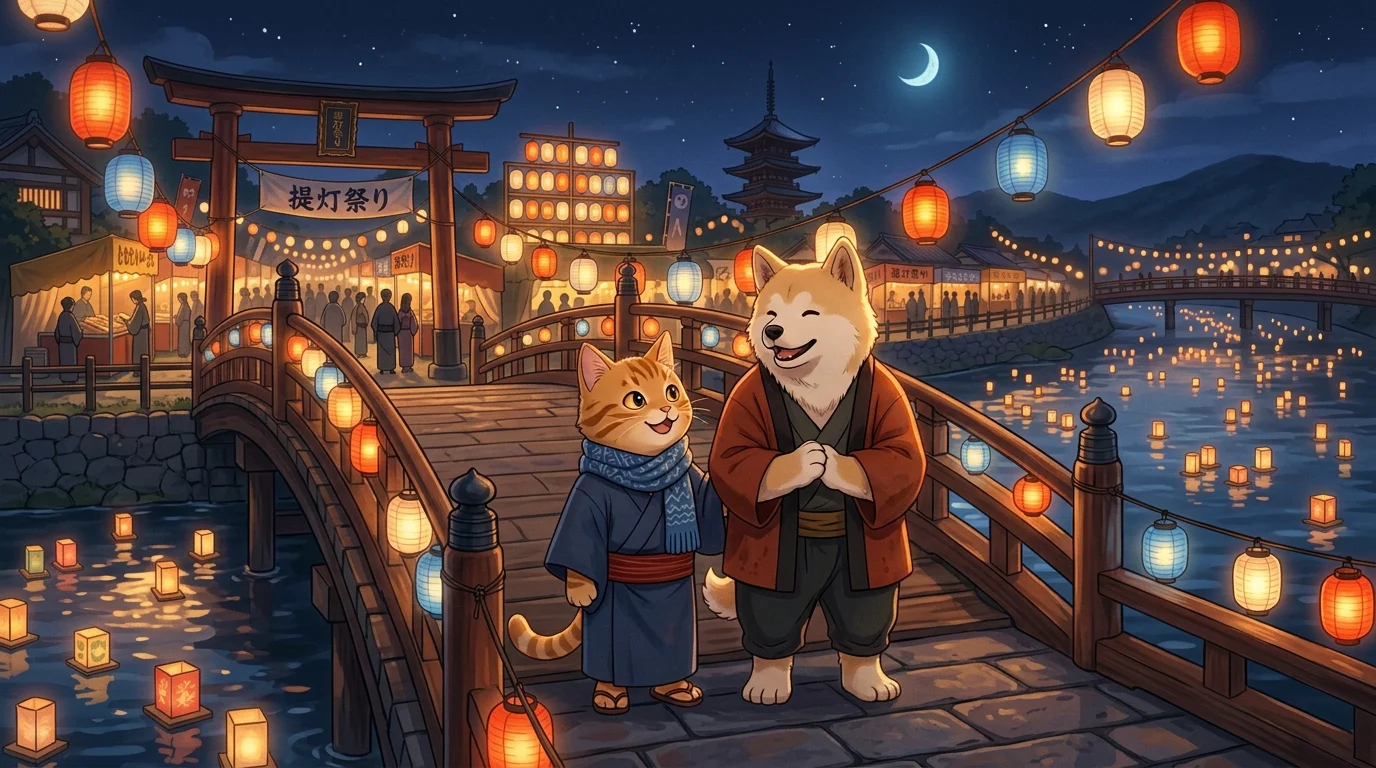
Para ahorrar tiempo, marca dos modelos en Modelo IA y genera una sola vez. Los dos resultados de abajo ponen a los personajes sobre el puente, así que cualquiera puede ser el último fotograma.
Paso 3: Añade los dos fotogramas en la pestaña Video AI
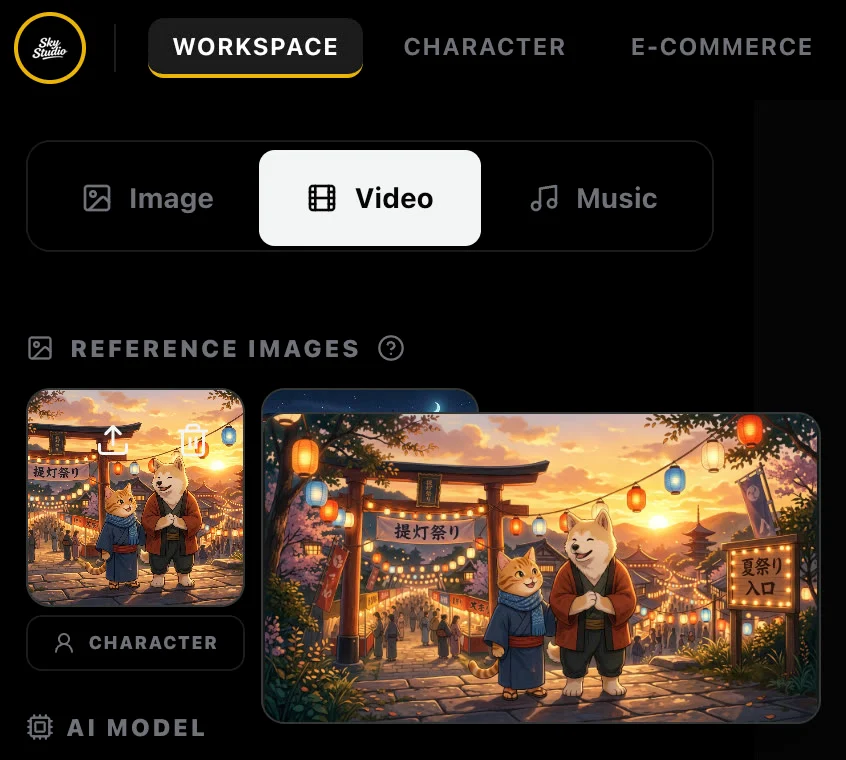
Cambia a la pestaña Video AI y deja el modo en Fotogramas. Pasa el cursor sobre cada imagen y haz clic en Añadir como referencia: la primera imagen que añadas será el primer fotograma, y la segunda, el último.
Paso 4: Elige un modelo y la configuración
Los dos modelos admiten un primer y un último fotograma:
| Modelo | Resolución | Duración | Sonido |
|---|---|---|---|
| MiniMax H3 | 480p o 768p | De 5 a 15 segundos | Sin interruptor de sonido |
| Gemini Omni 1.1 Flash | 360p, 720p, 1080p o 4K (1080p y 4K se reescalan) | De 3 a 10 segundos | Siempre activado |
Usa 16:9 para un plano panorámico. Prueba primero con una resolución baja y luego genera en una resolución más alta la versión que vayas a conservar.
Paso 5: Escribe el prompt del video
Describe el movimiento, no las imágenes: los dos fotogramas ya muestran cómo es la escena. Termina con «No text, no subtitles, no watermark.» para que el modelo no escriba textos ni logotipos en el clip.
An orange tabby cat and a cream-colored dog walk from the lantern festival entrance toward the traditional bridge. The camera slowly tracks backward as they walk side by side. Lanterns sway gently, warm lights reflect on the water, and a light breeze moves their scarves and clothing. Smooth cinematic anime motion, consistent characters, and a natural transition from the First Frame to the Last Frame. No text, no subtitles, no watermark.
El último fotograma es opcional. Con solo un primer fotograma, el modelo elige cómo termina el plano. Añade un último fotograma cuando el final importe.
Corrige el diálogo y el sonido
- ¿Los personajes hablan en un idioma que no querías? Añade al final del prompt del video una frase como «They speak in English.»
- ¿Quieres que no hablen? Añade: «The characters keep their mouths closed and do not speak.»
- ¿No quieres ningún sonido? Ni MiniMax H3 ni Gemini Omni 1.1 Flash tienen un interruptor de sonido, así que silencia el clip en tu editor.
Preguntas frecuentes
¿Necesito un último fotograma?
No. Basta con un primer fotograma, y el modelo elige cómo termina el plano. Añade un último fotograma cuando quieras decidir la imagen final.
¿Qué modelos de Sky Studio admiten primer y último fotograma?
MiniMax H3 y Gemini Omni 1.1 Flash. Seedance 1.5 Pro, el que aparece en el video, se ha retirado.
¿Por qué mis personajes están en el lugar equivocado?
Los modelos de imagen a veces interpretan mal dónde están las cosas, como poner a los personajes en el agua en lugar de sobre un puente. Vuelve a generar, simplifica la escena o compara dos modelos a la vez.
¿Cómo mantengo los mismos personajes en los dos fotogramas?
Crea el último fotograma con el primero añadido como referencia, y pide en el prompt que se mantengan los mismos personajes y el mismo estilo. Para personajes que usas en muchos planos, consulta la Lección 6.
Transcripción
0:00 · Tres formas de controlar un video con IA
Bienvenido de nuevo. En esta lección veremos distintas formas de controlar tus videos generados con IA. Primero, puedes escribir solo un prompt de texto. Esto le da a la IA más libertad creativa para imaginar la escena, el movimiento y la dirección de cámara. Segundo, puedes subir un primer fotograma. Así defines cómo empieza el video y la IA crea el resto. Tercero, puedes subir un primer y un último fotograma. Esto te da más control sobre la transición del inicio al final. En este ejemplo usaremos una escena de estilo anime y compararemos el flujo con primer y último fotograma.
0:39 · Genera el primer fotograma
Empecemos con el flujo del primer fotograma. Primero, generaré la imagen del primer fotograma en la pestaña «Imagen AI». Peguemos este texto en el cuadro del prompt. Prompt del primer fotograma: una escena cinematográfica de estilo anime con dos amigos animales antropomórficos de pie a la entrada de un festival de linternas japonés al atardecer. Un gato atigrado naranja con bufanda azul está junto a un perro color crema con chaqueta roja. Luz dorada y cálida, linternas de colores, brisa suave, ilustración anime detallada, composición cinematográfica amplia.
1:13 · Crea un último fotograma que encaje
Esta imagen será el punto de partida del video. Ahora la usaré como imagen de referencia para crear el último fotograma. Haz clic en «Añadir como referencia» para añadir la imagen del primer fotograma al área de referencia de arriba a la izquierda. Luego pega el prompt del último fotograma en el cuadro del prompt. Prompt del último fotograma: usa la imagen adjunta como referencia de personajes y de estilo visual. Mantén el mismo gato atigrado naranja con bufanda azul y el mismo perro color crema con chaqueta roja. Muéstralos cruzando juntos un puente japonés tradicional de noche, con linternas encendidas flotando sobre el agua y las luces del festival al fondo, estilo anime cinematográfico, final apacible, composición amplia.
1:57 · Cuando la IA pone a los personajes en el lugar equivocado
Según nuestro prompt, el gato y el perro deberían estar sobre el puente. Pero en esta imagen generada están en el agua, debajo del puente. No pasa nada. La generación de imágenes con IA a veces malinterpreta la relación espacial entre los personajes y el entorno. Es parte normal del proceso, así que no hay de qué preocuparse. Podemos volver a generar la imagen e intentarlo de nuevo. Si el resultado sigue sin convencer, también podemos cambiar a otro modelo. Por ejemplo, de Nano Banana 2 a GPT Image 2 u otro modelo disponible, para ver si da mejores resultados.
2:37 · Compara dos modelos a la vez
Esta vez, he decidido seleccionar dos modelos a la vez para generar la imagen y comparar los resultados para ver cuál funciona mejor. En la sección «Modelo IA», basta con marcar dos modelos y ejecutarlos a la vez. Hago clic en «Generar Magia», abajo a la izquierda, y vuelvo a generar la imagen. Los resultados de ambos modelos están listos y se ven genial. Esta vez, ambas imágenes del último fotograma colocan bien al gato y al perro sobre el puente, tal como queríamos. Las dos funcionan, así que podemos usar la que prefiramos como último fotograma.
3:15 · Añade los dos fotogramas y elige la configuración
Ahora subiré las imágenes del primer y último fotograma al área de referencia. Para ello, ve a la esquina inferior izquierda de cada imagen y haz clic en «Añadir como referencia». La primera imagen será el primer fotograma y la segunda, el último fotograma. Dejo la «Relación de Aspecto» en 16:9 y la «Resolución» en 480p. Si quieres más calidad, puedes elegir 1080p. También pongo la «Duración» del video en 8 segundos.
3:51 · Escribe el prompt del video
Ahora pego el siguiente prompt en el área del prompt. Prompt del video: un gato atigrado naranja y un perro color crema caminan desde la entrada del festival de linternas hacia el puente tradicional. La cámara retrocede despacio mientras caminan uno al lado del otro. Las linternas se mecen suavemente, las luces cálidas se reflejan en el agua y una brisa ligera mueve sus bufandas y su ropa. Movimiento anime fluido y cinematográfico, personajes coherentes y una transición natural del primer al último fotograma. Sin texto, sin subtítulos, sin marca de agua. El primer fotograma define el inicio y el prompt del video describe el movimiento. El último fotograma es opcional. Puedes usar solo un primer fotograma y dejar que la IA cree el final. Añade un último fotograma si quieres más control sobre la composición final y la transición.
4:50 · Genera y mira el resultado
Hagamos clic en «Generar Magia» para crear el video y veamos el resultado. Aquí está. Reproduzcamos el video. (en chino) ¡Mira esas luces de allí, qué bonitas! (en chino) Sí, vamos a verlas.
5:09 · Corrige el idioma del diálogo
Los personajes del video hablan en chino, aunque no lo configuramos ni pusimos ningún prompt en chino. Como Seedance lo desarrolló ByteDance, a veces usa diálogos en chino por defecto. Para que los personajes hablen en inglés, solo añade esta frase al final del prompt del video: "They speak in English." Generemos el video otra vez y veamos qué tal. ¡Mira el agua, cuántas linternas! Sí, es precioso. Genial. Esta vez los personajes hablan en inglés.
5:47 · Haz que los personajes no hablen
Si no quieres que los personajes hablen, añade esta frase al prompt: "The characters keep their mouths closed and do not speak." Si no quieres ningún sonido, desactiva «Audio» antes de generar el video. Por último, estamos preparando más modelos de video, así que atento a las próximas novedades.