
Sección 2 · Lección 3 de 6
Cómo generar, editar y organizar imágenes con IA
En la pestaña Imagen AI del Espacio de Trabajo, elige un modelo (la lección usa Nano Banana 2), deja 16:9, escribe un prompt y haz clic en Generar Magia. Activa Búsqueda Web cuando la imagen necesite información de hoy, como una tarjeta del clima. Para editar una imagen, pasa el cursor sobre ella, haz clic en Añadir como referencia y describe el cambio, como «add a cat in that image»; todo lo demás queda igual. Reutilizar parámetros recupera la configuración de un resultado, y las carpetas mantienen tus archivos en orden.

Paso 1: Genera tu primera imagen
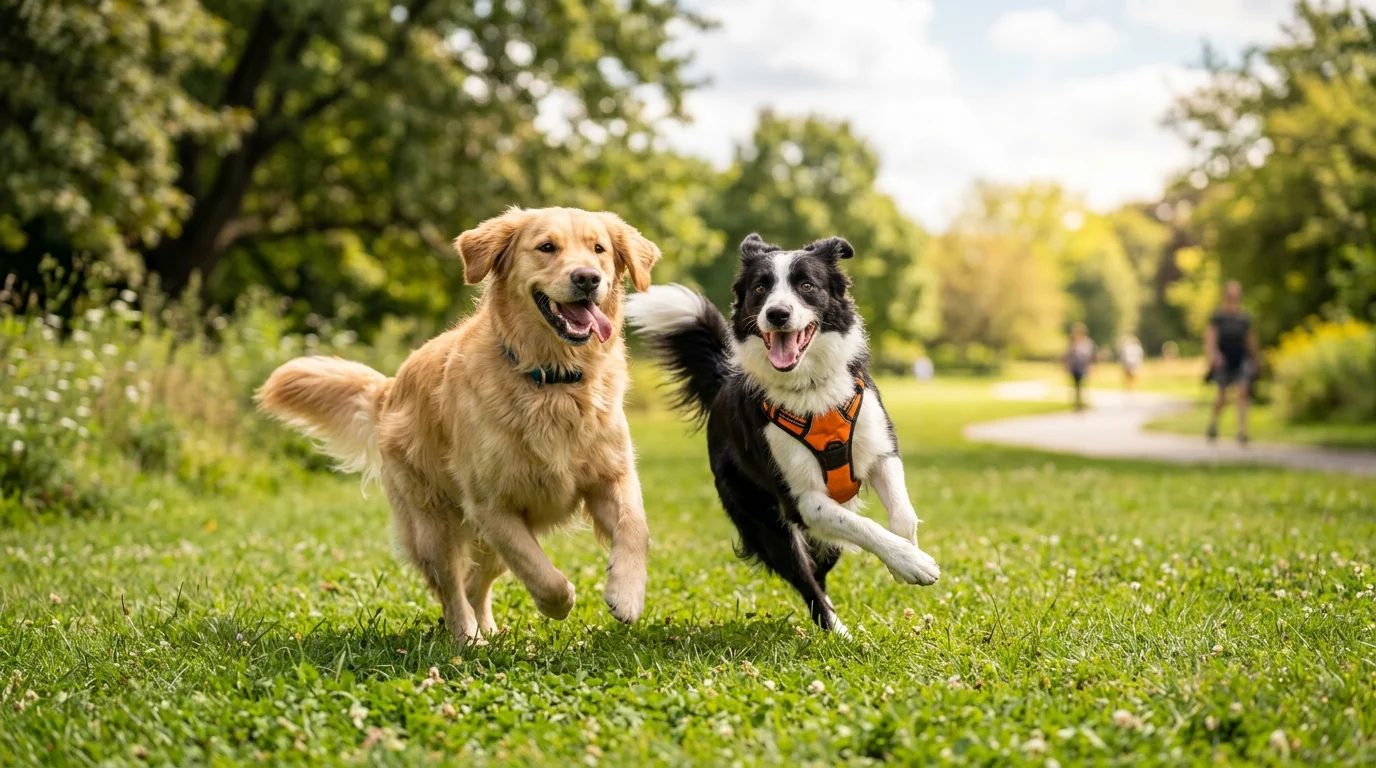
Abre la pestaña Imagen AI del Espacio de Trabajo, elige Nano Banana 2 como modelo de IA y deja la relación de aspecto en 16:9 (prueba también otras). Escribe tu prompt y haz clic en Generar Magia. El resultado aparece a la derecha; en la lección tardó 21 segundos.
two happy dogs
Paso 2: Añade información en tiempo real con Búsqueda Web
Con Búsqueda Web activada, el modelo busca en internet la información más reciente y la usa en la imagen, así no tienes que buscarla tú. Búsqueda Web funciona con Nano Banana 2.
a weather card of today's San Francisco
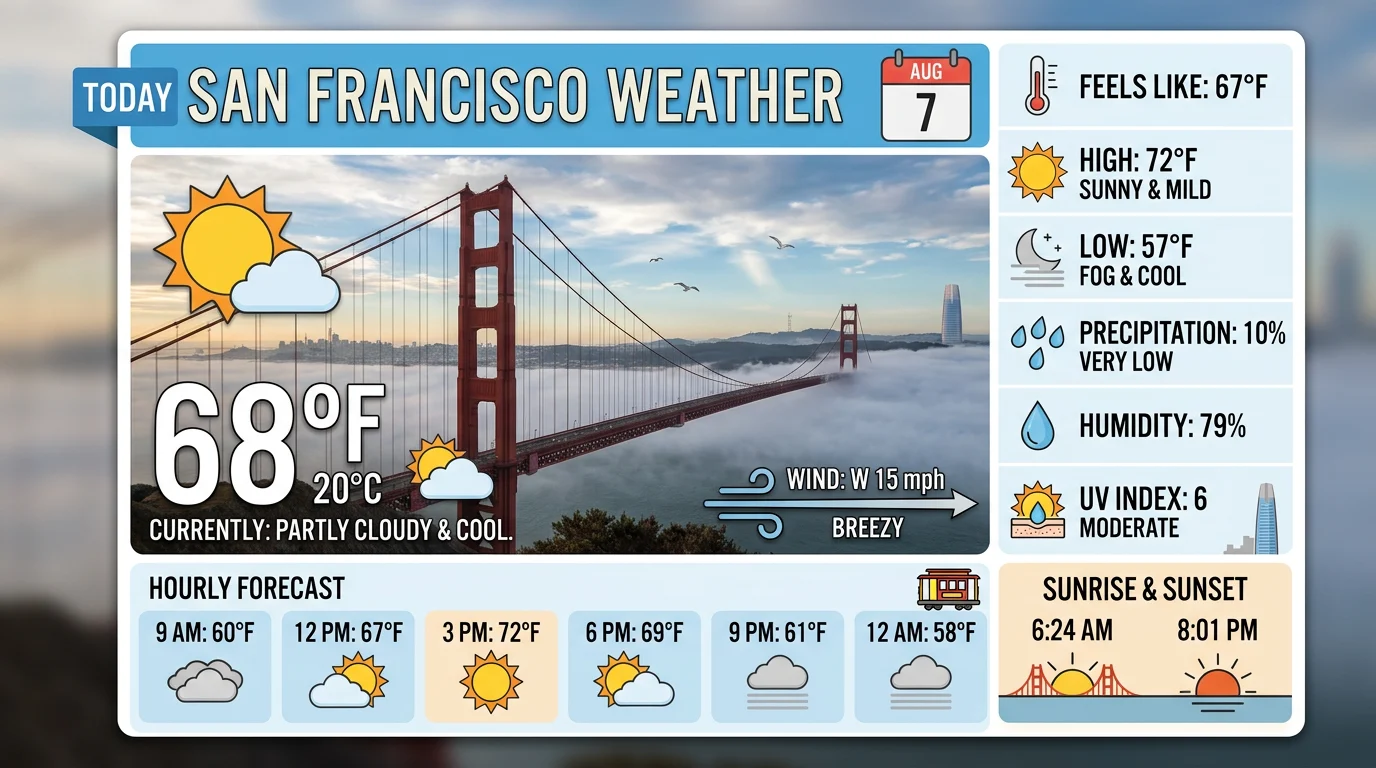
El mismo prompt con Búsqueda Web desactivada dibujó una tarjeta con una fecha de años atrás: sin la búsqueda, el modelo solo puede usar lo que aprendió. Cuando una imagen necesite datos actuales, recuerda activar Búsqueda Web.
Paso 3: Mira, descarga y reutiliza tus resultados
- Haz clic en un resultado para abrirlo en Vista Individual. Desde la barra de herramientas puedes descargarlo o ampliarlo, y las flechas te llevan de un archivo a otro.
- Los resultados se muestran en Vista de Cuadrícula; cambia a Vista de Lista en la esquina superior derecha.
- Reutilizar parámetros, debajo de un resultado, restaura su configuración, incluido el prompt y si Búsqueda Web estaba activada, para que vuelvas a intentarlo con un solo cambio.
Paso 4: Edita una imagen con Añadir como referencia
Pasa el cursor sobre una imagen y haz clic en Añadir como referencia, en la fila de botones que aparece. La imagen pasa al área de referencias, arriba a la izquierda. Ahora describe solo el cambio que quieres y haz clic en Generar Magia.
Para quitar una referencia, pasa el cursor sobre ella y haz clic en el icono de papelera; para usar tu propia imagen, haz clic en AÑADIR y súbela.
add a cat in that image
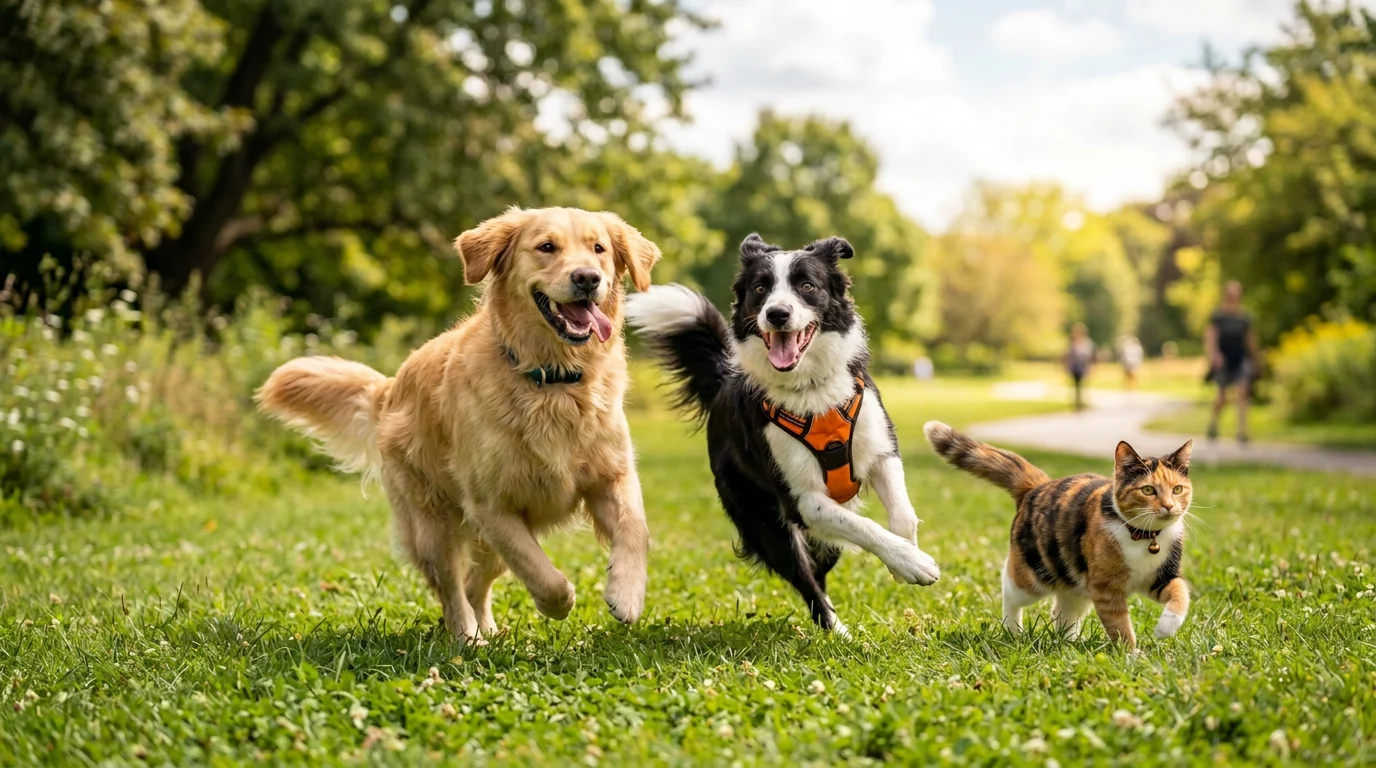
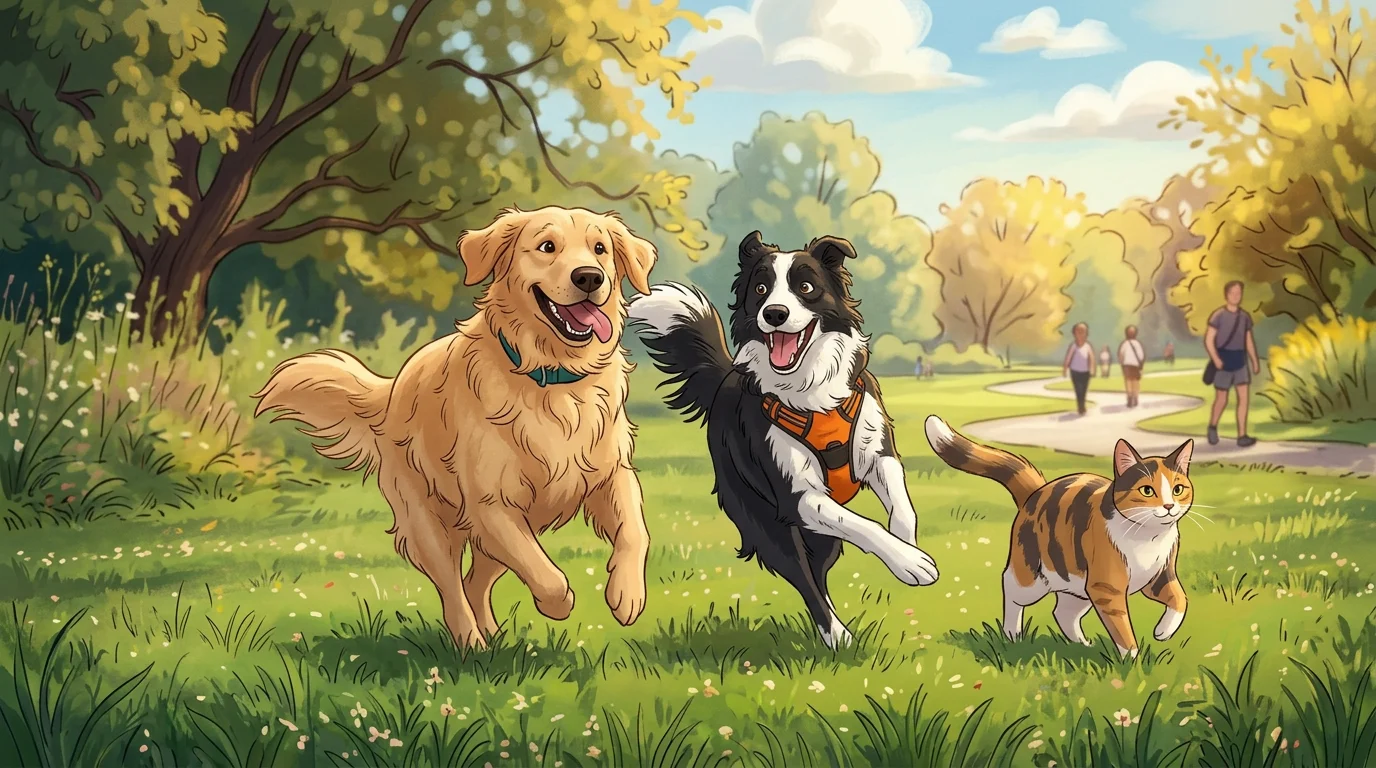
Los dos perros quedan exactamente igual y la luz del gato encaja con el resto de la imagen, así que cuesta notar que se añadió. Lo mismo sirve para un estilo nuevo: añade la imagen editada como referencia y pídelo.
change image style to Disney style
Paso 5: Busca y organiza tus archivos
- Buscar: escribe una palabra en la barra de búsqueda, como «dog» o «San», para encontrar los archivos que coinciden.
- Selecciona varios archivos con el botón de selección múltiple (Seleccionar), en la esquina superior derecha, y luego descárgalos todos en un solo archivo ZIP, elimínalos o haz clic en Mover para ponerlos en una carpeta.
- Carpetas: ponle nombre a una carpeta nueva y haz clic en el botón +; abre tus carpetas con el icono Carpetas, en la esquina superior derecha. Pasa el cursor sobre el nombre de una carpeta para cambiarle el nombre.
- Al eliminar una carpeta, se te pregunta si quieres eliminar solo la carpeta o la carpeta y sus archivos. Si eliminas solo la carpeta, los archivos siguen en tu Espacio de Trabajo.
Preguntas frecuentes
¿Qué es Búsqueda Web?
Un interruptor de la pestaña Imagen AI que permite al modelo buscar en internet la información más reciente, como el clima de hoy, y usarla en la imagen. Funciona con Nano Banana 2.
¿Cómo edito una imagen con IA sin cambiar el resto?
Pasa el cursor sobre la imagen, haz clic en Añadir como referencia y describe solo el cambio, por ejemplo «add a cat in that image». El modelo conserva todo lo demás.
¿Puedo recuperar la configuración de una imagen anterior?
Sí. Haz clic en Reutilizar parámetros debajo del resultado: el prompt, el modelo y los interruptores vuelven a quedar como estaban.
¿Puedo descargar muchas imágenes a la vez?
Sí. Selecciónalas con la selección múltiple y descárgalas en un solo archivo ZIP.
Transcripción
0:00 · Genera tu primera imagen
Hoy, esta parte de la lección se centra en la función «Imagen AI» de «Espacio de Trabajo». Seleccionamos el modelo Nano Banana 2. Dejamos la relación de aspecto en 16:9, aunque también puedes probar otras. En el área del prompt, escribo "two happy dogs" y hago clic en «Generar Magia». El panel de la derecha muestra que la imagen se está generando. Cuando termina, nuestros dos perros felices ya están listos. El tiempo total de generación fue de 21 segundos.
0:32 · Añade información en tiempo real con Búsqueda Web
Ahora te muestro la función «Búsqueda Web». Cuando está activada, el modelo busca la información más reciente. Por ejemplo, haré una prueba con el clima. En el área del prompt, escribo "a weather card of today's San Francisco". Como «Búsqueda Web» está activada, el modelo busca en internet el clima de hoy en San Francisco y usa esos datos en tiempo real para generar la imagen. Así te ahorras tener que buscar en internet la información meteorológica más reciente.
1:01 · Vista Individual, Vista de Cuadrícula y Reutilizar parámetros
Mientras esperamos, veamos los controles de la derecha. Haz clic en la imagen de los dos perros para entrar en «Vista Individual». La imagen se ve más grande. En la barra superior, haz clic en el botón de descarga para guardar la imagen o en «Ampliar» para agrandarla. Vuelve a hacer clic en la imagen para salir de la vista ampliada. También puedes usar las flechas izquierda y derecha para pasar de un archivo generado a otro. La vista predeterminada es «Vista de Cuadrícula»; arriba a la derecha puedes elegir «Vista de Lista». Para contenido que ya generaste, haz clic en el botón «Reutilizar parámetros». El sistema restaura automáticamente la configuración anterior, incluido el prompt. Como ves, el prompt ha pasado de la tarjeta del clima a "two happy dogs", y «Búsqueda Web» también se ha desactivado.
1:50 · Edita una imagen con Añadir como referencia
Ahora volvamos a «Vista de Cuadrícula». Pasa el cursor sobre la imagen de los dos perros felices. En la esquina inferior izquierda aparece una fila de botones. Haz clic en el botón «Añadir como referencia» y la imagen se añadirá al área de referencias de arriba a la izquierda, para el modelo de imagen. Ahora podemos editar esta imagen. En el área del prompt, cambia el texto a "add a cat in that image". El modelo elegirá una posición adecuada y añadirá un gato a la imagen. Haz clic en «Generar Magia». Al pasar el cursor sobre la imagen de referencia, aparece un icono de papelera. Haz clic en él para quitar la referencia o haz clic en «AÑADIR» para subir tu propia imagen desde tu equipo.
2:33 · Revisa la tarjeta del clima hecha con Búsqueda Web
Ahora veamos la imagen del clima generada con «Búsqueda Web» activada. Estoy grabando este video el 7 de agosto y la fecha que aparece en la imagen coincide con la de hoy. También lo comparé con una app del clima y los datos son muy parecidos. La imagen con el gato añadido también terminó de generarse. El resultado se ve muy natural. Los dos perros no cambian, y la iluminación del gato se integra de forma natural con el resto de la imagen. Cuesta notar algo artificial.
3:05 · Cambia el estilo y busca tus archivos
Ahora usaremos la última imagen del gato y los perros como referencia. Haz clic en «Añadir como referencia», debajo de la imagen. Vuelve al área del prompt, cambia el texto y haz clic en «Generar Magia». Mientras esperamos, haz clic en «Reutilizar parámetros» debajo de la imagen del clima. Esta vez, probemos a desactivar «Búsqueda Web» sin cambiar nada más, y veamos cómo cambia el resultado. Mientras esperamos, te enseño una función más. Puedes usar esta barra de búsqueda. Por ejemplo, escribe "dog" y aparecerán los archivos relacionados con perros. Si escribes "San", la tarjeta del clima de San Francisco que acabamos de generar aparecerá. La imagen con transferencia de estilo ya está lista; echémosle un vistazo. En general, el resultado se ve bastante bien.
3:51 · La tarjeta del clima con Búsqueda Web desactivada
La tarjeta del clima generada con «Búsqueda Web» desactivada también está lista. La fecha que aparece es el 6 de octubre de 2023, así que no puede ofrecer información en tiempo real. Si quieres que el contenido generado incluya información actual, recuerda activar «Búsqueda Web».
4:10 · Selecciona, descarga y organiza archivos en carpetas
Ahora vamos a la selección múltiple («Seleccionar»), arriba a la derecha. Puedes seleccionar varios archivos a la vez. Seleccionamos estos cinco archivos. Abajo, puedes descargarlos todos en un solo archivo ZIP, borrar los cinco archivos de una vez o hacer clic en «Mover» para pasarlos a una carpeta. Puedes ponerle un nombre a la carpeta, hacer clic en el botón + y luego hacer clic en el icono «Carpetas», arriba a la derecha. Aquí aparecerán la carpeta que acabamos de crear y los cinco archivos. Pasa el cursor sobre NewSet y aparecerá un icono de edición para cambiarle el nombre. Por ejemplo, para borrar la tarjeta del clima, haz clic en el botón de la papelera. Esto borra el archivo de forma permanente. No solo lo quita de la carpeta, así que tenlo en cuenta. También podemos mover las dos imágenes del clima a una carpeta nueva, así que ahora tenemos dos carpetas. Si borro una imagen del clima desde la carpeta Dogs, esa misma imagen se borrará de ambas carpetas y ya no estará disponible en ningún sitio. También podemos borrar una carpeta entera. Una confirmación nos pregunta si queremos «Eliminar Solo Carpeta» o «Eliminar Carpeta y Archivos». Si elegimos borrar solo la carpeta, las fotos de los perros se pueden volver a añadir más tarde. Primero puedo crear una carpeta vacía llamada Dogs y luego volver al espacio de trabajo. Como ves, una de las imágenes del clima ya no aparece en la vista actual. Podemos seleccionar las tres fotos de perros, hacer clic en «Mover» y ponerlas en la carpeta vacía Dogs. Así es mucho más fácil mantener los archivos organizados.