
Sección 2 · Lección 2 de 6
Cómo configurar Sky Studio
Abre Sky Studio en Chrome, haz clic en Empezar Gratis y regístrate con tu correo electrónico y una contraseña; iniciarás sesión al instante. El Espacio de Trabajo se abre con tres pestañas: Imagen AI, Video AI y Música. Los créditos son una recarga única que nunca caduca: abre el menú de tu avatar, haz clic en Créditos y luego en Comprar. En el mismo menú eliges el idioma de la interfaz (inglés, chino, español o japonés) y el tema.

Paso 1: Crea tu cuenta
- Abre Sky Studio en el navegador Chrome (las lecciones usan Chrome).
- Haz clic en Empezar Gratis en la página principal. Se abre la página de inicio de sesión.
- La primera vez, haz clic en Registrarse, escribe tu correo electrónico y una contraseña, y vuelve a hacer clic en Registrarse. También puedes continuar con Google.
- Tu cuenta queda creada y tu sesión, iniciada. La próxima vez, inicia sesión con el mismo correo y la misma contraseña.
Paso 2: Conoce el Espacio de Trabajo
La app se abre en el Espacio de Trabajo, con tres pestañas:
- Imagen AI: genera y edita imágenes con modelos como Nano Banana 2, GPT Image 2 y Seedream 5.0. Elige la relación de aspecto y la resolución. Con Nano Banana 2 puedes activar Búsqueda Web, que permite al modelo buscar en internet la información más reciente mientras dibuja.
- Video AI: genera clips con los principales modelos de video. Las relaciones de aspecto, las resoluciones y las duraciones dependen del modelo; una resolución más alta se ve más nítida y cuesta más créditos.
- Música: genera canciones o pistas instrumentales de hasta cinco minutos.
Cada resultado aparece a la derecha, donde puedes verlo, descargarlo, reutilizarlo y organizarlo. En la Lección 3 verás la pestaña Imagen AI paso a paso.
Paso 3: Compra créditos
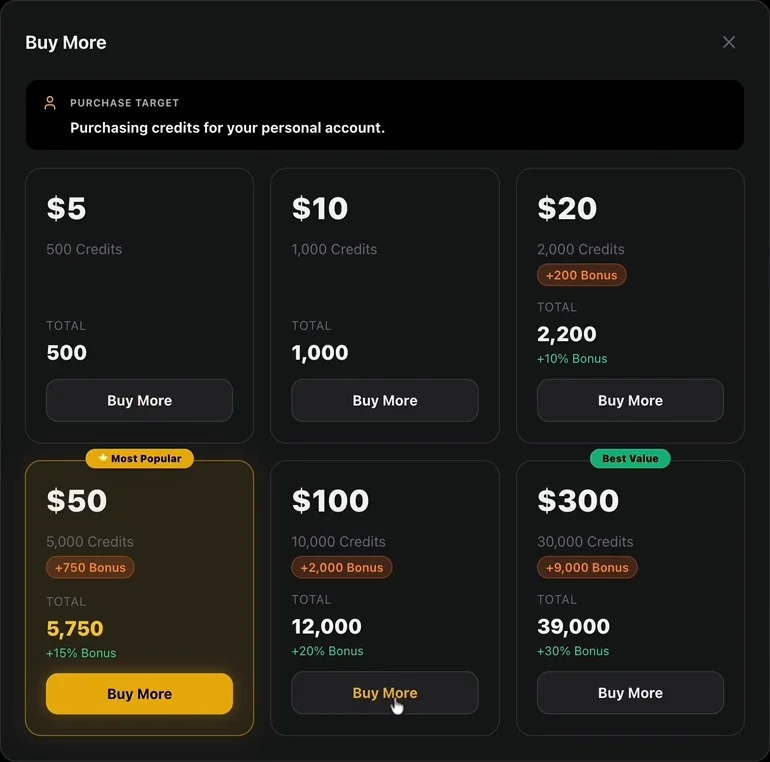
Pasa el cursor sobre tu avatar, en la esquina superior derecha, y haz clic en Créditos y luego en Comprar. Los créditos son una recarga única, no una suscripción: nunca caducan y solo se usan cuando generas. Antes de hacer clic en Generar Magia, verás cuánto cuesta cada generación.
Los paquetes van de $5 (500 créditos) a $300 (39.000 créditos), y los más grandes añaden créditos de bono. En la lección se elige el paquete de $50, marcado como Más Popular: 5.000 créditos más 750 de bono, 5.750 en total.
En la página de pago puedes elegir la moneda y el idioma de la página en la esquina inferior izquierda, y el país de tu número de teléfono a la derecha.
Paso 4: Elige tu idioma y tu tema
En el mismo menú de tu avatar:
- Idioma: English, 中文 (chino), Español o 日本語 (japonés).
- Tema: Predeterminado (Negro), Modo Claro o Cyberpunk.
Preguntas frecuentes
¿Caducan los créditos de Sky Studio?
No. Los créditos son una recarga única: nunca caducan y solo los usas cuando generas.
¿Sky Studio es una suscripción?
No. No hay plan mensual. Compras un paquete de créditos cuando lo necesitas; los paquetes más grandes añaden créditos de bono.
¿Qué idiomas admite Sky Studio?
La interfaz está en inglés, chino, español y japonés. Puedes cambiarla cuando quieras en el menú de tu avatar.
¿Qué navegador debo usar?
Las lecciones usan Google Chrome en una computadora.
Transcripción
0:00 · Abre Sky Studio y regístrate
En esta sección, te mostraremos cómo configurar tu cuenta de Sky Studio y familiarizarte con la interfaz principal antes de empezar a crear. Te recomiendo usar el navegador Chrome para abrir skystudioai.com. Una vez abierto el sitio, haz clic en el botón «Empezar Gratis». Irás a la página de registro e inicio de sesión. Si es la primera vez que usas Sky Studio, haz clic en «Registrarse» para crear una cuenta. Introduce tu correo electrónico y tu contraseña. Al terminar, haz clic en «Registrarse». Se creará tu cuenta e iniciarás sesión automáticamente. A partir de ahora, podrás iniciar sesión con este correo y esta contraseña.
0:41 · El Espacio de Trabajo: Imagen AI, Video AI y Música
Al entrar en la app, lo primero que verás en la sección «Espacio de Trabajo» son tres pestañas: «Imagen AI», «Video AI» y «Música». La pestaña «Imagen AI» admite actualmente varios modelos de IA, como Nano Banana de Google, GPT Image de OpenAI y Seedream de ByteDance. Puedes elegir la resolución. También puedes activar «Búsqueda Web», que permite al modelo buscar en internet la información más reciente al generar una imagen. La pestaña «Video AI» también incluye varios de los modelos de video más potentes del momento. Las relaciones de aspecto varían según el modelo. Una resolución más alta da un resultado más nítido, pero también cuesta más créditos. La duración de video admitida también depende del modelo. En la pestaña «Música», puedes generar pistas de hasta 5 minutos.
1:37 · Compra créditos
Ahora vamos a la esquina superior derecha de la pantalla. Al pasar el cursor sobre tu avatar de perfil, aparece un menú desplegable. Haz clic en «Créditos» para comprar más créditos. Los créditos se compran como recarga única. Nunca caducan y solo se gastan cuando generas. Ahora mismo, el paquete de 50 dólares ofrece buena relación calidad-precio; es el que te recomiendo. Haz clic en el botón «Comprar» para abrir la pantalla de pago. En la esquina inferior izquierda, puedes elegir la moneda de pago y el idioma de la página de pago. A la derecha, puedes seleccionar el país asociado a tu número de teléfono. Yo ahora selecciono Singapur.
2:23 · Elige el idioma y el tema
Además de los créditos, también puedes cambiar el idioma de la interfaz. Sky Studio admite actualmente cuatro idiomas: inglés, chino, español y japonés. También puedes elegir un tema. Hay tres temas disponibles, así que elige el que más te guste.