
第 2 部分 · 第 2 课,共 6 课
如何开始使用 Sky Studio
在 Chrome 中打开 Sky Studio,点击免费开始,用邮箱和密码注册,注册后会直接登录。工作区有三个标签页:图像、视频和音乐。积分是一次性充值,永不过期:打开头像下的菜单,点击积分,再点充值。在同一个菜单里还能设置界面语言(英语、中文、西班牙语或日语)和主题。

第 1 步:创建账号
- 在 Chrome 浏览器中打开 Sky Studio(课程里用的是 Chrome)。
- 在首页点击免费开始,进入登录页面。
- 第一次使用时,点击注册,输入邮箱和密码,再点击一次注册。也可以用 Google 账号登录。
- 账号创建完成,你已经登录。下次用同样的邮箱和密码登录即可。
第 2 步:认识工作区
打开应用后进入工作区,有三个标签页:
- 图像:用 Nano Banana 2、GPT Image 2 和 Seedream 5.0 等模型生成和编辑图片。可以选择宽高比和分辨率。使用 Nano Banana 2 时可以打开联网搜索增强,让模型在绘制时上网搜索最新信息。
- 视频:用主流视频模型生成视频片段。可选的宽高比、分辨率和时长取决于模型;分辨率越高,画面越清晰,消耗的积分也越多。
- 音乐:生成最长 5 分钟的歌曲或纯音乐。
所有结果都显示在右侧,你可以在那里查看、下载、复用和整理。第 3 课会详细讲解图像标签页。
第 3 步:购买积分
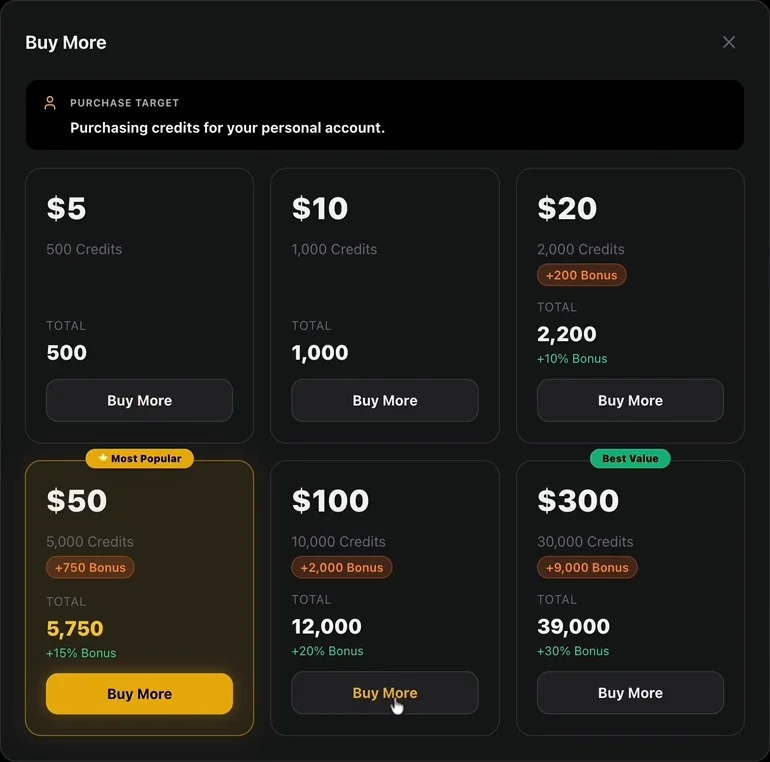
把鼠标移到右上角的头像上,点击积分,再点充值。积分是一次性充值,不是订阅:永不过期,只有生成时才会消耗。每次生成要花多少积分,在点击生成之前就会显示。
积分包从 $5(500 积分)到 $300(39,000 积分)不等,越大的包赠送的积分越多。课程里选的是标着最受欢迎的 $50 积分包:5,000 积分另送 750 积分,共 5,750 积分。
在付款页面,可以在左下角选择货币和页面语言,在右侧选择手机号码所属的国家或地区。
第 4 步:选择语言和主题
同样在头像下的菜单里:
- 语言:English(英语)、中文、Español(西班牙语)或日本語(日语)。
- 主题:默认 (黑)、极简明亮或赛博霓虹。
常见问题
Sky Studio 的积分会过期吗?
不会。积分是一次性充值:永不过期,只在生成时使用。
Sky Studio 是订阅制吗?
不是。没有月度套餐,需要时购买积分包即可;越大的包赠送的积分越多。
Sky Studio 支持哪些语言?
界面支持英语、中文、西班牙语和日语,随时可以在头像下的菜单里切换。
应该用哪个浏览器?
课程里用的是电脑上的 Google Chrome。
文字稿
0:00 · 打开 Sky Studio 并注册
在这一节中,我们会带你设置 Sky Studio 账号,并在开始创作之前熟悉主界面。建议使用 Chrome 浏览器打开 skystudioai.com。网站打开后,点击“免费开始”按钮。页面会跳转到注册和登录页。如果你是第一次使用 Sky Studio,点击“注册”创建账号。输入邮箱地址和密码,完成后点击“注册”按钮。账号创建完成后,会自动登录。以后就可以用这个邮箱和密码登录。
0:41 · 工作区:图像、视频和音乐
进入应用后,首先看到的是“工作区”里的三个标签页: “图像”“视频”和“音乐”。“图像”标签页目前支持多种 AI 模型,包括 Google 的 Nano Banana、 OpenAI 的 GPT Image,以及字节跳动的 Seedream。你可以选择分辨率。你也可以开启“联网搜索增强”,让模型在生成图像时上网搜索最新信息。“视频”标签页也提供了多个目前最强的视频模型。可选的画面比例因模型而异。分辨率越高,画面越清晰,但消耗的积分也越多。支持的视频时长同样取决于模型。在“音乐”标签页中,可以生成最长 5 分钟的音乐。
1:37 · 购买积分
接下来看屏幕右上角。把鼠标移到你的头像上,会弹出下拉菜单。点击“积分”即可购买更多积分。积分是一次性充值购买的,永不过期,只有在生成时才会消耗。目前 50 美元的套餐性价比不错,所以我推荐这个。点击“充值”按钮,打开支付页面。在左下角,你可以选择付款使用的币种和支付页面的语言。右侧可以选择与你的手机号码对应的国家。我这里选的是新加坡。
2:23 · 选择语言和主题
除了积分,你还可以调整界面语言。Sky Studio 目前支持四种语言:英语、中文、西班牙语和日语。你还可以选择主题。共有三种主题,选你喜欢的就好。