
セクション2 · レッスン2/全6回
Sky Studioの始め方
ChromeでSky Studioを開き、無料で始めるをクリックして、メールアドレスとパスワードで登録すれば、すぐにログインした状態になります。ワークスペースには画像生成、動画生成、音楽の3つのタブがあります。クレジットは有効期限のない買い切り式のチャージです。アバターの下のメニューからクレジットを開き、購入をクリックします。同じメニューで、表示言語(英語・中国語・スペイン語・日本語)とテーマも選べます。

ステップ1:アカウントを作る
- ChromeブラウザでSky Studioを開きます(レッスンではChromeを使っています)。
- トップページの無料で始めるをクリックすると、ログインページが開きます。
- 初めてのときは登録をクリックし、メールアドレスとパスワードを入力して、もう一度登録をクリックします。Googleアカウントで続けることもできます。
- アカウントが作成され、自動でログインされます。次回からは同じメールアドレスとパスワードでログインします。
ステップ2:ワークスペースを知る
アプリを開くとワークスペースが表示され、3つのタブがあります。
- 画像生成:Nano Banana 2、GPT Image 2、Seedream 5.0などのモデルで画像を生成・編集します。アスペクト比と解像度を選べます。Nano Banana 2ではWebグラウンディングをオンにでき、モデルがウェブで最新の情報を検索しながら画像を描きます。
- 動画生成:トップクラスの動画モデルで動画を生成します。アスペクト比、解像度、長さはモデルによって異なり、解像度が高いほど鮮明になるぶん、消費するクレジットも増えます。
- 音楽:最長5分の歌やインストゥルメンタル曲を生成します。
生成した結果はすべて右側に表示されます。そこから見たり、ダウンロードしたり、再利用したり、整理したりできます。「画像生成」タブの使い方はレッスン3で紹介しています。
ステップ3:クレジットを購入する
右上のアバターにカーソルを合わせてクレジットをクリックし、購入をクリックします。クレジットはサブスクリプションではなく買い切り式のチャージです。有効期限はなく、生成したときだけ消費されます。生成ごとに必要なクレジットは、「魔法をかける」をクリックする前に表示されます。
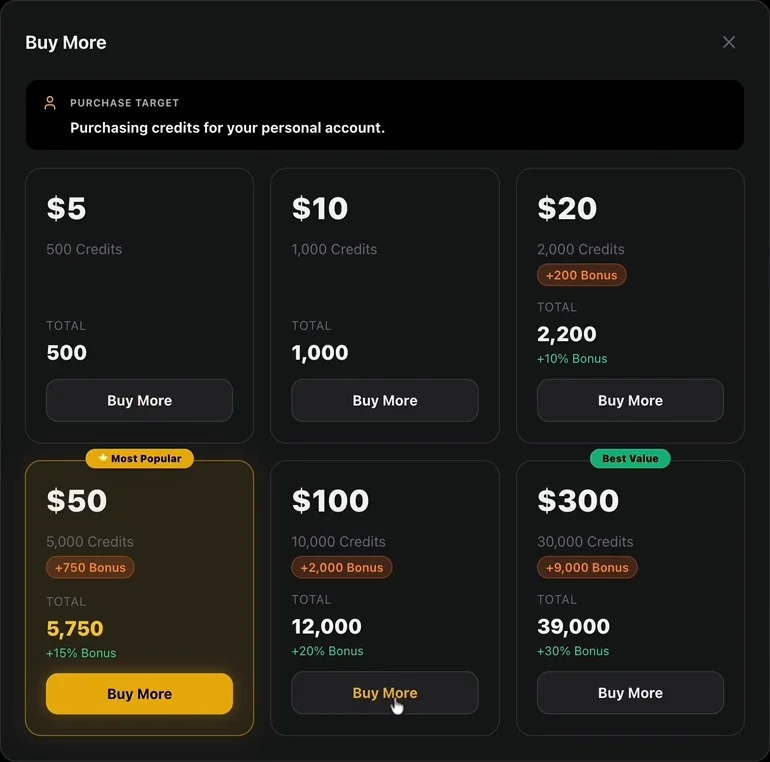
パックは$5(500クレジット)から$300(39,000クレジット)まであり、大きいパックほどボーナスクレジットが付きます。レッスンでは「大人気」と表示された$50のパックを選んでいます。5,000クレジットに750ボーナスクレジットが付いて、合計5,750クレジットです。
支払いページでは、左下で支払いの通貨とページの言語を、右側で電話番号の国を選べます。
ステップ4:言語とテーマを選ぶ
アバターの下の同じメニューで設定します。
- 言語:English、中文(中国語)、Español、日本語。
- テーマ:デフォルト (黒)、ライトモード、サイバーパンク。
よくある質問
Sky Studioのクレジットに有効期限はありますか?
ありません。クレジットは買い切り式のチャージで、有効期限はなく、生成したときだけ消費されます。
Sky Studioはサブスクリプションですか?
いいえ。月額プランはありません。必要なときにクレジットパックを購入します。大きいパックほどボーナスクレジットが付きます。
Sky Studioはどの言語に対応していますか?
画面は英語、中国語、スペイン語、日本語に対応しています。アバターの下のメニューからいつでも切り替えられます。
どのブラウザを使えばよいですか?
レッスンでは、パソコンのGoogle Chromeを使っています。
文字起こし
0:00 · Sky Studioを開いて登録する
このセクションでは、 Sky Studio のアカウントを設定し制作を始める前に、メイン画面に慣れていきましょう。skystudioai.com は Chrome ブラウザで開くことをおすすめします。サイトが開いたら、「無料で始める」ボタンをクリックします。登録・ログインページに移動します。初めて Sky Studio を使う場合は、「登録」をクリックしてアカウントを作成します。メールアドレスとパスワードを入力し、終わったら「登録」ボタンをクリックします。アカウントが作成され、自動的にログインされます。今後はこのメールアドレスとパスワードでログインできます。
0:41 · ワークスペース:画像生成・動画生成・音楽
アプリに入ると、まず「ワークスペース」の3つのタブ「画像生成」「動画生成」「音楽」が表示されます。「画像生成」タブでは現在、さまざまな AI モデルが使えます。Google の Nano Banana、OpenAI の GPT Image、 ByteDance の Seedream などです。解像度も選べます。「Webグラウンディング」をオンにすると、モデルがウェブを検索し最新の情報を反映して画像を生成します。「動画生成」タブにも、現在トップクラスの動画モデルが複数揃っています。選べる画面比率はモデルによって異なります。解像度が高いほど鮮明になりますが、消費するクレジットも増えます。生成できる動画の長さもモデルによって異なります。「音楽」タブでは、最長5分の楽曲を生成できます。
1:37 · クレジットを購入する
次に、画面の右上を見てみましょう。プロフィールのアバターにカーソルを合わせると、ドロップダウンメニューが表示されます。「クレジット」をクリックすると、クレジットを追加購入できます。クレジットは都度チャージする買い切り式で、有効期限はありません。生成したときだけ消費されます。現時点では50ドルのパッケージがお得なので、おすすめです。「購入」ボタンをクリックすると、支払い画面が開きます。左下では、支払いに使う通貨と支払いページの言語を選べます。右側では、電話番号の国を選択できます。ここではシンガポールを選択しています。
2:23 · 言語とテーマを選ぶ
クレジット以外に、表示言語も変更できます。Sky Studio は現在、英語・中国語・スペイン語・日本語の4言語に対応しています。テーマも選べます。3種類のテーマがあるので、好きなものを選んでください。