
セクション2 · レッスン3/全6回
AI画像を生成・編集・整理する方法
ワークスペースの画像生成タブでモデルを選び(レッスンではNano Banana 2)、16:9のままプロンプトを入力して魔法をかけるをクリックします。天気カードのように今日の情報が必要な画像なら、Webグラウンディングをオンにします。画像を編集するときは、画像にカーソルを合わせて参照として追加をクリックし、「add a cat in that image」のように変えたい点を書きます。それ以外はそのまま残ります。パラメータを再利用をクリックするとその結果の設定が戻り、ファイルはフォルダで整理できます。

ステップ1:最初の画像を生成する
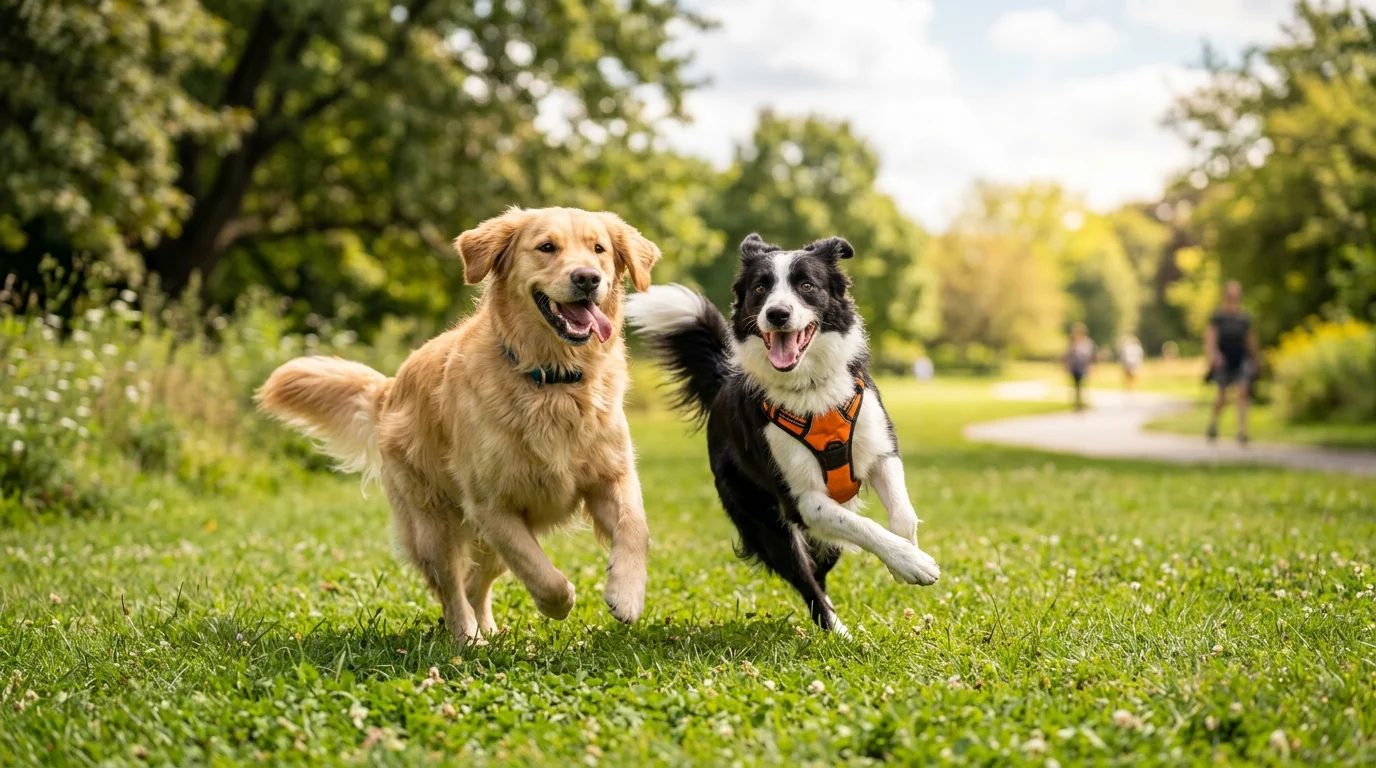
ワークスペースの画像生成タブを開き、AIモデルにNano Banana 2を選んで、アスペクト比は16:9のままにします(ほかの比率も試してみてください)。プロンプトを入力して魔法をかけるをクリックすると、結果が右側に表示されます。レッスンでは21秒でできあがりました。
two happy dogs
ステップ2:Webグラウンディングで最新情報を反映する
Webグラウンディングをオンにすると、モデルがウェブで最新の情報を検索し、それを画像に反映します。自分で調べる手間が省けます。WebグラウンディングはNano Banana 2で使えます。
a weather card of today's San Francisco
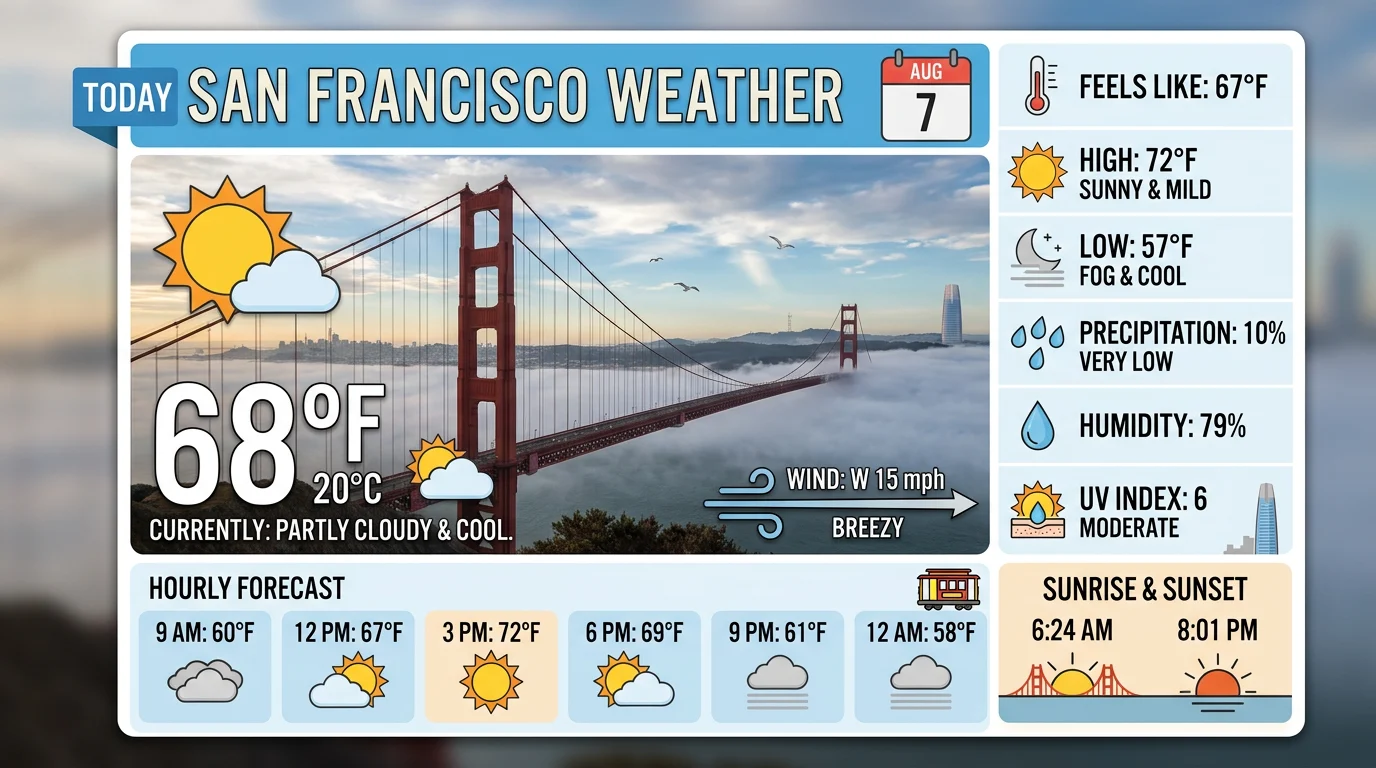
同じプロンプトでWebグラウンディングをオフにすると、何年も前の日付のカードになりました。検索しなければ、モデルは学習した内容しか使えないからです。最新の事実が必要な画像では、Webグラウンディングをオンにするのを忘れずに。
ステップ3:結果を見る・ダウンロードする・再利用する
- 結果をクリックするとシングルビューで開きます。ツールバーからダウンロードやズームができ、矢印でファイルを切り替えられます。
- 結果はグリッドビューで表示されます。右上でリストビューに切り替えられます。
- 結果の下のパラメータを再利用をクリックすると、プロンプトやWebグラウンディングのオン・オフを含む設定が元に戻るので、1か所だけ変えてもう一度試せます。
ステップ4:「参照として追加」で画像を編集する
画像にカーソルを合わせ、表示されたボタンの中の参照として追加をクリックします。画像が左上の参照エリアに入るので、変えたい点だけを書いて魔法をかけるをクリックします。
参照を外すには、参照画像にカーソルを合わせてゴミ箱をクリックします。自分の画像を使うときは追加をクリックしてアップロードします。
add a cat in that image
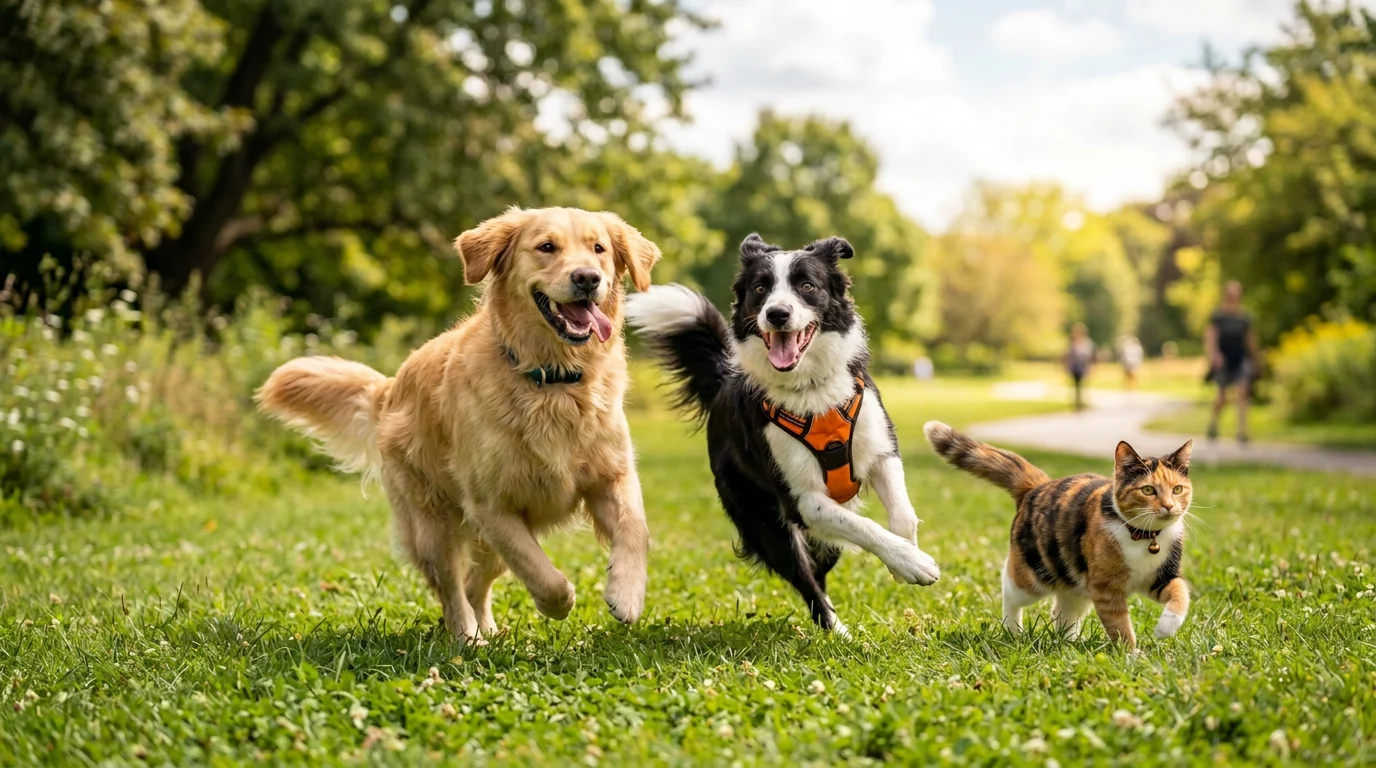
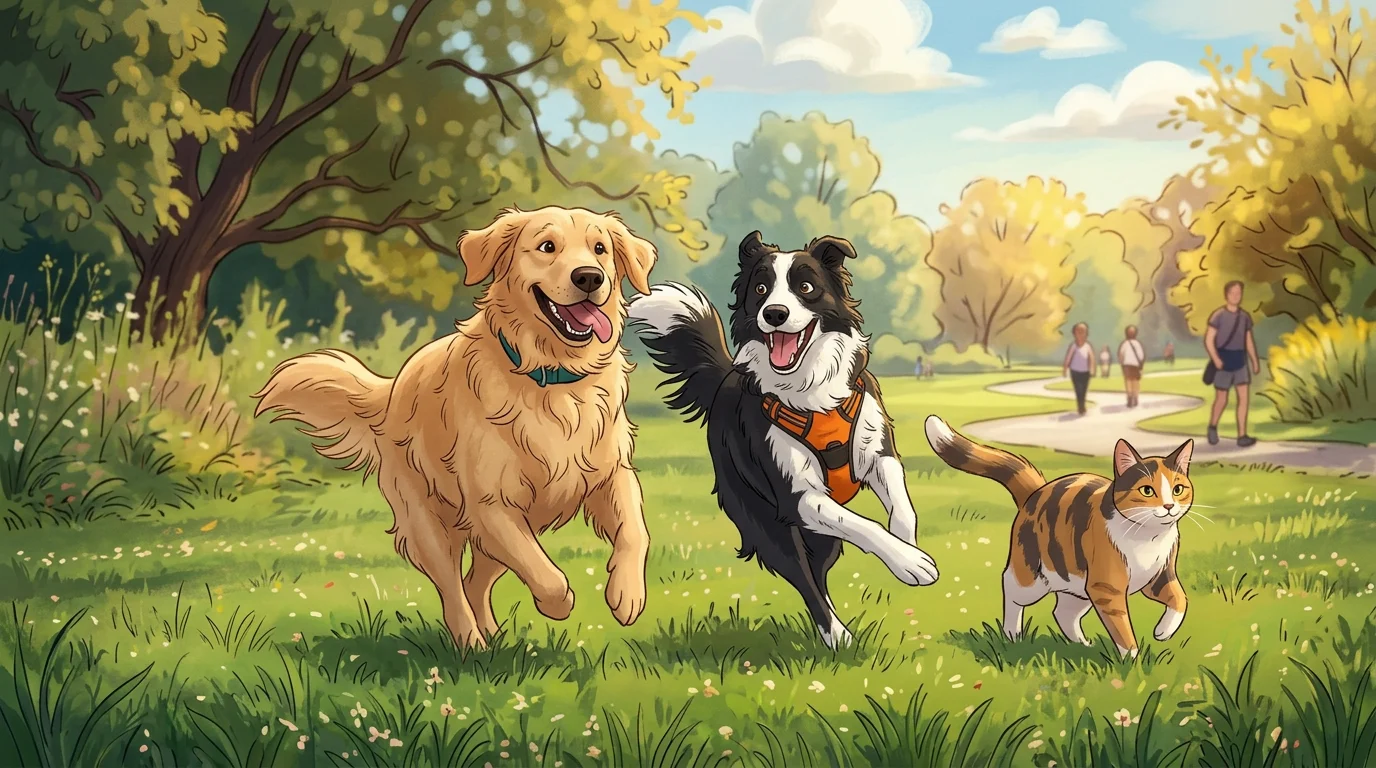
2匹の犬はまったく変わらず、猫の光の当たり方も画像全体になじんでいるので、あとから加えたとはわかりにくいほどです。スタイルを変えるときも同じで、編集した画像を参照として追加して、変えたいスタイルを書きます。
change image style to Disney style
ステップ5:ファイルを検索・整理する
- 検索:検索バーに「dog」や「San」などの言葉を入力すると、合うファイルが見つかります。
- 複数のファイルを選ぶ:右上の複数選択ボタンでまとめて選ぶと、1つのZIPファイルにまとめてダウンロードしたり、削除したり、移動をクリックしてフォルダに入れたりできます。
- フォルダ:新しいフォルダに名前を付けてプラスボタンをクリックします。フォルダは右上のフォルダアイコンから開けます。フォルダ名にカーソルを合わせると名前を変更できます。
- フォルダを削除するときは、フォルダだけを削除するか、フォルダと中のファイルを削除するかを選べます。フォルダだけを削除すれば、ファイルはワークスペースに残ります。
よくある質問
Webグラウンディングとは何ですか?
「画像生成」タブのスイッチで、オンにするとモデルがウェブで今日の天気などの最新情報を検索し、画像に反映します。Nano Banana 2で使えます。
AI画像のほかの部分を変えずに編集するにはどうすればよいですか?
画像にカーソルを合わせて「参照として追加」をクリックし、「add a cat in that image」のように変えたい点だけを書きます。モデルはそれ以外をそのまま残します。
以前の画像の設定を呼び出せますか?
はい。結果の下の「パラメータを再利用」をクリックすると、プロンプト、モデル、スイッチが当時のまま戻ります。
たくさんの画像をまとめてダウンロードできますか?
はい。複数選択でまとめて選び、1つのZIPファイルとしてダウンロードできます。
文字起こし
0:00 · 最初の画像を生成する
今回は「ワークスペース」の「画像生成」機能を中心に解説します。モデルは Nano Banana 2 を選びます。画面比率は16:9のままにしますが、ほかの比率を試してもかまいません。プロンプト欄に「two happy dogs」と入力し、「魔法をかける」ボタンをクリックします。右側のパネルに、画像を生成中であることが表示されます。完成すると、2匹の楽しそうな犬の画像ができあがります。生成にかかった時間は合計21秒でした。
0:32 · Webグラウンディングで最新情報を反映する
次に、「Webグラウンディング」機能を紹介します。オンにすると、モデルが最新の情報を検索します。例として、天気で試してみます。プロンプト欄に「a weather card of today's San Francisco」と入力します。「Webグラウンディング」がオンなので、モデルがウェブで今日のサンフランシスコの天気を検索し、そのリアルタイムのデータで画像を生成します。自分でネット検索して最新の天気を調べる手間が省けます。
1:01 · シングルビュー、グリッドビュー、パラメータを再利用
待っている間に、右側の操作を見てみましょう。2匹の犬の画像をクリックすると、「シングルビュー」になります。画像が大きく表示されます。上のツールバーの「ダウンロード」ボタンで画像を保存でき、「ズーム」ボタンで拡大できます。もう一度画像をクリックすると、拡大表示が終わります。左右の矢印で、生成したファイルを切り替えることもできます。標準は「グリッドビュー」で、右上で「リストビュー」に切り替えられます。以前に生成したものは、「パラメータを再利用」ボタンをクリックします。プロンプトを含め、前回の設定が自動で復元されます。ここでプロンプトが天気カードから「two happy dogs」に戻り、「Webグラウンディング」もオフになっています。
1:50 · 「参照として追加」で画像を編集する
では、「グリッドビュー」に戻りましょう。2匹の犬の画像にカーソルを合わせると、左下にボタンが並んで表示されます。「参照として追加」ボタンをクリックすると、画像が左上の参照エリアに追加され、 AI 画像モデルが参照できるようになります。これでこの画像を編集できます。プロンプト欄のテキストを「add a cat in that image」に変えます。AI モデルが適切な位置を選んで、画像に猫を追加します。「魔法をかける」ボタンをクリックします。参照画像にカーソルを合わせると、ゴミ箱アイコンが表示されます。クリックすると参照を削除できます。「追加」をクリックすると、パソコンから自分の画像をアップロードできます。
2:33 · Webグラウンディングの天気カードを確かめる
では、「Webグラウンディング」をオンにして生成した天気の画像を見てみましょう。この動画は8月7日に録画していて、画像に表示された日付は今日の日付と一致しています。天気アプリとも比べてみましたが、データはほぼ同じでした。猫を追加した画像も生成が終わりました。とても自然な仕上がりです。2匹の犬はそのままで、猫の光の当たり方も画像全体に自然になじんでいます。不自然なところはほとんど見当たりません。
3:05 · スタイルを変えて、ファイルを検索する
次に、最新の猫と犬の画像を参照として使います。画像の下の「参照として追加」ボタンをクリックします。プロンプト欄に戻ってテキストを変え、「魔法をかける」をクリックします。待っている間に、天気の画像の下にある「パラメータを再利用」をクリックします。今回は「Webグラウンディング」をオフにして、ほかはそのままで、結果がどう変わるか見てみましょう。待っている間に、もう一つ機能を紹介します。ここの検索バーを使えます。例えば「dog」と入力すると、犬に関するファイルが表示されます。「San」と入力すると、さっき生成したサンフランシスコの天気カードが表示されます。スタイル変換の画像ができたので、見てみましょう。全体的に、なかなか良い仕上がりです。
3:51 · Webグラウンディングをオフにした天気カード
「Webグラウンディング」をオフにして生成した天気カードもできました。表示されている日付は2023年10月6日なので、最新のリアルタイム情報は反映されていません。生成する内容に最新の情報を入れたいときは、「Webグラウンディング」をオンにするのを忘れずに。
4:10 · ファイルを選択・ダウンロードし、フォルダで整理する
次に、右上の「選択」から複数選択機能を使ってみましょう。複数のファイルをまとめて選択できます。この5つのファイルを選択します。下のボタンで、まとめて ZIP ファイルでダウンロードしたり、5つのファイルを一括削除したり、「移動」ボタンでフォルダに移動したりできます。フォルダに名前を付けて「+」ボタンをクリックし、右上の「フォルダ」アイコンをクリックします。作成したフォルダと5つのファイルがここに表示されます。NewSet にカーソルを合わせると編集アイコンが表示され、名前を変更できます。例えば天気カードを削除したいときは、ゴミ箱ボタンをクリックします。これでファイルは完全に削除されます。フォルダから外すだけではないので、注意してください。2枚の天気カードの画像を新しいフォルダに移すこともできます。これでフォルダが2つになりました。Dogs フォルダから天気カードの画像を1枚削除すると、同じ画像が両方のフォルダから消え、どこからも使えなくなります。フォルダごと削除することもできます。確認画面で「フォルダのみ削除」か「フォルダとファイルを削除」かを選べます。フォルダだけを削除した場合、犬の写真はあとで戻すことができます。まず Dogs という空のフォルダを作り、ワークスペースに戻ります。天気カードの画像が1枚、今の画面に表示されなくなっています。3枚の犬の写真を選択して、「移動」をクリックし、空の Dogs フォルダに入れます。こうするとファイルの整理がずっと楽になります。