
セクション2 · レッスン6/全6回
何度でも使えるAIキャラクターの作り方
キャラクターページでキャラクターを説明し(写真のような見た目にするなら「real person」を加えます)、モデルを1つ以上選んでキャラクターを作成をクリックします。Sky Studioがクローズアップと正面・側面・背面のキャラクターシートを描き、名前を付け、音声説明も書いてくれます。あとはどこでも使い回せます。「画像生成」や「動画生成」タブでキャラクターパネルを開いてアングルを選ぶと参照画像になるので、説明し直さなくても、どのカットにも同じ顔が登場します。

ステップ1:キャラクターを説明する
上部のナビゲーションでキャラクターをクリックします。左側のキャラクタープロンプト欄に、作りたい人物を書きます。写真のような見た目にするなら「real person」を入れましょう。入れないと、イラストのような仕上がりになることがあります。
キャラクターの画像がすでにある場合は、プロンプト欄の下から画像を1枚アップロードします。使うのは、自分の写真か、本人の同意を得た写真だけにしてください。
a man with a red hat, real person
ステップ2:モデルと解像度を選ぶ
まずはNano Banana 2から始めましょう。違う雰囲気にしたいなら、Nano Banana Pro、GPT Image 2、Seedream 5.0 Flash、Seedream 5.0 Proも試せます。2つのモデルに同時にチェックを入れて、気に入ったほうを残すこともできます。
解像度は2Kか4Kを選びます(Seedreamのモデルは2K)。キャラクターを作成をクリックすると、できあがるまでライブラリに「生成中」と表示されます。
ステップ3:結果を確かめる
キャラクターごとに、キャラクターシートと専用のページ(キャラクター詳細)ができます。そのページでは次のことができます。
- 名前を変更する(名前はSky Studioが自動で付けます)。
- Sky Studioが書いた音声説明を読む。キャラクターに声を付けるときに使えます。
- ヘッドショットを生成をクリックして、より鮮明な顔のクローズアップを作る。
- アングルごとにダウンロードや置き換えをする。
プロンプト:“a man with a red hat, real person”
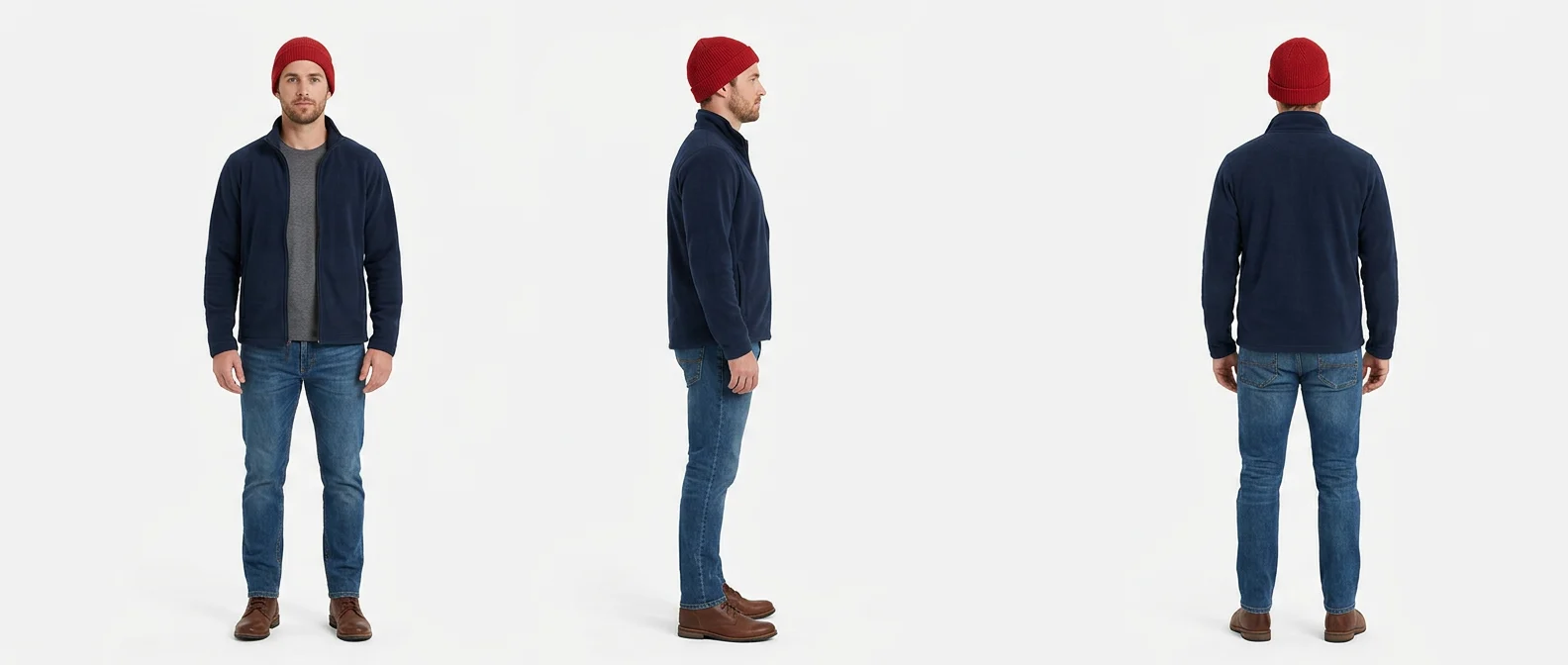
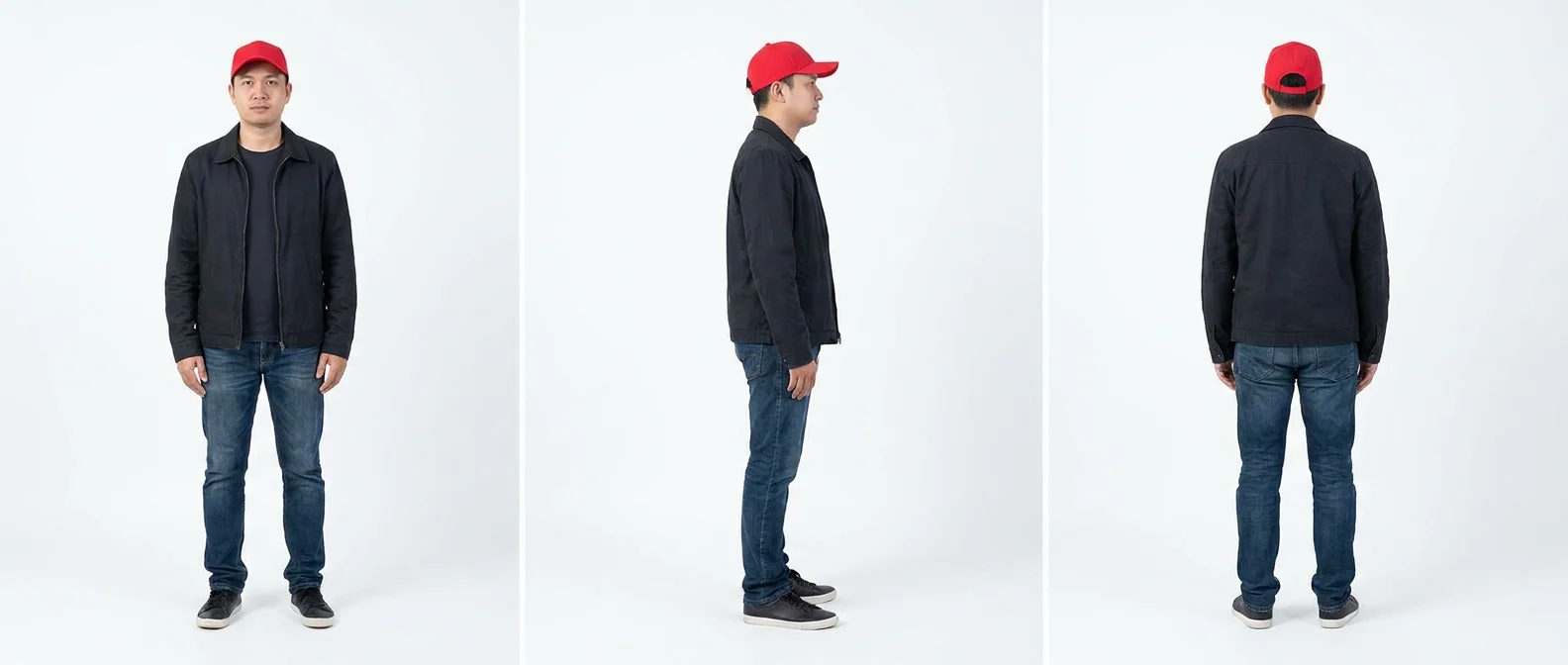
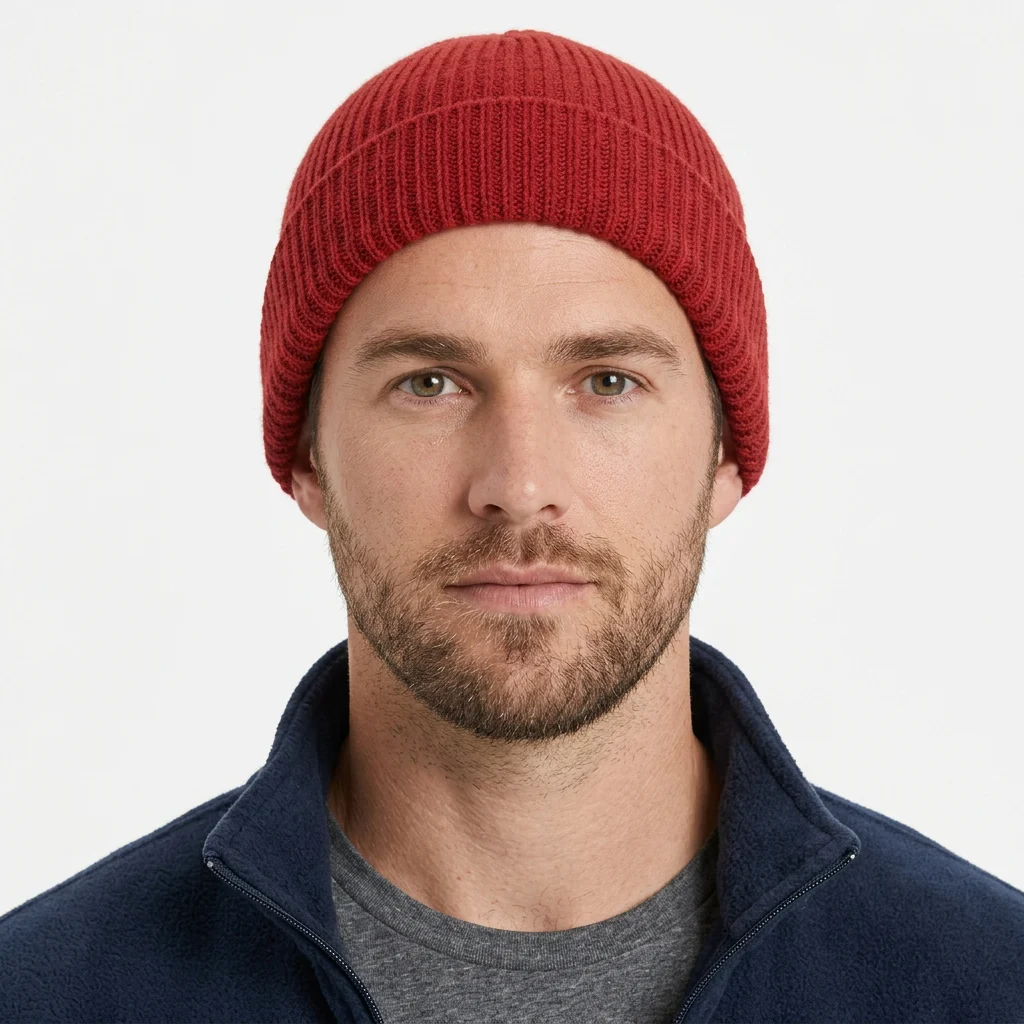
ステップ4:または、自分で用意したアングルを使う
キャラクターの正面・側面・背面の画像がすでにあるなら、キャラクターページの左下にある手動ロール画像インポートから、生成せずにアップロードできます。ヘッドショットは任意です。
ステップ5:画像でキャラクターを再利用する
ワークスペースの画像生成タブでキャラクターパネルを開きます。キャラクターを選んで正面などのアングルをクリックすると、そのまま参照エリアに入ります。あとは変えたい点だけを書きます。
change this man's red hat to a jellyfish
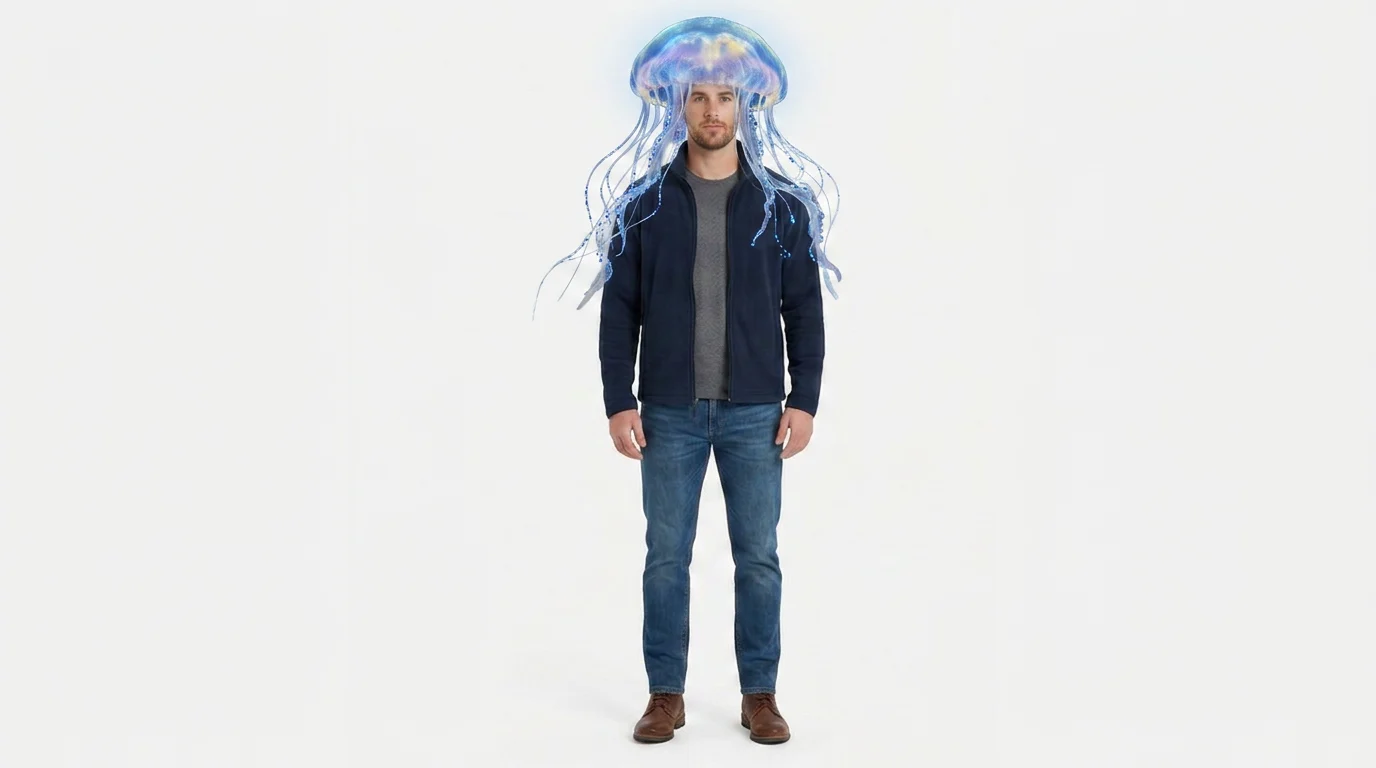
ステップ6:動画でキャラクターを再利用する
動画生成タブで、キャラクターの正面の画像を最初のフレームに選びます。最後のフレームには、クラゲの画像にカーソルを合わせて参照として追加をクリックします。MiniMax H3かGemini Omni 1.1 Flashを選び、横長の比率のまま、動きを書きます。
This man is walking, then his red hat changes into a jellyfish.
1つのキャラクターを、すべてのカットに
これがキャラクターライブラリの目的です。キャラクターを一度作れば、カットごとに説明して生成し直さなくても、画像にも動画にも使い回せます。最初と最後のフレームについてはレッスン4で詳しく紹介しています。
よくある質問
AI画像やAI動画で同じキャラクターを保つにはどうすればよいですか?
キャラクターページでキャラクターを一度作り、「画像生成」や「動画生成」タブの「キャラクター」パネルから選びます。その画像が参照になるので、顔が変わりません。
写真からキャラクターを作れますか?
はい。キャラクタープロンプト欄の下から画像を1枚アップロードします。使うのは、自分の写真か、本人の同意を得た写真だけにしてください。
キャラクターを作れるモデルはどれですか?
Nano Banana 2、Nano Banana Pro、GPT Image 2、Seedream 5.0 Flash、Seedream 5.0 Proで、2Kまたは4K(Seedreamのモデルは2K)です。2つを同時に使って比べることもできます。
キャラクターシートとは何ですか?
同じキャラクターをいくつかの角度から描いた1枚の画像で、クローズアップと正面・側面・背面が入っています。Sky Studioはアングルごとの画像も保存するので、すぐに使い回せます。
文字起こし
0:00 · キャラクターページ
おかえりなさい。今回はキャラクター機能を詳しく見ていきます。自分だけの AI アバターを作り、プロジェクト全体で一貫して使い回せるよう管理する方法です。さっそく始めましょう。まず、上部のナビゲーションバーで「キャラクター」をクリックします。ここで AI アバターを作ります。デジタルヒューマン、キャラクター、呼び方は自由です。
0:21 · キャラクターを説明する
とても簡単です。左側に「キャラクタープロンプト」の入力欄があります。作りたいキャラクターを入力するだけです。例えば「a man with a red hat, real person」と入力してみます。「real person」を入れるのがポイントです。入れないと、アニメ調になることがあります。
0:39 · 参照画像アップロード、モデル、解像度
そのすぐ下が「参照画像アップロード」です。すでに参照画像がある場合、実在の人物やキャラクターデザインなど、残したいデザインがあれば、ここに画像を1枚アップロードできます。ただ、今回はテキストだけで作ります。次は「AI モデル」です。まずは Nano Banana 2 がおすすめです。画質を上げたいなら、 Nano Banana Pro や Seedream 5.0 Pro も試せます。1つに絞る必要はありません。2つのモデルに同時にチェックを入れて、結果を比べられます。解像度は、ひとまず 1K で大丈夫です。画質が必要なら、ドロップダウンで大きいサイズを選びます。
1:15 · キャラクターを作成する
そして「キャラクターを作成」をクリックします。システムは入力したプロンプトを 2つのモデルで処理し、キャラクターを生成します。「キャラクターライブラリ」で、ステータスが「生成中」に変わります。少し待って、どうなるか見てみましょう。完成すると、キャラクターの 3つのアングルができます。正面、側面、背面です。ヘッドショットは、この最初の生成には含まれません。あとで別に生成できます。ほとんどの作業で、あとから使うのは正面の画像です。
1:47 · 名前、音声説明、ヘッドショット
では見てみましょう。結果はこちら。赤い帽子の男性の正面・側面・背面です。こちらが Nano Banana 2、こちらが Nano Banana Pro です。キャラクター名もシステムが自動でつけますが、ここで好きな名前に変更できます。その下には「音声説明」もあります。あとでキャラクターの声を作りたいときのために、説明文はシステムがすでに書いてくれているので、そのまま使えます。ヘッドショットが欲しいときは「ヘッドショットを生成」をクリックすると、キャラクターの顔のクローズアップが作られます。また少し待って、結果を見てみましょう。できました。キャラクターのヘッドショットです。ここから「キャラクター詳細」の画像を使って、別のシーンを作れます。同じキャラクターを、違う場面や違う物語に登場させられます。それがキャラクターライブラリの一番の目的です。キャラクターは一度作れば使い回せるので、毎回説明し直したり、生成し直したりする必要はありません。
2:48 · 自分で用意したアングルをインポートする
もう一つ、左下にあるのが「手動ロール画像インポート」です。正面・側面・背面の画像をすでに用意しているなら、生成せずに、ここから直接アップロードできます。ヘッドショットは任意です。「キャラクター詳細」では、どのアングルにも「ダウンロード」と「置き換え」ボタンがあるので、あとからいつでも良い画像に差し替えられます。生成したキャラクターには、 3つのアングルをまとめた合成画像も付いていて、ワークスペースですぐに使えます。
3:21 · 画像でキャラクターを再利用する
例をお見せしましょう。「画像生成」に移動して、「キャラクター」パネルを開きます。ここで、以前に作ったキャラクターを自由に選べます。例えば「red hat man A」を選び、正面の画像をクリックします。画像がそのまま参照エリアに入ります。プロンプト欄に次のように入力します。「Change this man's red hat into a jellyfish」そして「魔法をかける」をクリックします。結果が出ました。ちょっと笑えますね。でも仕組みはよくわかります。キャラクターはまったく同じままで、頼んだところだけが変わります。
3:55 · 動画でキャラクターを再利用する
動画でも同じことができます。「動画生成」タブに切り替えましょう。ここでもう一度キャラクター「red hat man A」の正面を選ぶと、それが最初のフレームになります。最後のフレームには、さっき生成した画像を使います。その画像で「参照として追加」をクリックすると、それも参照エリアに入ります。モデルは Seedance 1.5 Pro を試してみます。これはあくまで一例です。好きなモデルを使ってください。画面比率は横長のまま、解像度は 480p、長さは4秒にして、音声はオンのままにします。プロンプトは「This man is walking, then his red hat changed to a jellyfish.」です。「魔法をかける」をクリックして、どうなるか見てみましょう。
4:48 · 1つのキャラクターを、すべてのカットに
これがポイントです。1つのキャラクターを画像にも動画にも使い回し、毎回ゼロから説明する必要はありません。今回は Seedance 1.5 Pro を使いました。コストパフォーマンスが良く、アニメーションに向いています。ただ、画質やキャラクターの一貫性を重視するなら、Veo 3.1 をおすすめします。なんてこった!