
Sección 2 · Lección 6 de 6
Cómo crear personajes reutilizables con IA
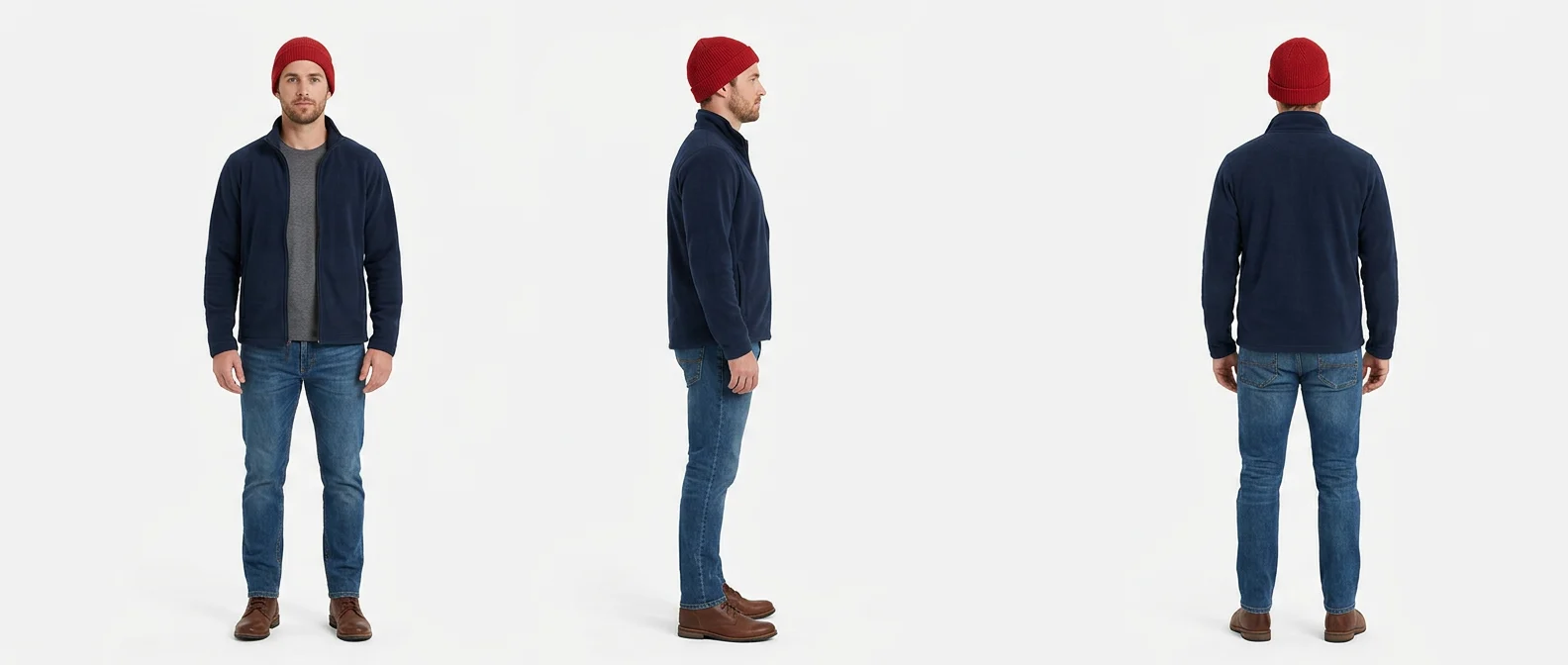
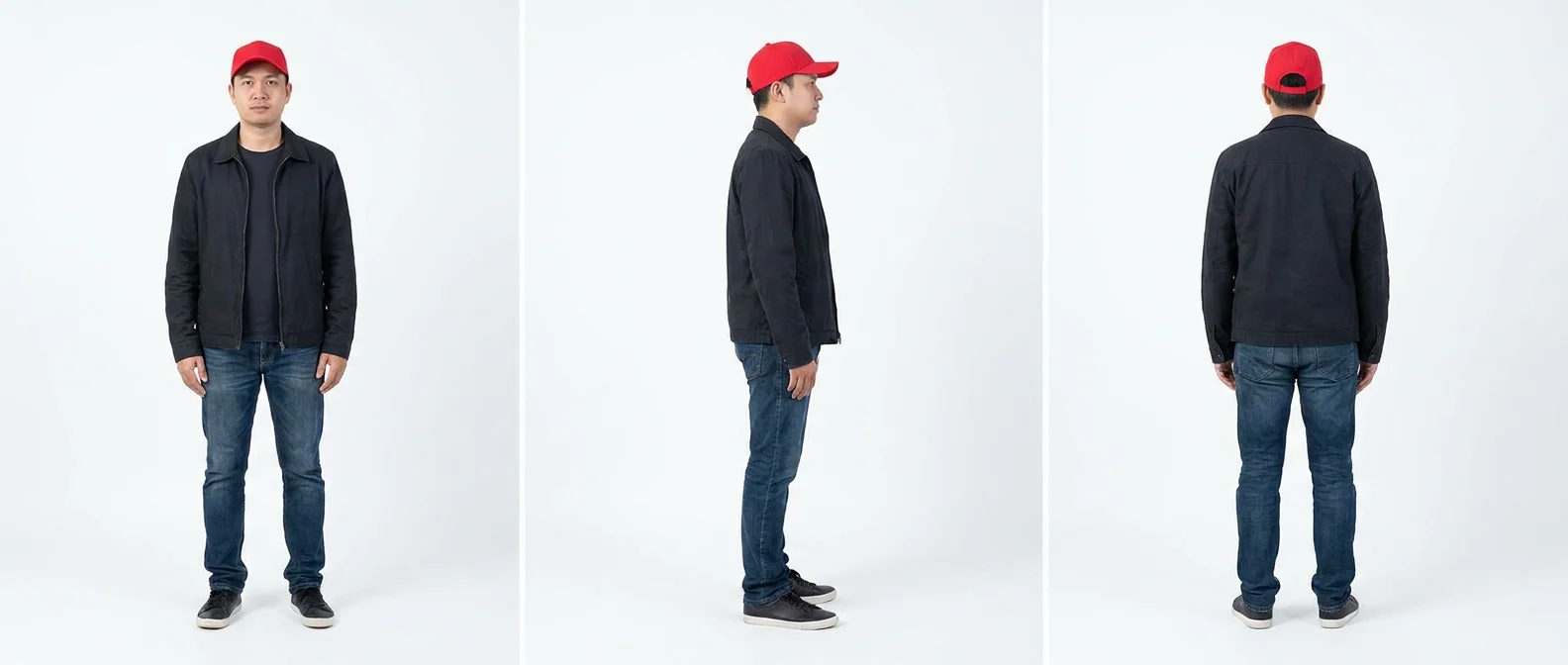
En la página Personajes, describe el personaje (añade «real person» para un aspecto fotográfico), elige uno o más modelos y haz clic en Crear personaje. Sky Studio dibuja una hoja de personaje con un primer plano y las vistas de frente, de lado y de espaldas, le pone nombre al personaje y le escribe una descripción de voz. Después, reutilízalo donde quieras: en la pestaña Imagen AI o Video AI, abre el panel Personaje y elige una vista; se convierte en referencia, así la misma cara aparece en cada plano sin volver a describirla.

Paso 1: Describe tu personaje
Haz clic en Personajes en la barra de navegación superior. En el cuadro del prompt del personaje, a la izquierda, describe a quién quieres. Incluye «real person» para un aspecto fotográfico; sin eso, el resultado puede salir como un dibujo animado.
Si ya tienes una imagen del personaje, sube una sola imagen en Subir referencia, debajo del cuadro del prompt. Usa solo una foto tuya o de alguien que haya dado su permiso.
a man with a red hat, real person
Paso 2: Elige los modelos y la resolución
Empieza con Nano Banana 2. Para otro aspecto, prueba Nano Banana Pro, GPT Image 2, Seedream 5.0 Flash o Seedream 5.0 Pro. Puedes marcar dos modelos a la vez y quedarte con el resultado que más te guste.
Elige 2K o 4K (los modelos Seedream hacen 2K). Luego haz clic en Crear personaje; el personaje aparece en tu biblioteca con el estado Generando hasta que está listo.
Paso 3: Revisa el resultado
Cada personaje tiene una hoja de personaje y su propia página, Detalle del personaje, donde puedes:
- Cambiarle el nombre (Sky Studio le pone uno por ti).
- Leer la descripción de voz que escribe Sky Studio, lista para cuando le des una voz al personaje.
- Hacer clic en Generar primer plano para obtener un primer plano más nítido de la cara.
- Descargar o Reemplazar cada vista.
Prompt: “a man with a red hat, real person”

Paso 4: O usa tus propias vistas
¿Ya tienes imágenes de frente, de lado y de espaldas de un personaje? Usa Importación manual de imágenes de rol, abajo a la izquierda de la página Personajes, para subirlas en lugar de generarlas. El primer plano es opcional.
Paso 5: Reutiliza el personaje en una imagen
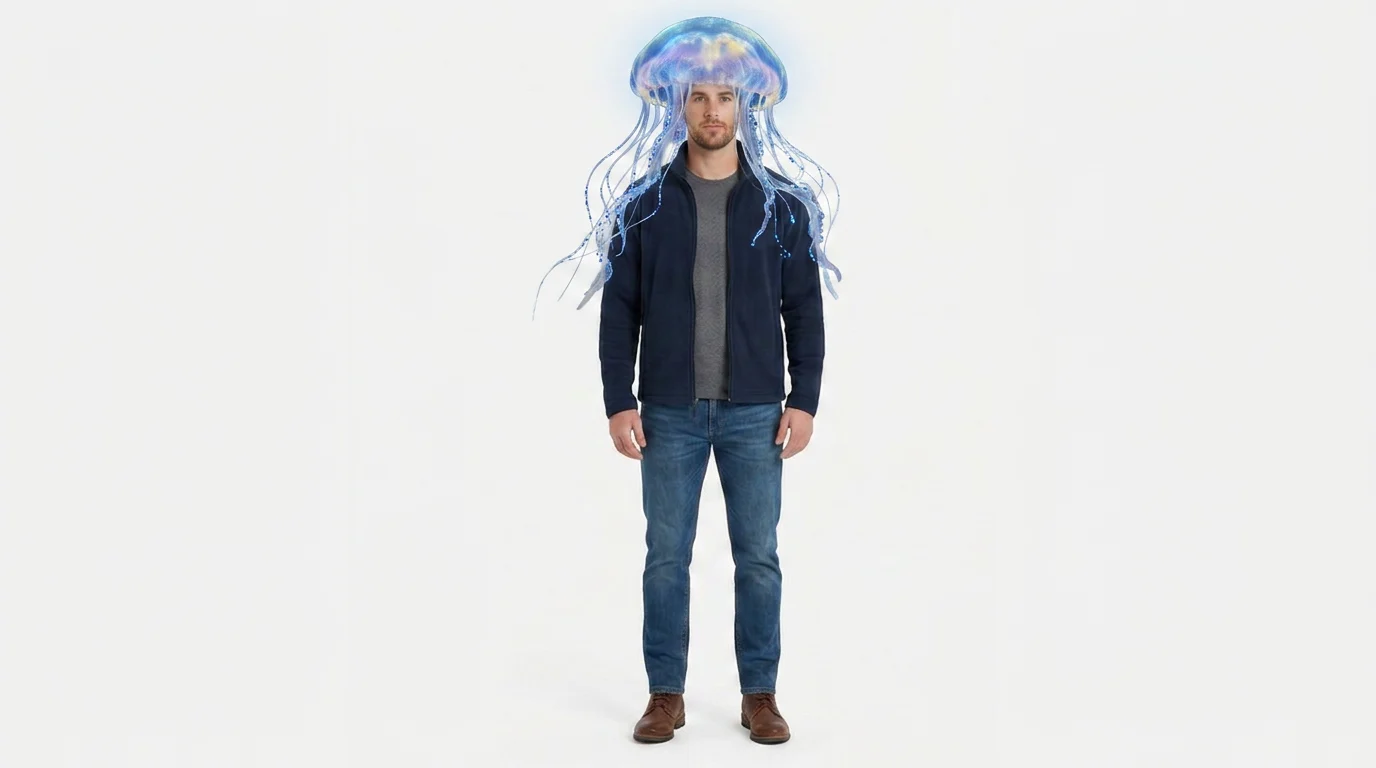
Ve a la pestaña Imagen AI del Espacio de Trabajo y abre el panel Personaje. Elige tu personaje y haz clic en una vista, como la de frente: pasa directamente al área de referencias. Ahora describe solo lo que debe cambiar.
change this man's red hat to a jellyfish
Paso 6: Reutiliza el personaje en un video
En la pestaña Video AI, elige la vista de frente del personaje como primer fotograma. Para el último fotograma, pasa el cursor sobre la imagen de la medusa y haz clic en Añadir como referencia. Elige MiniMax H3 o Gemini Omni 1.1 Flash, deja una relación de aspecto horizontal y describe el movimiento.
This man is walking, then his red hat changes into a jellyfish.
Un personaje para todos los planos
Ese es el sentido de la biblioteca de personajes: creas un personaje una vez y lo reutilizas en imágenes y videos, en lugar de describirlo y generarlo de nuevo para cada plano. Para saber más sobre el primer y el último fotograma, consulta la Lección 4.
Preguntas frecuentes
¿Cómo mantengo el mismo personaje en imágenes y videos con IA?
Crea el personaje una vez en la página Personajes y luego elígelo en el panel Personaje de la pestaña Imagen AI o Video AI. Su imagen se convierte en referencia, así la cara se mantiene igual.
¿Puedo crear un personaje a partir de una foto?
Sí. Sube una imagen en Subir referencia, debajo del cuadro del prompt del personaje. Usa solo una foto tuya o de alguien que haya dado su permiso.
¿Qué modelos pueden crear personajes?
Nano Banana 2, Nano Banana Pro, GPT Image 2, Seedream 5.0 Flash y Seedream 5.0 Pro, en 2K o 4K (los modelos Seedream hacen 2K). Puedes usar dos a la vez y compararlos.
¿Qué es una hoja de personaje?
Una sola imagen del mismo personaje desde varios ángulos: un primer plano y las vistas de frente, de lado y de espaldas. Sky Studio también guarda cada vista por separado, lista para reutilizarla.
Transcripción
0:00 · La página Personajes
Bienvenido de nuevo. Hoy vamos a sumergirnos en el sistema de personajes para enseñarte a crear tus propios avatares de IA y gestionarlos para reutilizarlos de forma coherente en tus proyectos. ¡Vamos allá! Primero, ve a la barra de navegación superior y haz clic en «Personajes». Aquí es donde creamos nuestros avatares de IA, humanos digitales, personajes... como quieras llamarlos.
0:21 · Describe el personaje
Es muy sencillo. A la izquierda está el cuadro «Prompt del personaje». Solo tienes que escribir el personaje que quieres crear. Por ejemplo, probemos con "a man with a red hat, real person". Ojo: incluir "real person" es clave. Sin eso, el sistema podría usar un estilo de dibujo animado.
0:39 · Subir referencia, modelos y resolución
Justo debajo está «Subir referencia». Si ya tienes una imagen de referencia, una persona real o un diseño de personaje que quieras conservar, puedes subir una imagen aquí. Pero en esta demo usaremos solo texto. Luego viene «Modelo IA». Te sugiero empezar con Nano Banana 2. Si quieres más calidad, prueba Nano Banana Pro o Seedream 5.0 Pro, y no tienes que elegir solo uno. Puedes marcar dos modelos a la vez y comparar los resultados. En resolución, 1K está bien por ahora. Si necesitas más calidad, elige un tamaño mayor en el menú desplegable.
1:15 · Crea el personaje
Luego hacemos clic en «Crear personaje». El sistema toma el prompt que acabamos de escribir, lo pasa por ambos modelos y genera el personaje. En la «Biblioteca de personajes», verás que el estado cambia a «Generando». Esperemos un momento a ver qué sale. Cuando termine, tendrás tres ángulos de tu personaje: frente, lateral y espalda. El primer plano no se incluye en esta primera pasada. Puedes generarlo por separado en un momento. Para casi todo, la imagen de frente es la que reutilizaremos después.
1:47 · Nombre, descripción de voz y primer plano
Bien, echemos un vistazo. Esto es lo que obtuvimos: un hombre con gorra roja, de frente, de lado y de espaldas. Este es de Nano Banana 2 y este de Nano Banana Pro. El sistema también le pone nombre a cada personaje automáticamente, pero aquí puedes cambiarlo por el que quieras. Debajo, verás también una «Descripción de voz». Si luego quieres diseñar una voz para tu personaje, el sistema ya te ha escrito esa descripción, así que puedes reutilizarla. Si quieres un primer plano, haz clic en «Generar primer plano» y el sistema creará un primer plano de la cabeza del personaje. De nuevo, esperemos un momento para ver el resultado. Ahí está: el primer plano de nuestro personaje. Desde aquí, podemos usar las imágenes de «Detalle del personaje» en otras escenas, poniendo al mismo personaje en situaciones o historias distintas. Ese es el sentido de la biblioteca de personajes. Creas el personaje una vez y lo reutilizas, así no tienes que volver a describirlo ni generarlo cada vez.
2:48 · Importa tus propias vistas
Una cosa más: abajo a la izquierda, «Importación manual de imágenes de rol». Si ya tienes preparadas tus propias imágenes de frente, lateral y espalda, puedes subirlas aquí directamente en lugar de generarlas. El primer plano es opcional, y en «Detalle del personaje», cada ángulo tiene los botones «Descargar» y «Reemplazar», así que siempre puedes cambiarla por una imagen mejor. Cada personaje que generes incluye además una imagen compuesta con los tres ángulos en tu espacio de trabajo, lista para usar.
3:21 · Reutiliza el personaje en una imagen
Te muestro un ejemplo. Vamos a «Imagen AI» y abrimos el panel «Personaje». Aquí podemos elegir cualquiera de los personajes que generamos antes. Por ejemplo, elegimos "red hat man A" y hacemos clic en la imagen de frente. La imagen pasa directamente al área de referencia. Ahora vamos al cuadro del prompt y escribimos: "Change this man's red hat into a jellyfish", y hacemos clic en «Generar Magia». Bien, aquí está el resultado. Es bastante gracioso, pero así ves cómo funciona. El personaje se mantiene exactamente igual y solo cambia lo que pedimos.
3:55 · Reutiliza el personaje en un video
Podemos hacer lo mismo en video, así que pasemos a la pestaña «Video AI». Aquí vuelvo a elegir el personaje, "red hat man A", de frente, y esa será nuestro primer fotograma. Para el último fotograma, usaré la imagen que acabamos de generar. Ve a esa imagen, haz clic en «Añadir como referencia» y también pasa al área de referencia. Como modelo, probemos Seedance 1.5 Pro. Es solo un ejemplo. Usa el modelo que prefieras. Dejo la relación de aspecto en horizontal, la resolución en 480p y la duración en 4 segundos, y dejo el audio activado. Y como prompt: "This man is walking, then his red hat changed to a jellyfish." Hagamos clic en «Generar Magia» y veamos qué sale.
4:48 · Un personaje para todos los planos
Y esa es la idea: un solo personaje, reutilizado en imágenes y videos, sin tener que describirlo desde cero cada vez. En este ejemplo usé Seedance 1.5 Pro, que es económico y funciona bien para animación. Pero si priorizas la calidad y una mejor coherencia del personaje, te recomiendo Veo 3.1. ¡Dios mío!