
第 2 部分 · 第 6 课,共 6 课
如何创建可复用的 AI 角色
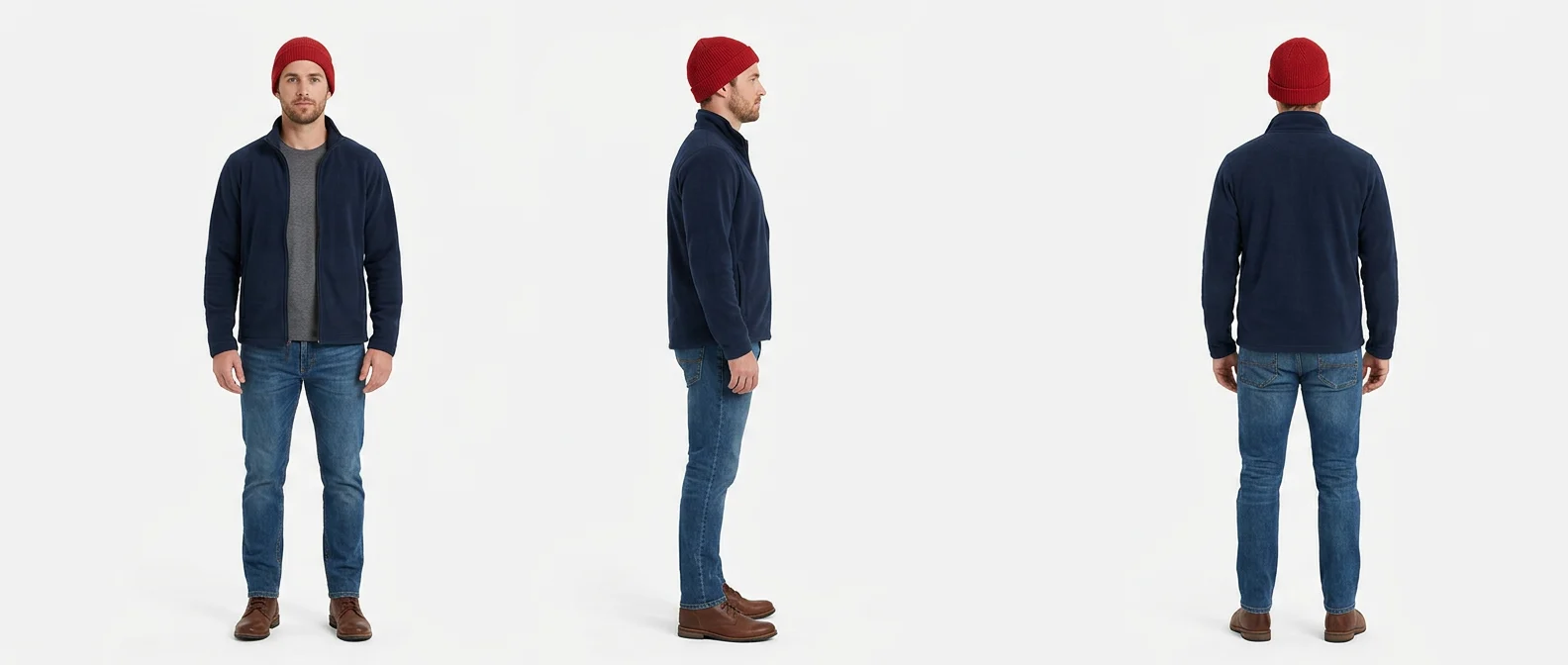
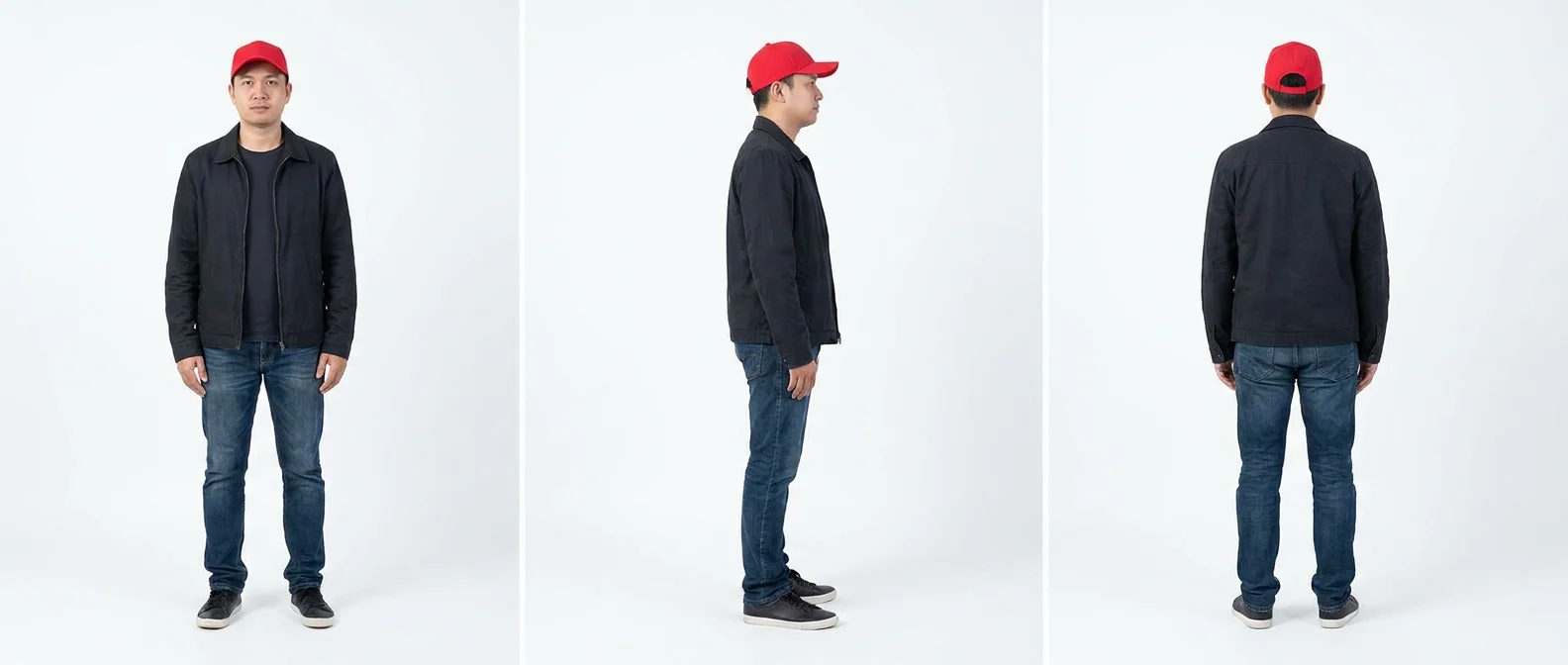
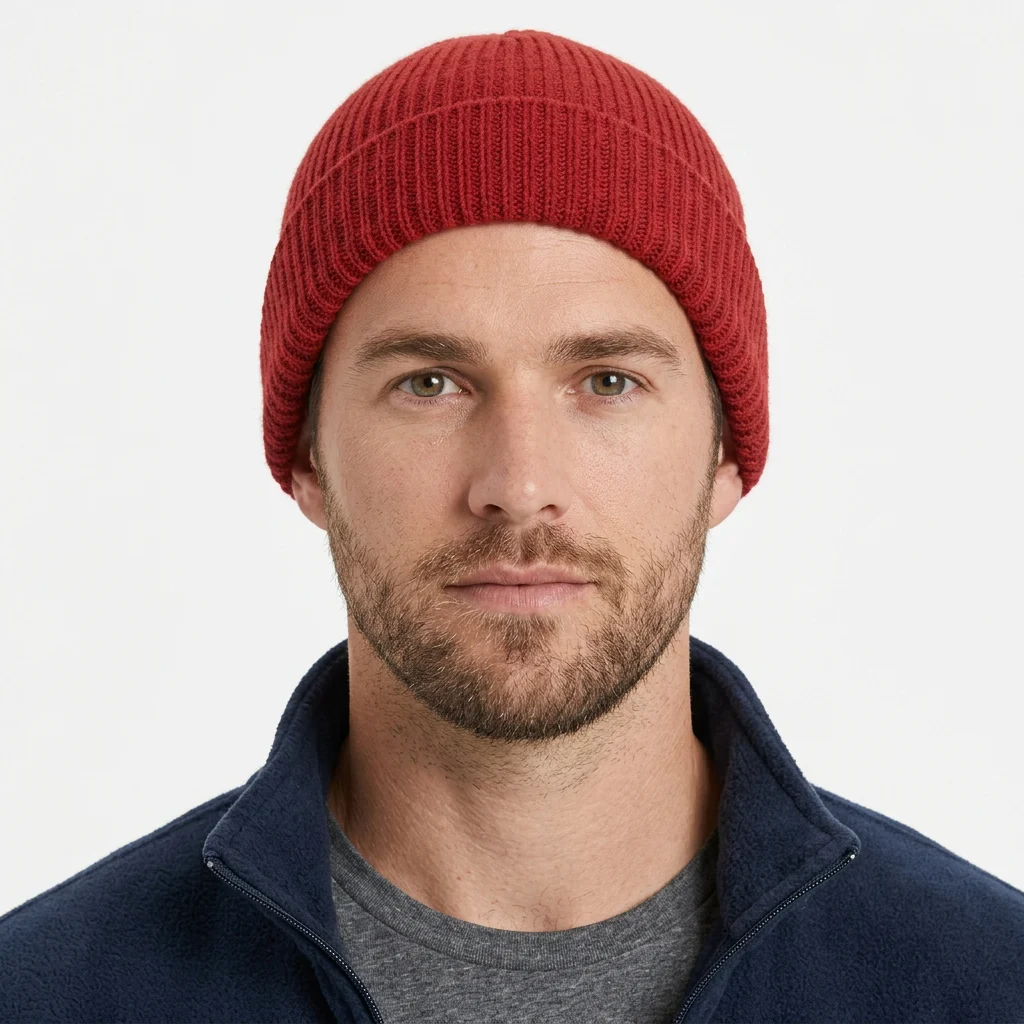
在角色页面描述你的角色(想要照片般的真人效果,就加上“real person”),选择一个或多个模型,点击创建角色。Sky Studio 会画出一张角色设定图,包含头部近景和正面、侧面、背面视图,还会给角色起名,并写好一段声音描述。之后在任何地方都能复用:在图像或视频标签页打开角色面板,选一个视图,它就会成为参考图,于是每个镜头里都是同一张脸,不用再重新描述。

第 1 步:描述你的角色
点击顶部导航栏中的角色。在左侧的角色提示词框里,描述你想要的角色。想要照片般的真人效果,就写上“real person”;不写的话,结果可能会是卡通风格。
如果你已经有这个角色的图片,可以在提示词框下方上传一张。只能使用你本人的照片,或已经同意使用的人的照片。
a man with a red hat, real person
第 2 步:选择模型和分辨率
先从 Nano Banana 2 开始。想要别的效果,可以试试 Nano Banana Pro、GPT Image 2、Seedream 5.0 Flash 或 Seedream 5.0 Pro。也可以同时勾选两个模型,留下更喜欢的结果。
选择 2K 或 4K(Seedream 模型生成 2K)。然后点击创建角色;在生成完成之前,角色库里的这个角色会显示为生成中。
第 3 步:查看结果
每个角色都有一张角色设定图和自己的页面角色详情,在这里你可以:
- 重命名角色(Sky Studio 会先帮你起好名字)。
- 查看 Sky Studio 写好的声音描述,以后给角色配音时就能用上。
- 点击生成头部近景,得到一张更清晰的面部特写。
- 下载或替换每个视图。
提示词:“a man with a red hat, real person”
第 4 步:或者导入你自己的视图
已经有角色的正面、侧面和背面图片了?用角色页面左下角的手动角色图导入把它们上传上来,不用再生成。头部近景可以不传。
第 5 步:在图片中复用角色
进入工作区的图像标签页,打开角色面板。选择你的角色,点击一个视图(比如正面),它会直接进入参考图区域。现在只描述需要改变的地方。
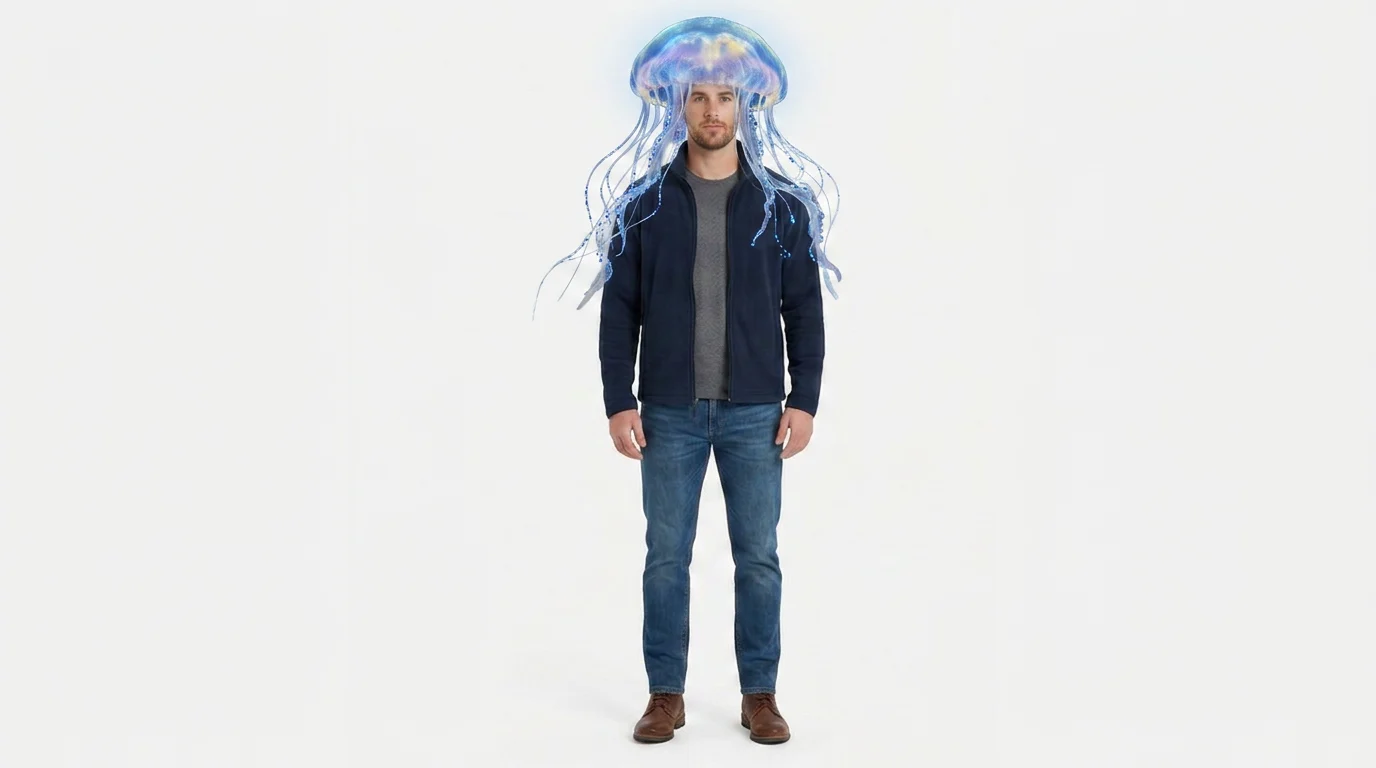
change this man's red hat to a jellyfish
第 6 步:在视频中复用角色
在视频标签页,选角色的正面视图作为首帧。至于尾帧,把鼠标悬停在水母那张图片上,点击作为参考图。选择 MiniMax H3 或 Gemini Omni 1.1 Flash,保持横屏比例,然后描述动作。
This man is walking, then his red hat changes into a jellyfish.
一个角色,贯穿每个镜头
这就是角色库的意义:角色只需创建一次,就能在图片和视频里反复使用,不用每个镜头都重新描述、重新生成。想了解更多首帧和尾帧的用法,请看第 4 课。
常见问题
怎样在 AI 图片和视频里保持角色一致?
在角色页面创建一次角色,然后在图像或视频标签页的“角色”面板里选中它。它的图片会成为参考图,所以脸会保持不变。
可以用照片创建角色吗?
可以。在角色提示词框下方上传一张图片。只能使用你本人的照片,或已经同意使用的人的照片。
哪些模型可以创建角色?
Nano Banana 2、Nano Banana Pro、GPT Image 2、Seedream 5.0 Flash 和 Seedream 5.0 Pro,分辨率为 2K 或 4K(Seedream 模型生成 2K)。可以同时用两个模型对比。
什么是角色设定图?
同一个角色从多个角度画在一张图里:头部近景,以及正面、侧面和背面视图。Sky Studio 还会把每个视图单独保存,方便复用。
文字稿
0:00 · 角色页面
欢迎回来。今天我们来深入了解角色系统,教你打造自己的 AI 虚拟形象,并管理它们,在各个项目中保持一致地重复使用。我们直接开始吧。首先,在顶部导航栏点击“角色”。这里就是创建 AI 虚拟形象的地方,数字人、角色,叫什么都可以。
0:21 · 描述角色
操作很简单。左边是“角色提示词”输入框。只要输入你想创建的角色就行。比如,我们试试“a man with a red hat, real person”。注意,加上“real person”很关键。不加的话,系统可能会默认生成卡通风格。
0:39 · 参考图上传、模型和分辨率
下面就是“参考图上传”。如果你已经有参考图,比如真人照片,或是想保留的角色设计,可以在这里上传一张图片。不过这次演示我们只用文字。接下来是“AI 模型”。建议先用 Nano Banana 2。想要更好的画质,可以试试 Nano Banana Pro 或 Seedream 5.0 Pro,而且不必只选一个。可以同时勾选两个模型,对比结果。分辨率先用 1K 就可以。需要更高画质的话,从下拉菜单里选更大的尺寸。
1:15 · 创建角色
然后点击“创建角色”。系统会把刚输入的提示词交给两个模型处理,然后生成角色。在“角色库”里,可以看到状态变成“生成中”。稍等一下,看看效果如何。完成后,你会得到角色的三个角度:正面、侧面和背面。这一轮不包含头部近景,稍后可以单独生成。大多数时候,之后会重复使用的是正面图。
1:47 · 名字、声音描述和头部近景
好,我们来看看。结果是这样:一个戴红帽子的男人,正面、侧面和背面。这个是 Nano Banana 2,这个是 Nano Banana Pro。系统还会自动给每个角色命名,但你可以在这里改成任何名字。下面还有一段“声音描述”。如果之后想为角色设计声音,系统已经帮你写好了描述,可以直接复用。想要头部近景,点击“生成头部近景”,系统就会生成角色头部的特写。再稍等一下,看看结果。好了,这就是角色的头部近景。接下来,可以把“角色详情”里的图片拿去搭建其他场景,把同一个角色放进不同的情境或不同的故事里。这就是角色库的意义。角色只需创建一次,就能反复使用,不用每次都重新描述或重新生成。
2:48 · 导入你自己的视图
还有一点:左下角是“手动角色图导入”。如果你已经准备好了自己的正面、侧面和背面图,可以直接在这里上传,不用生成。头部近景是可选的,而在“角色详情”里,每个角度都有“下载”和“替换”按钮,之后随时可以换成更好的图片。每个生成的角色还会附带一张包含三个角度的合成图,放在工作区里,随时可以使用。
3:21 · 在图片中复用角色
我给你演示一个例子。进入“图像”,然后打开“角色”面板。这里可以选择之前生成的任意角色。比如选择“red hat man A”,点击正面图。图片会直接放进参考区。然后在提示词框里输入:“Change this man's red hat into a jellyfish”,然后点击“生成”。好,结果出来了。有点好笑,但你能看出它是怎么运作的。角色完全保持不变,只改变了我们要求的那一处。
3:55 · 在视频中复用角色
视频里也可以这么做,我们切换到“视频”标签页。这里再次选择角色“red hat man A”的正面,作为首帧。尾帧用刚刚生成的那张图。移到那张图上,点击“作为参考图”,它也会放进参考区。模型我们试试 Seedance 1.5 Pro。这只是个例子,你可以用自己喜欢的模型。画面比例保持横屏,分辨率设为 480p,时长 4 秒,音频保持开启。提示词写:“This man is walking, then his red hat changed to a jellyfish.”点击“生成”,看看会得到什么。
4:48 · 一个角色,贯穿每个镜头
这就是整个思路:同一个角色,在图片和视频里都能复用,不用每次都从头描述。这个例子我用的是 Seedance 1.5 Pro,性价比高,做动画效果也不错。不过,如果你更看重画质和角色一致性,我推荐用 Veo 3.1。我的天!