
第 2 單元 · 第 6 課,共 6 課
如何建立可重複使用的 AI 角色
在角色頁面描述你的角色(想要像照片一樣的真人效果,就加上「real person」),選一個或多個模型,點擊創建角色。Sky Studio 會畫出一張角色設定圖,包含頭部近景和正面、側面、背面視圖,還會替角色取名,並寫好一段聲音描述。之後在任何地方都能重複使用:在圖像或視頻分頁開啟角色面板,選一個視圖,它就會成為參考圖,於是每個鏡頭裡都是同一張臉,不用再重新描述。

第 1 步:描述你的角色
點擊頂部導覽列中的角色。在左側的角色提示詞輸入框裡,描述你想要的角色。想要像照片一樣的真人效果,就寫上「real person」;不寫的話,結果可能會是卡通風格。
如果你已經有這個角色的圖片,可以在提示詞輸入框下方上傳一張。只能使用你本人的照片,或已經同意使用的人的照片。
a man with a red hat, real person
第 2 步:選擇模型和解析度
先從 Nano Banana 2 開始。想要別的效果,可以試試 Nano Banana Pro、GPT Image 2、Seedream 5.0 Flash 或 Seedream 5.0 Pro。也可以同時勾選兩個模型,留下比較喜歡的結果。
選擇 2K 或 4K(Seedream 模型生成 2K)。然後點擊創建角色;在生成完成之前,角色庫裡的這個角色會顯示為生成中。
第 3 步:查看結果
每個角色都有一張角色設定圖和自己的頁面角色詳情,在這裡你可以:
- 重命名角色(Sky Studio 會先幫你取好名字)。
- 查看 Sky Studio 寫好的聲音描述,以後替角色配音時就用得上。
- 點擊生成頭部近景,得到一張更清晰的臉部特寫。
- 下載或替換每個視圖。
提示詞:“a man with a red hat, real person”
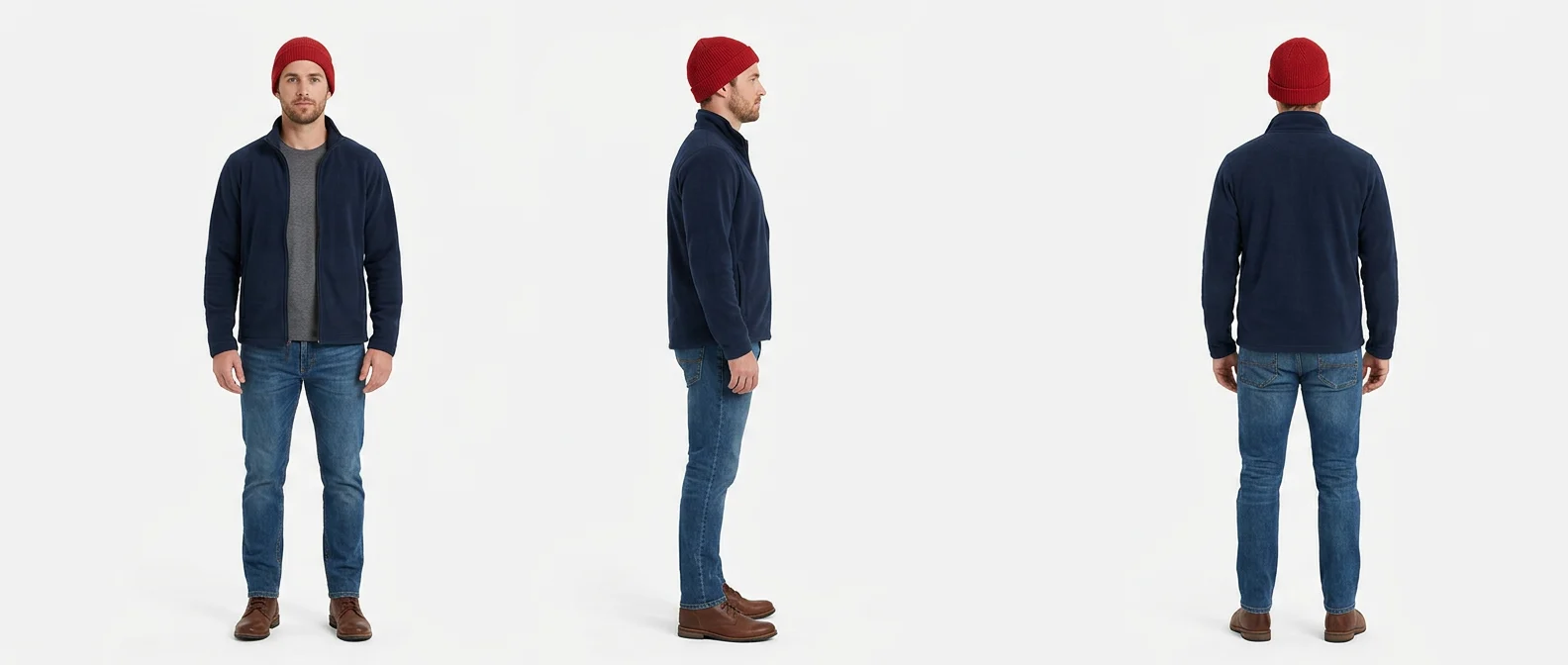
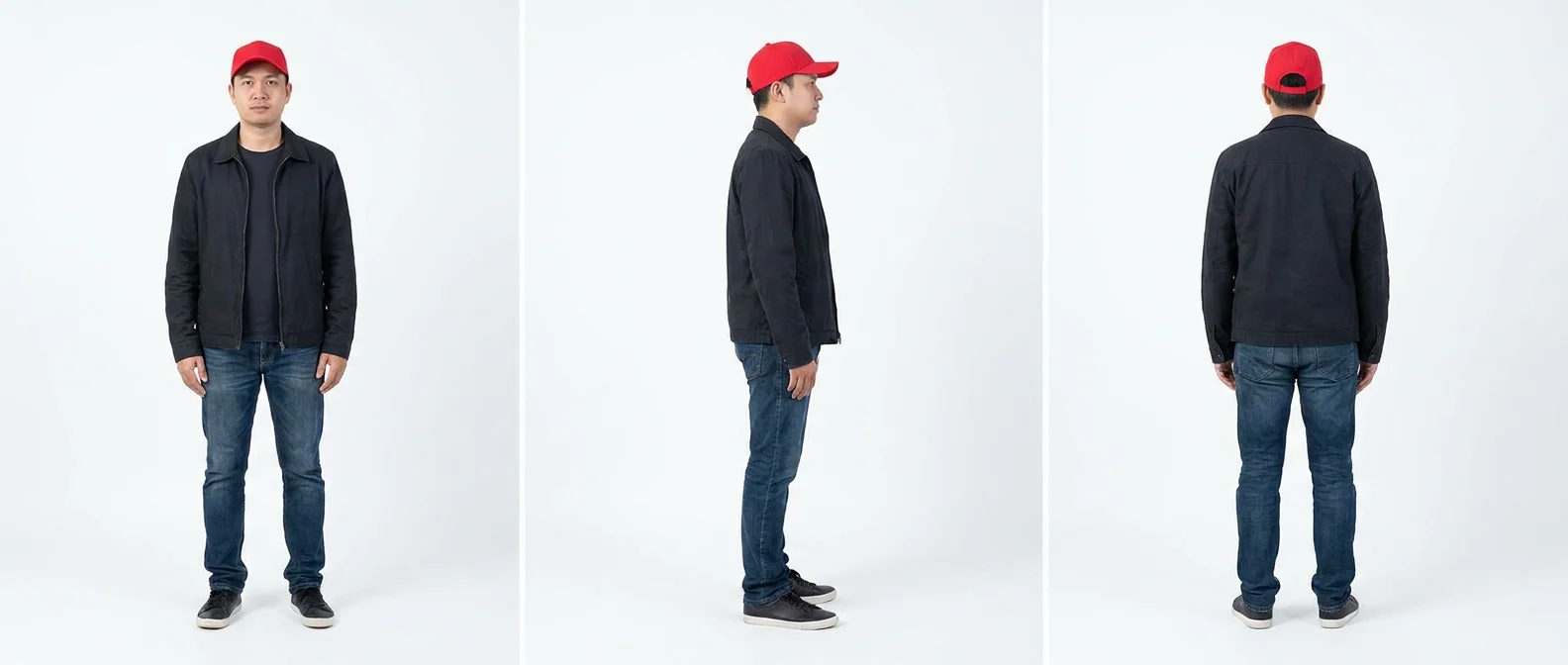
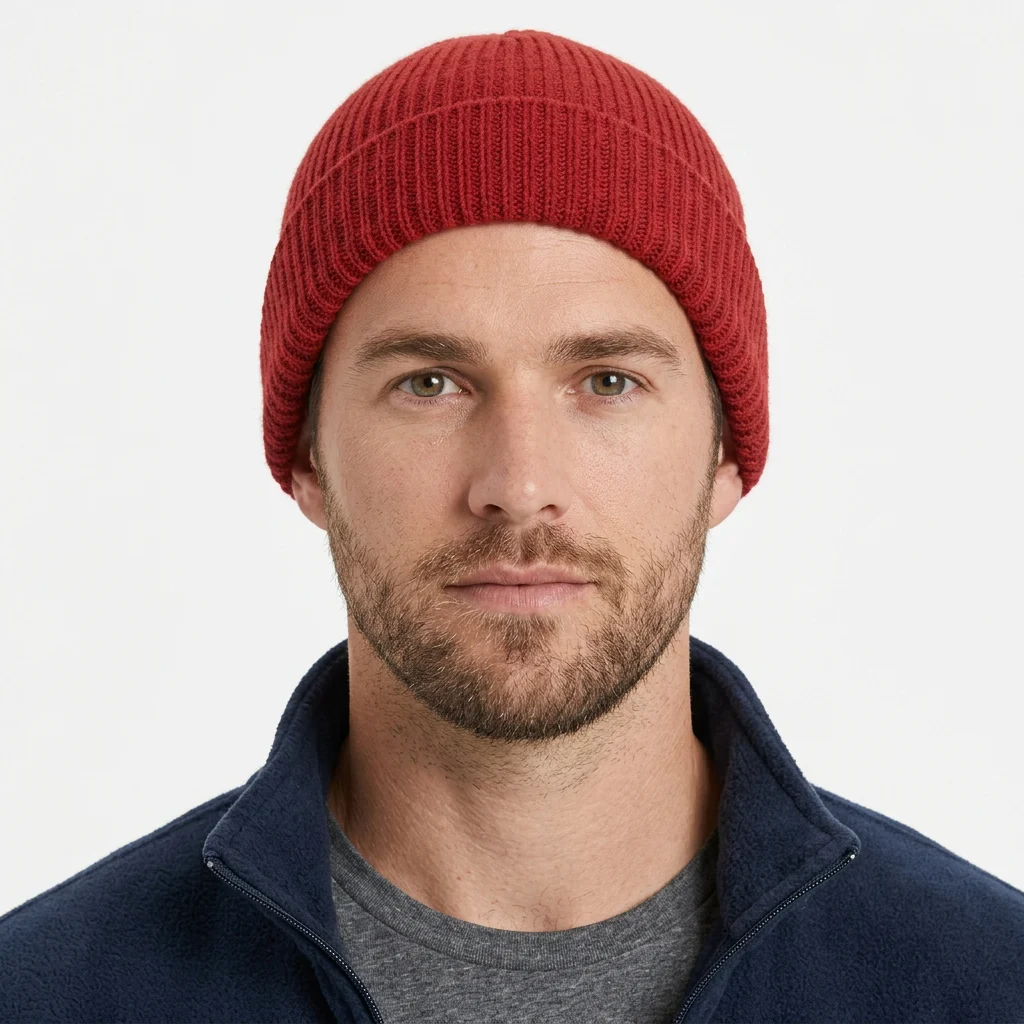
第 4 步:或匯入你自己的視圖
已經有角色的正面、側面和背面圖片了嗎?用角色頁面左下角的手動角色圖導入把它們上傳,不用另外生成。頭部近景可以不上傳。
第 5 步:在圖片中重複使用角色
進入工作區的圖像分頁,開啟角色面板。選擇你的角色,點擊一個視圖(例如正面),它會直接進入參考圖區域。現在只要描述需要改變的地方。
change this man's red hat to a jellyfish
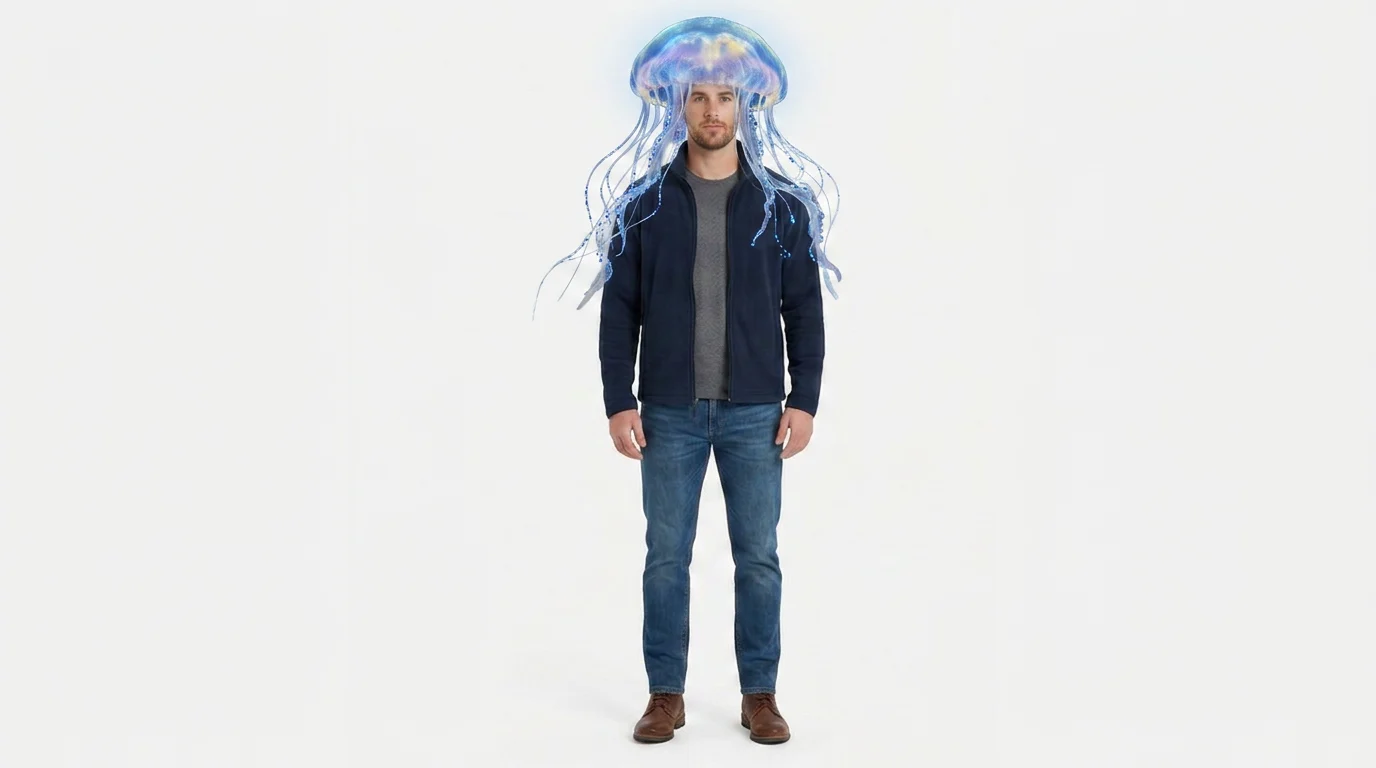
第 6 步:在影片中重複使用角色
在視頻分頁,選角色的正面視圖作為首影格。至於尾影格,把滑鼠移到水母那張圖片上,點擊作為參考圖。選擇 MiniMax H3 或 Gemini Omni 1.1 Flash,維持橫式比例,然後描述動作。
This man is walking, then his red hat changes into a jellyfish.
一個角色,貫穿每個鏡頭
這就是角色庫的意義:角色只要建立一次,就能在圖片和影片裡重複使用,不用每個鏡頭都重新描述、重新生成。想進一步了解首影格和尾影格,請看第 4 課。
常見問題
怎麼在 AI 圖片和影片裡保持角色一致?
在角色頁面建立一次角色,然後在「圖像」或「視頻」分頁的「角色」面板裡選取它。它的圖片會成為參考圖,所以臉會保持不變。
可以用照片建立角色嗎?
可以。在角色提示詞輸入框下方上傳一張圖片。只能使用你本人的照片,或已經同意使用的人的照片。
哪些模型可以建立角色?
Nano Banana 2、Nano Banana Pro、GPT Image 2、Seedream 5.0 Flash 和 Seedream 5.0 Pro,解析度為 2K 或 4K(Seedream 模型生成 2K)。可以同時用兩個模型比較。
什麼是角色設定圖?
把同一個角色從多個角度畫在一張圖裡:頭部近景,以及正面、側面和背面視圖。Sky Studio 還會把每個視圖單獨儲存,方便重複使用。
逐字稿
0:00 · 角色頁面
歡迎回來。今天我們來深入了解角色系統,教你打造自己的 AI 虛擬形象,並管理它們,在各個專案中保持一致地重複使用。我們直接開始吧。首先,在頂部導覽列點擊「角色」。這裡就是建立 AI 虛擬形象的地方,數位人、角色,叫什麼都可以。
0:21 · 描述角色
操作很簡單。左邊是「角色提示詞」輸入框。只要輸入你想建立的角色就行。例如,我們試試「a man with a red hat, real person」。注意,加上「real person」很關鍵。不加的話,系統可能會預設生成卡通風格。
0:39 · 參考圖上傳、模型和解析度
下面就是「參考圖上傳」。如果你已經有參考圖,例如真人照片,或是想保留的角色設計,可以在這裡上傳一張圖片。不過這次示範我們只用文字。接下來是「AI 模型」。建議先用 Nano Banana 2。想要更好的畫質,可以試試 Nano Banana Pro 或 Seedream 5.0 Pro,而且不必只選一個。可以同時勾選兩個模型,比較結果。解析度先用 1K 就可以。需要更高畫質的話,從下拉選單裡選更大的尺寸。
1:15 · 建立角色
然後點擊「創建角色」。系統會把剛輸入的提示詞交給兩個模型處理,然後生成角色。在「角色庫」裡,可以看到狀態變成「生成中」。稍等一下,看看效果如何。完成後,你會得到角色的三個角度:正面、側面和背面。這一輪不包含頭部近景,稍後可以單獨生成。大多數時候,之後會重複使用的是正面圖。
1:47 · 名字、聲音描述和頭部近景
好,我們來看看。結果是這樣:一個戴紅帽子的男人,正面、側面和背面。這個是 Nano Banana 2,這個是 Nano Banana Pro。系統還會自動幫每個角色命名,但你可以在這裡改成任何名字。下面還有一段「聲音描述」。如果之後想為角色設計聲音,系統已經幫你寫好了描述,可以直接重複使用。想要頭部近景,點擊「生成頭部近景」,系統就會生成角色頭部的特寫。再稍等一下,看看結果。好了,這就是角色的頭部近景。接下來,可以把「角色詳情」裡的圖片拿去搭建其他場景,把同一個角色放進不同的情境或不同的故事裡。這就是角色庫的意義。角色只需建立一次,就能反覆使用,不用每次都重新描述或重新生成。
2:48 · 匯入你自己的視圖
還有一點:左下角是「手動角色圖導入」。如果你已經準備好了自己的正面、側面和背面圖,可以直接在這裡上傳,不用生成。頭部近景是可選的,而在「角色詳情」裡,每個角度都有「下載」和「替換」按鈕,之後隨時可以換成更好的圖片。每個生成的角色還會附帶一張包含三個角度的合成圖,放在工作區裡,隨時可以使用。
3:21 · 在圖片中重複使用角色
我給你示範一個例子。進入「圖像」,然後打開「角色」面板。這裡可以選擇之前生成的任意角色。例如選擇「red hat man A」,點擊正面圖。圖片會直接放進參考區。然後在提示詞框裡輸入:「Change this man's red hat into a jellyfish」,然後點擊「生成」。好,結果出來了。有點好笑,但你能看出它是怎麼運作的。角色完全維持不變,只改變了我們要求的那一處。
3:55 · 在影片中重複使用角色
影片裡也可以這麼做,我們切換到「視頻」分頁。這裡再次選擇角色「red hat man A」的正面,作為首幀。尾幀用剛剛生成的那張圖。移到那張圖上,點擊「作為參考圖」,它也會放進參考區。模型我們試試 Seedance 1.5 Pro。這只是個例子,你可以用自己喜歡的模型。畫面比例維持橫式,解析度設為 480p,時長 4 秒,音頻保持開啟。提示詞寫:「This man is walking, then his red hat changed to a jellyfish.」點擊「生成」,看看會得到什麼。
4:48 · 一個角色,貫穿每個鏡頭
這就是整個思路:同一個角色,在圖片和影片裡都能重複使用,不用每次都從頭描述。這個例子我用的是 Seedance 1.5 Pro,很划算,做動畫效果也不錯。不過,如果你更看重畫質和角色一致性,我推薦用 Veo 3.1。我的天!