
第 2 單元 · 第 4 課,共 6 課
如何用首尾影格控制 AI 影片
給影片模型兩張圖片,一張首影格、一張尾影格,再加上一段只描述兩者之間動作的提示詞。模型會從一張動畫過渡到另一張,所以鏡頭從哪裡開始、在哪裡結束都由你決定。在 Sky Studio 裡,先在圖像分頁做好兩張影格,分別點擊作為參考圖,再到視頻分頁用 MiniMax H3 或 Gemini Omni 1.1 Flash 生成。

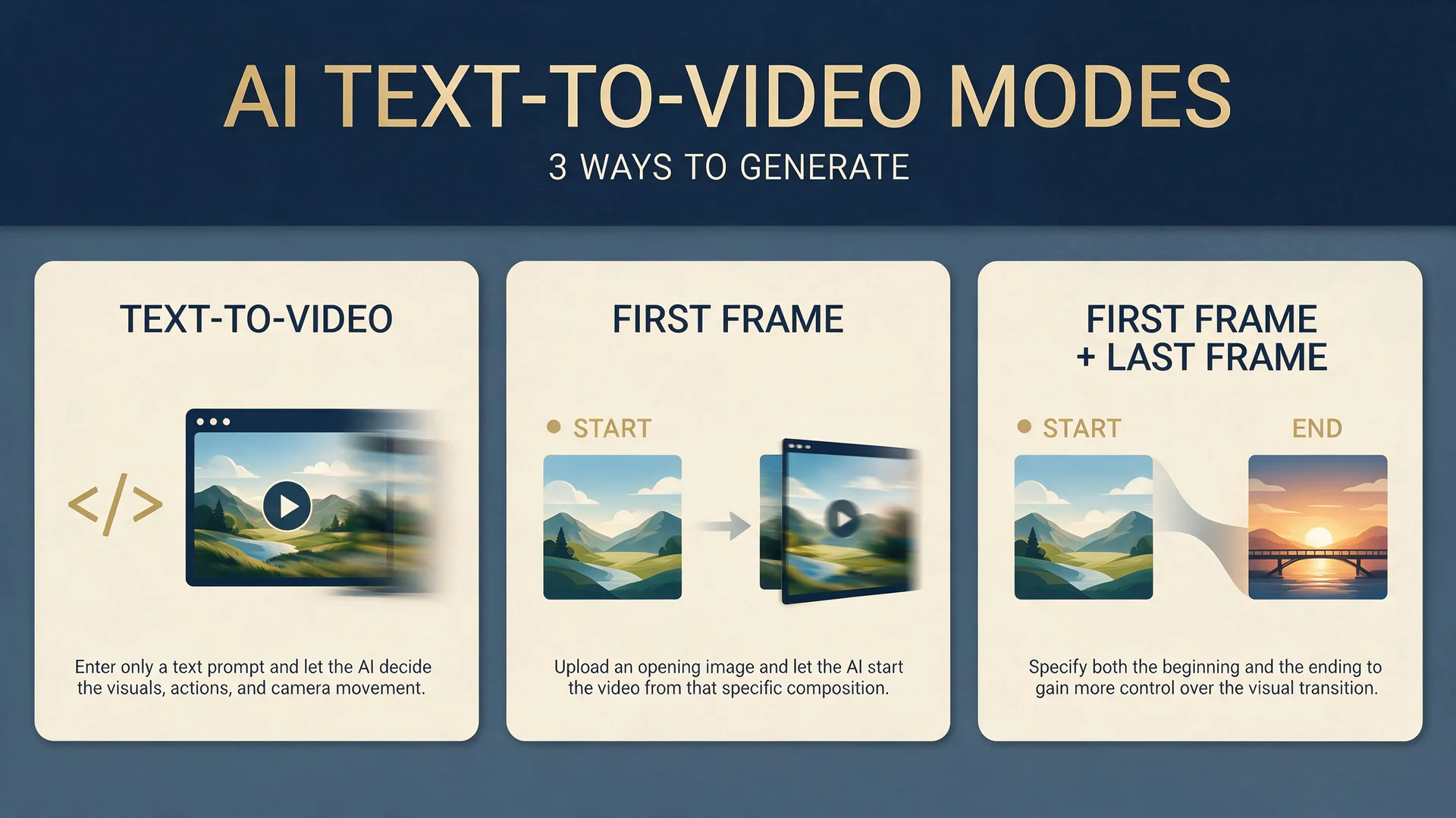
控制 AI 影片的三種方式
- 只用文字。只寫提示詞,其他什麼都不加。場景長什麼樣子、怎麼動、鏡頭往哪裡走,都由模型決定。最快,但最難控制。
- 首影格。加上開頭的畫面。影片會準確地從這張圖開始,其餘交給模型自由發揮。
- 首影格加尾影格。加上開頭和結尾的畫面。模型會補上兩者之間的動作,所以鏡頭在哪裡結束也由你決定。
第 1 步:生成首影格
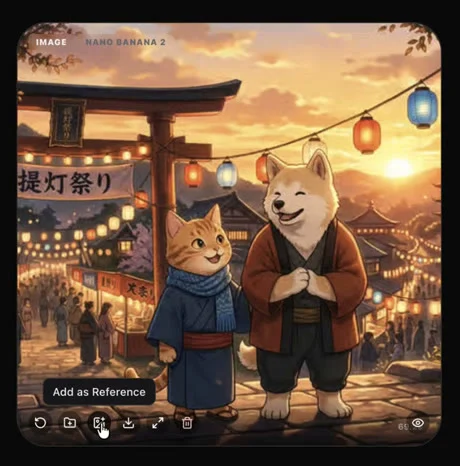
在工作區的圖像分頁選一個圖片模型(課程裡用的是 Nano Banana 2),把畫面比例設為 16:9,生成開場畫面。接著把滑鼠移到圖片上,點擊作為參考圖,這樣下一張圖片就能保持同樣的角色。
A cinematic anime-style scene of two anthropomorphic animal friends standing at the entrance of a Japanese lantern festival at sunset. An orange tabby cat wearing a blue scarf stands beside a cream-colored dog wearing a red jacket. Warm golden light, colorful lanterns, gentle wind, detailed anime illustration, wide cinematic composition.

第 2 步:做一張相配的尾影格
把首影格作為參考圖之後,描述結尾的畫面。告訴模型保持同樣的角色和同樣的風格,兩張圖片才會屬於同一個鏡頭。
Use the attached image as the character and visual-style reference. Keep the same orange tabby cat wearing a blue scarf and the same cream-colored dog wearing a red jacket. Show them walking together across a traditional Japanese bridge at night, with glowing lanterns floating above the water and the festival lights in the background. Cinematic anime style, peaceful ending, wide composition.
AI 圖片有時會搞錯空間關係。這裡提示詞要兩個朋友走過橋,模型卻把牠們放到了橋下的水裡。這很正常:重新生成,或換一個模型試試看。

為了節省時間,可以在 AI 模型裡勾選兩個模型,一次生成。下面兩個結果都把角色放在橋上,哪一張都可以當尾影格。


第 3 步:在「視頻」分頁加入兩張影格
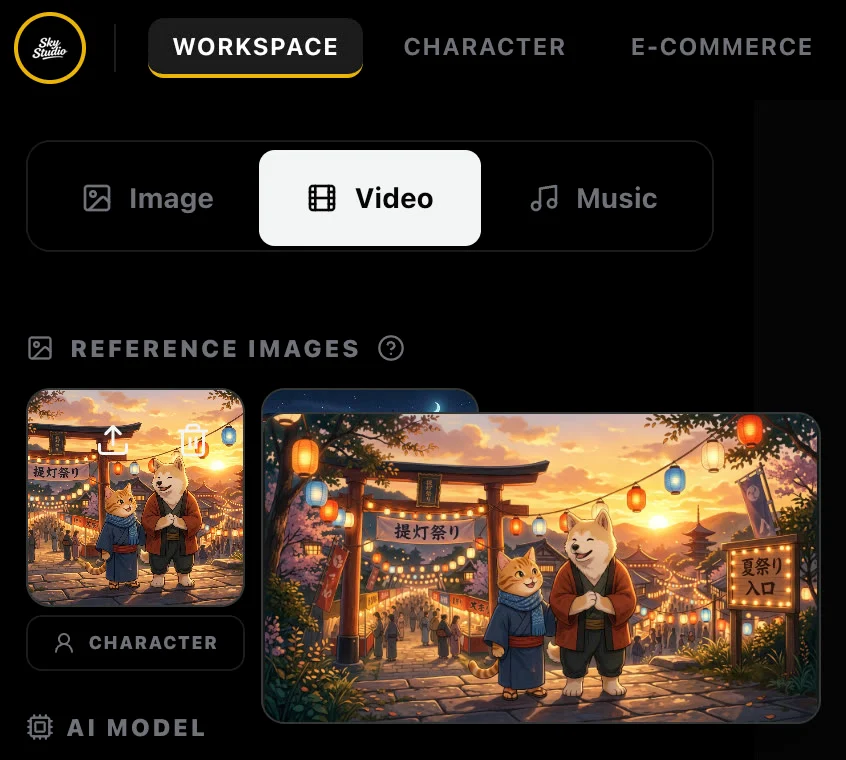
切換到視頻分頁,模式維持首尾幀。把滑鼠移到每張圖片上,點擊作為參考圖:第一張加入的圖片是首影格,第二張是尾影格。
第 4 步:選擇模型和設定
這兩個模型都支援首影格和尾影格:
| 模型 | 解析度 | 長度 | 聲音 |
|---|---|---|---|
| MiniMax H3 | 480p 或 768p | 5 到 15 秒 | 沒有聲音開關 |
| Gemini Omni 1.1 Flash | 360p、720p、1080p 或 4K(1080p 和 4K 由放大而來) | 3 到 10 秒 | 一律開啟 |
寬螢幕鏡頭用 16:9。先用低解析度測試,確定要留下的版本後,再用更高的解析度生成。
第 5 步:寫影片提示詞
描述動作,而不是畫面:兩張影格已經呈現了場景的樣子。在結尾加上「No text, no subtitles, no watermark.」(不要文字、不要字幕、不要浮水印),模型就不會在影片裡加上字幕或標誌。
An orange tabby cat and a cream-colored dog walk from the lantern festival entrance toward the traditional bridge. The camera slowly tracks backward as they walk side by side. Lanterns sway gently, warm lights reflect on the water, and a light breeze moves their scarves and clothing. Smooth cinematic anime motion, consistent characters, and a natural transition from the First Frame to the Last Frame. No text, no subtitles, no watermark.
尾影格是選用的。只有首影格時,由模型決定鏡頭怎麼結束。結尾很重要時,再加上尾影格。
調整對白和聲音
- 角色說錯語言了?在影片提示詞結尾加上這句:「They speak in English.」
- 想讓角色不說話?加上:「The characters keep their mouths closed and do not speak.」
- 完全不要聲音?MiniMax H3 和 Gemini Omni 1.1 Flash 都沒有聲音開關,請在剪輯軟體裡把影片靜音。
常見問題
一定要有尾影格嗎?
不用。只有首影格就夠了,鏡頭怎麼結束由模型決定。想自己決定最後的畫面時,再加上尾影格。
Sky Studio 裡哪些模型支援首影格和尾影格?
MiniMax H3 和 Gemini Omni 1.1 Flash 都支援。影片中出現的 Seedance 1.5 Pro 已經停止提供。
為什麼角色跑到錯誤的位置?
圖片模型有時會誤解東西的位置,例如把角色放進水裡,而不是橋上。可以重新生成、把場景寫得簡單一點,或同時用兩個模型比較。
怎麼讓兩張影格裡的角色保持一致?
生成尾影格時把首影格作為參考圖,並在提示詞裡寫明保持同樣的角色和風格。要在很多鏡頭裡使用同一個角色,請看第 6 課。
逐字稿
0:00 · 控制 AI 影片的三種方式
歡迎回來。這堂課我們來看看控制 AI 生成影片的幾種方法。第一種,只輸入文字提示詞。這會給 AI 更多創作自由,去想像場景、動作和鏡頭方向。第二種,上傳首幀。它決定影片怎麼開始,其餘部分由 AI 生成。第三種,同時上傳首幀和尾幀。這樣你能更好地控制從開頭到結尾的過渡。這個例子我們用一個動漫風格的場景,對比首幀和尾幀的工作流程。
0:39 · 生成首影格
先從首幀的流程開始。首先,我在「圖像」工作區生成首幀圖片。把這些文字貼到提示詞框裡。首幀提示詞:電影感的動漫風格場景,兩個擬人化的動物朋友在日落時分站在日本燈籠節的入口。一隻戴著藍色圍巾的橘色虎斑貓,站在一隻穿紅色夾克的奶油色狗狗旁邊。溫暖的金色光線、五彩燈籠、微風、精細的動漫插畫,電影感的寬幅構圖。
1:13 · 做一張相配的尾影格
這張圖就是影片的起點。接下來用它作為參考圖,生成尾幀。點擊「作為參考圖」按鈕,把首幀圖片新增到左上角的參考圖區域。然後把尾幀提示詞貼到提示詞框。尾幀提示詞:用附帶的圖片作為角色和畫風參考。保持同一隻戴著藍色圍巾的橘色虎斑貓,和同一隻穿紅色夾克的奶油色狗。畫面是牠們在夜裡一起走過一座傳統的日式橋,水面上漂著發光的燈籠,背景是節慶的燈光,電影感動漫風格,平靜的結尾,寬幅構圖。
1:57 · 當 AI 把角色放錯位置
按照提示詞,貓和狗應該站在橋上。但在這張生成的圖裡,牠們卻站在橋下的水裡。沒關係。AI 生成圖像有時會誤解角色和環境之間的空間關係。這是正常現象,不用擔心。可以重新生成圖片再試一次。如果結果還是不滿意,也可以考慮換一個模型。例如從 Nano Banana 2 換成 GPT Image 2,或其他可用的模型,看看效果會不會更好。
2:37 · 同時比較兩個模型
這次我決定同時選兩個模型一起生成圖片,對比結果,看看哪個表現更好。在「AI 模型」區域,勾選兩個模型就能同時執行。我點擊左下角的「生成」按鈕,再生成一次圖片。兩個模型的結果都出來了,效果都很好。這次兩張尾幀圖都把貓和狗正確地放在了橋上,完全符合預期。兩張都可以,選喜歡的那張作為尾幀就行。
3:15 · 加入兩張影格並選擇設定
現在把首幀和尾幀圖片都放到參考區。方法是把滑鼠移到每張圖的左下角,點擊「作為參考圖」。第一張圖會作為首幀,第二張會作為尾幀。「寬高比」維持 16:9,「分辨率」設為 480p。想要更高畫質,可以選 1080p。影片「時長」設為 8 秒。
3:51 · 寫影片提示詞
現在把下面的提示詞貼到提示詞區域。影片提示詞:一隻橘色虎斑貓和一隻奶油色的狗從燈籠節入口走向傳統的橋。牠們並肩前行時,鏡頭緩緩後移。燈籠輕輕搖曳,暖光倒映在水面上,微風吹動牠們的圍巾和衣服。流暢的電影感動漫動作,角色保持一致,從首幀自然過渡到尾幀。不要文字、不要字幕、不要浮水印。首幀決定開頭,影片提示詞描述動作。尾幀是可選的。你可以只用首幀,讓 AI 自動生成結尾。想更好地控制最終構圖和過渡時,再加上尾幀。
4:50 · 生成並觀看結果
點擊「生成」生成影片,看看效果。好了,我們來播放影片。看那邊的燈好美啊。嗯,我們快過去看看吧。
5:09 · 調整對白語言
影片裡的角色說的是中文,但我們既沒有設定,也沒有寫任何中文提示詞。因為 Seedance 是字節跳動開發的,有時會預設生成中文對白。想讓角色說英語,只要在影片提示詞末尾加上這句話:「They speak in English.」我們再生成一次影片,看看效果。看水面上,好多燈籠!是啊,真美。很好,這次角色說的是英語。
5:47 · 讓角色不說話
如果不想讓角色說話,就在提示詞裡加上這句話:「The characters keep their mouths closed and do not speak.」如果完全不要聲音,生成影片前關掉「音頻」就行。最後,我們也在準備加入更多影片模型,敬請期待後續更新。