
第 2 單元 · 第 2 課,共 6 課
如何開始使用 Sky Studio
在 Chrome 中開啟 Sky Studio,點擊免費開始,用電子郵件地址和密碼註冊,註冊後會直接登入。工作區有三個分頁:圖像、視頻和音樂。點數是一次性儲值,永不過期:打開頭像下方的選單,點擊積分,再點充值。同一個選單還能設定介面語言(英語、中文、西班牙語或日語)和主題。

第 1 步:建立帳號
- 在 Chrome 瀏覽器中開啟 Sky Studio(課程裡用的是 Chrome)。
- 在首頁點擊免費開始,進入登入頁面。
- 第一次使用時,點擊註冊,輸入電子郵件地址和密碼,再點擊一次註冊。也可以用 Google 帳號登入。
- 帳號建立完成,你已經登入。下次用同樣的電子郵件地址和密碼登入即可。
第 2 步:認識工作區
開啟應用程式後會進入工作區,有三個分頁:
- 圖像:用 Nano Banana 2、GPT Image 2 和 Seedream 5.0 等模型生成和編輯圖片。可以選擇畫面比例和解析度。使用 Nano Banana 2 時可以開啟聯網搜索增強,讓模型在繪製時上網搜尋最新資訊。
- 視頻:用主流影片模型生成影片片段。可選的畫面比例、解析度和長度依模型而定;解析度越高,畫面越清晰,用掉的點數也越多。
- 音樂:生成最長 5 分鐘的歌曲或純音樂。
所有結果都會顯示在右側,你可以在那裡檢視、下載、重複使用和整理。第 3 課會詳細介紹圖像分頁。
第 3 步:購買點數
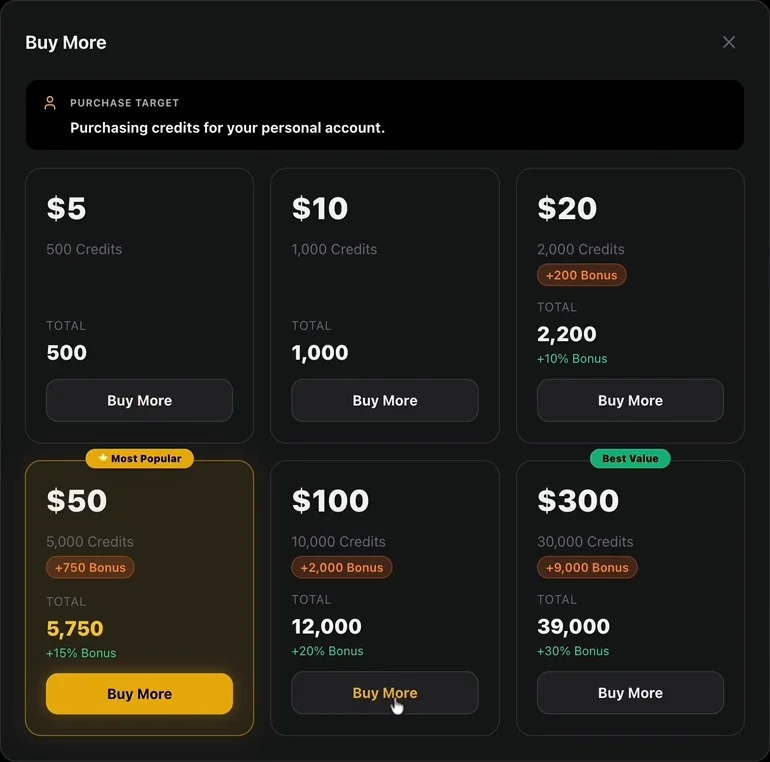
把滑鼠移到右上角的頭像上,點擊積分,再點充值。點數是一次性儲值,不是訂閱:永不過期,只有生成時才會用掉。每次生成要用多少點數,在點擊生成之前就會顯示。
點數包從 $5(500 點)到 $300(39,000 點)不等,越大的包加贈的點數越多。課程裡選的是標著最受歡迎的 $50 點數包:5,000 點再加贈 750 點,總共 5,750 點。
在付款頁面,可以在左下角選擇幣別和頁面語言,在右側選擇手機號碼所屬的國家或地區。
第 4 步:選擇語言和主題
同樣在頭像下方的選單裡:
- 語言:English(英語)、中文、Español(西班牙語)或日本語(日語)。
- 主題:默認 (黑)、極簡明亮或賽博霓虹。
常見問題
Sky Studio 的點數會過期嗎?
不會。點數是一次性儲值:永不過期,只在生成時使用。
Sky Studio 是訂閱制嗎?
不是。沒有月費方案,需要時再購買點數包即可;越大的包加贈的點數越多。
Sky Studio 支援哪些語言?
介面支援英語、中文、西班牙語和日語,隨時可以在頭像下方的選單裡切換。
應該用哪個瀏覽器?
課程裡用的是電腦上的 Google Chrome。
逐字稿
0:00 · 開啟 Sky Studio 並註冊
在這一節中,我們會帶你設定 Sky Studio 帳號,並在開始創作之前熟悉主介面。建議使用 Chrome 瀏覽器開啟 skystudioai.com。網站開啟後,點擊「免費開始」按鈕。頁面會跳轉到註冊和登入頁。如果你是第一次使用 Sky Studio,點擊「註冊」建立帳號。輸入電子郵件地址和密碼,完成後點擊「註冊」按鈕。帳號建立完成後,會自動登入。之後就可以用這個電子郵件和密碼登入。
0:41 · 工作區:圖像、視頻和音樂
進入應用程式後,首先看到的是「工作區」裡的三個分頁:「圖像」「視頻」和「音樂」。「圖像」分頁目前支援多種 AI 模型,包括 Google 的 Nano Banana、 OpenAI 的 GPT Image,以及字節跳動的 Seedream。你可以選擇解析度。你也可以開啟「聯網搜索增強」,讓模型在生成圖像時上網搜尋最新資訊。「視頻」分頁也提供了多個目前最強的影片模型。可選的畫面比例因模型而異。解析度越高,畫面越清晰,但消耗的積分也越多。支援的影片長度同樣取決於模型。在「音樂」分頁中,可以生成最長 5 分鐘的音樂。
1:37 · 購買點數
接下來看螢幕右上角。把滑鼠移到你的頭像上,會彈出下拉選單。點擊「積分」即可購買更多積分。積分是一次性儲值購買的,永不過期,只有在生成時才會消耗。目前 50 美元的方案很划算,所以我推薦這個。點擊「充值」按鈕,開啟付款頁面。在左下角,你可以選擇付款使用的幣別和付款頁面的語言。右側可以選擇與你的手機號碼對應的國家。我這裡選的是新加坡。
2:23 · 選擇語言和主題
除了積分,你還可以調整介面語言。Sky Studio 目前支援四種語言:英語、中文、西班牙語和日語。你還可以選擇主題。共有三種主題,選你喜歡的就好。