
第 2 單元 · 第 3 課,共 6 課
如何用 AI 生成、編輯和整理圖片
在工作區的圖像分頁選一個模型(課程裡用的是 Nano Banana 2),維持 16:9,輸入提示詞,點擊生成。畫面需要當天的資訊時(例如天氣卡片),就開啟聯網搜索增強。要編輯圖片,把滑鼠移到圖片上,點擊作為參考圖,再描述要改的地方,例如「add a cat in that image」(在圖裡加一隻貓);其他部分都會保持原樣。複用參數能找回某個結果的設定,資料夾則讓檔案井然有序。

第 1 步:生成你的第一張圖片
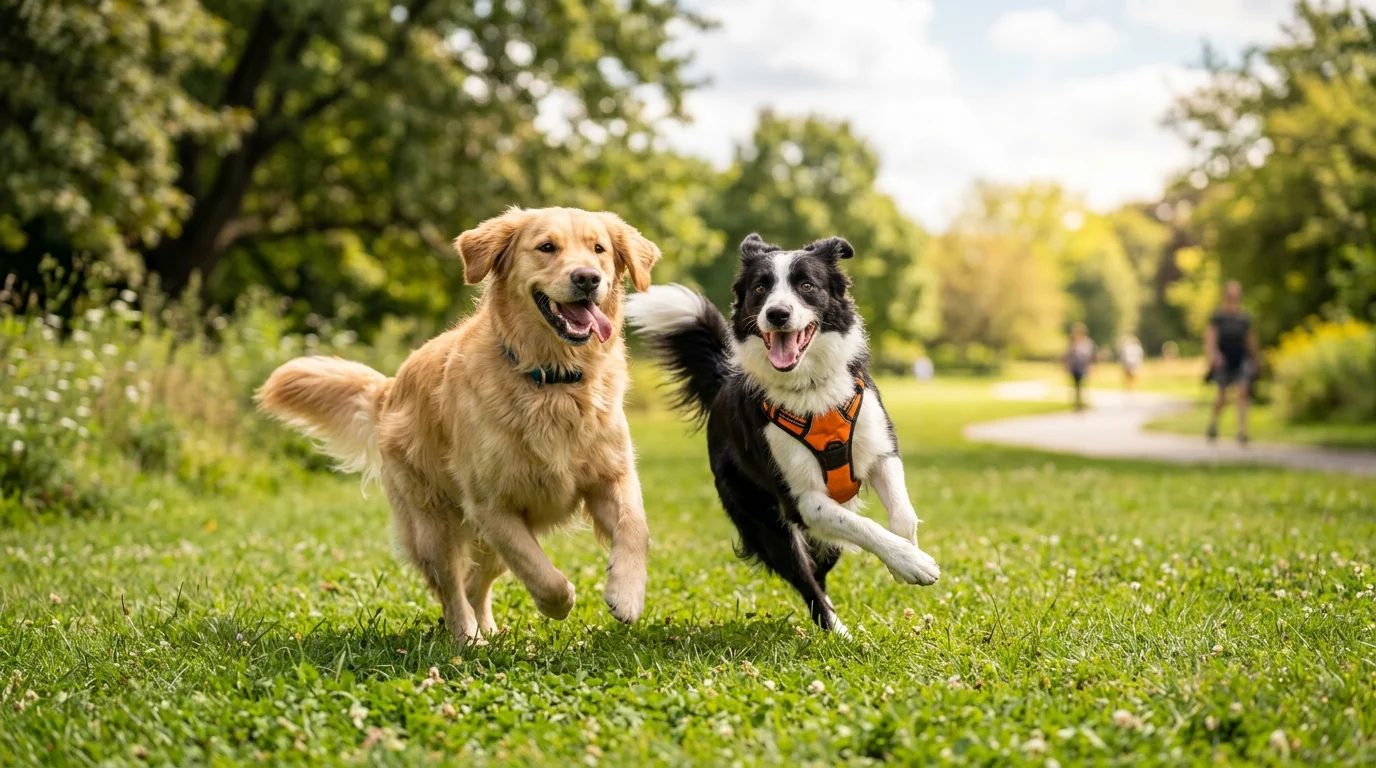
開啟工作區的圖像分頁,在 AI 模型中選擇 Nano Banana 2,畫面比例維持 16:9(也可以試試其他比例)。輸入提示詞,點擊生成。結果會顯示在右側,課程裡花了 21 秒。
two happy dogs
第 2 步:用聯網搜索增強加入即時資訊
開啟聯網搜索增強後,模型會上網搜尋最新資訊並用在畫面裡,你不用自己去查。聯網搜索增強適用於 Nano Banana 2。
a weather card of today's San Francisco
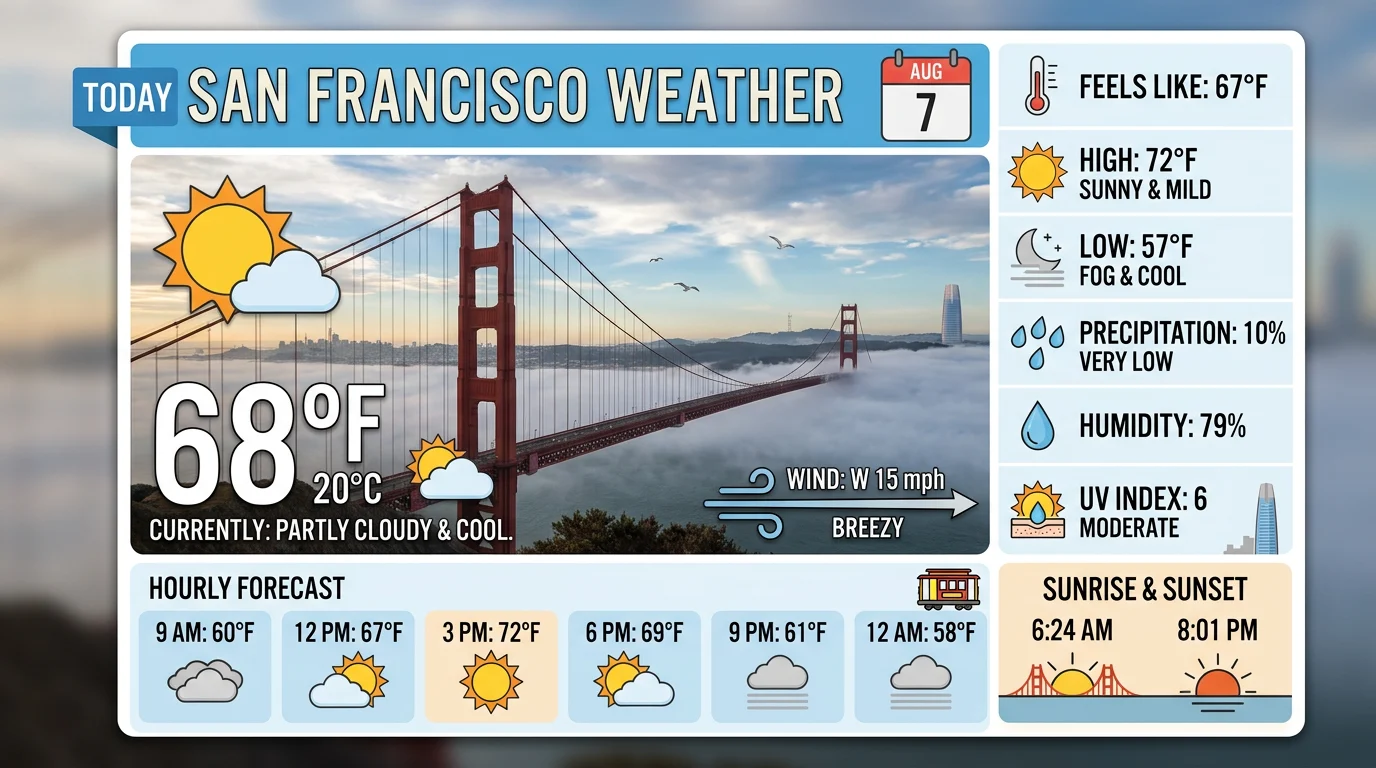
同一個提示詞在關閉聯網搜索增強時,畫出的卡片日期卻是好幾年前:沒有搜尋,模型只能用它學過的內容。畫面需要最新資訊時,記得開啟聯網搜索增強。
第 3 步:檢視、下載和重複使用結果
- 點擊一個結果,會在單圖視圖中開啟。在工具列裡可以下載或放大,用箭頭在檔案之間切換。
- 結果以網格視圖顯示;可以在右上角切換到列表視圖。
- 結果下方的複用參數會還原它的設定,包括提示詞和當時是否開啟了聯網搜索增強,方便你只改一個地方再試一次。
第 4 步:用「作為參考圖」編輯圖片
把滑鼠移到圖片上,在出現的一排按鈕中點擊作為參考圖。圖片會移到左上角的參考圖區域。現在只要描述你想要的改動,然後點擊生成。
要移除參考圖,把滑鼠移到它上面,點擊垃圾桶圖示;要用自己的圖片,點擊添加並上傳。
add a cat in that image
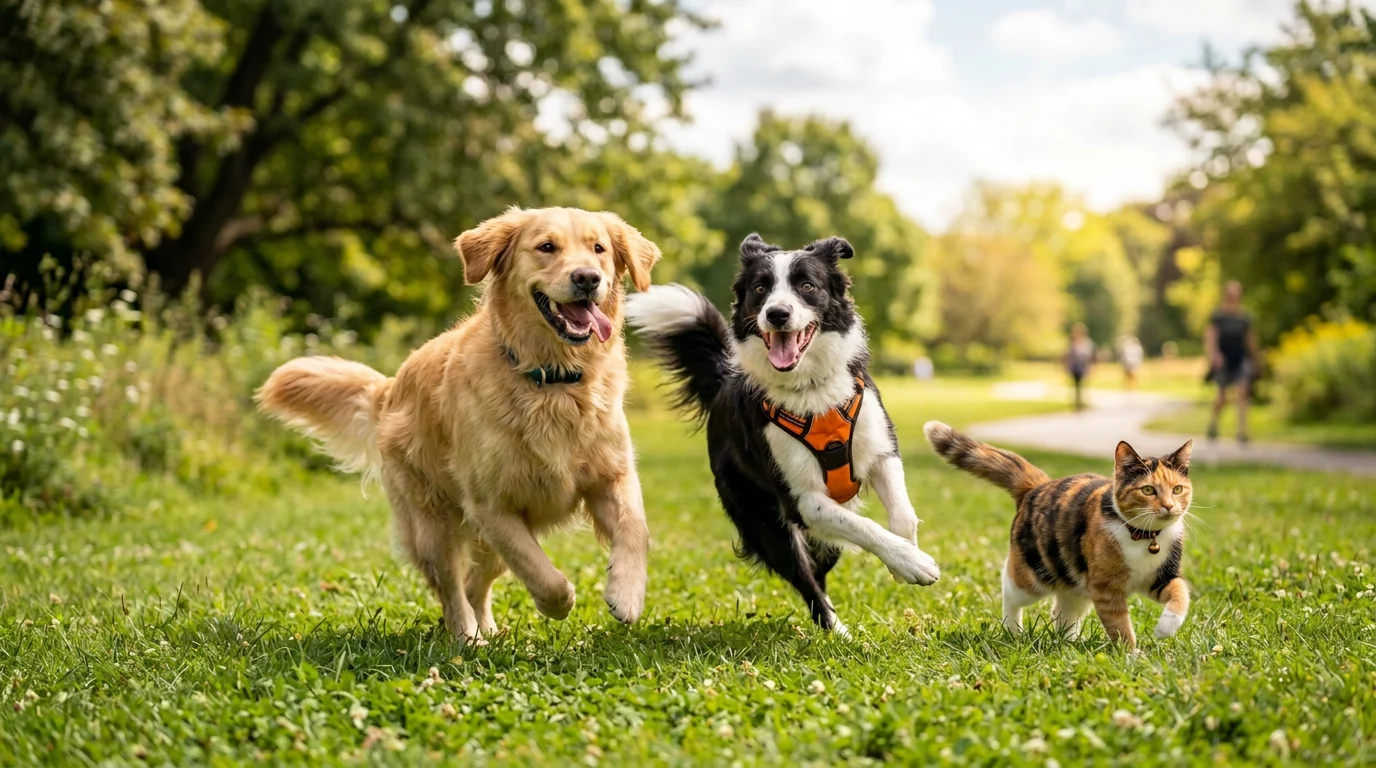
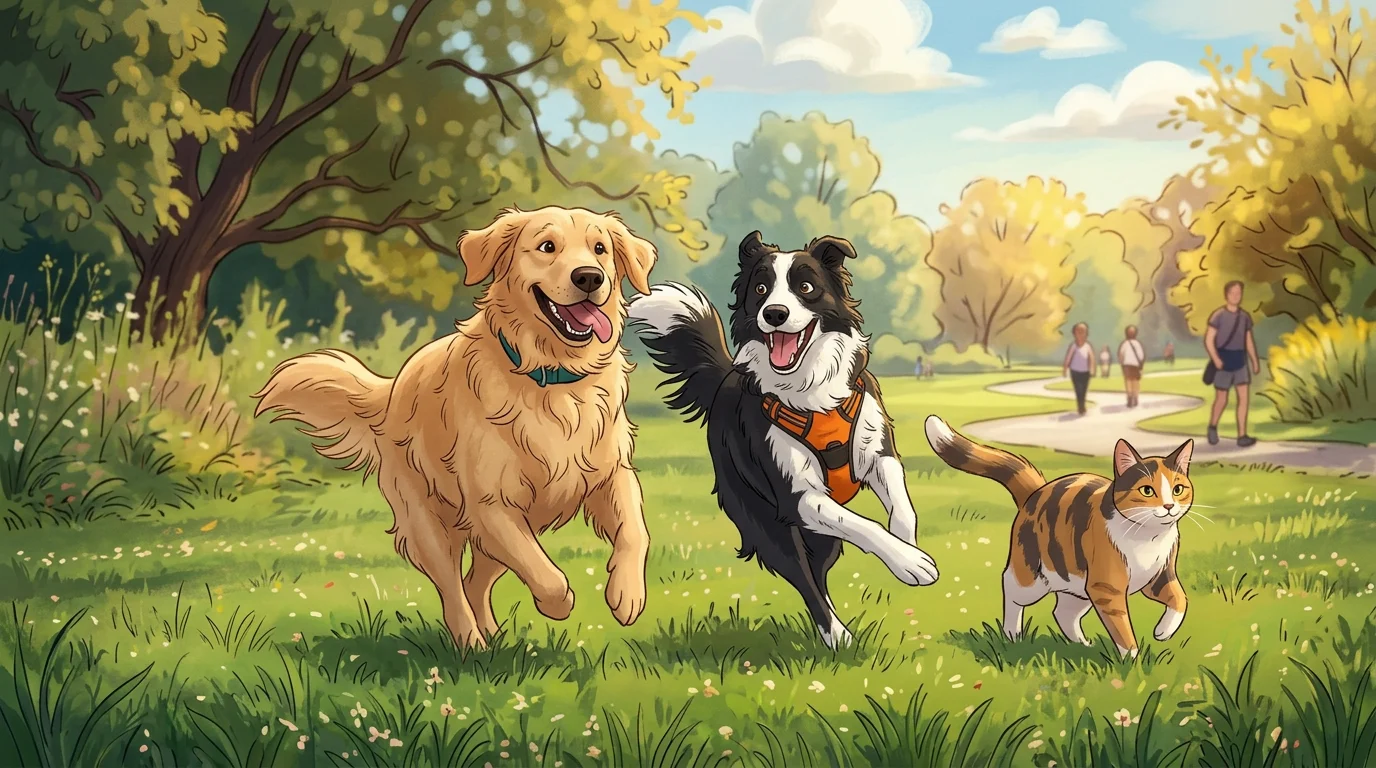
兩隻狗完全沒變,貓身上的光線也和畫面其他部分一致,很難看出是後來加上的。換風格也是同樣的方法:把編輯後的圖片作為參考圖,再說出你要的風格。
change image style to Disney style
第 5 步:搜尋和整理檔案
- 搜尋:在搜尋列輸入一個詞,例如「dog」或「San」,就能找到符合的檔案。
- 一次選取多個檔案:用右上角的多選按鈕選取多個檔案,然後可以把它們打包成一個 ZIP 檔下載,也可以刪除,或點擊移動放進某個資料夾。
- 資料夾:輸入新資料夾的名稱,點擊加號按鈕;用右上角的資料夾圖示開啟你的資料夾。把滑鼠移到資料夾名稱上就能重新命名。
- 刪除資料夾時,會詢問你只刪除資料夾,還是連同裡面的檔案一起刪除。只刪除資料夾的話,檔案會留在工作區裡。
常見問題
什麼是聯網搜索增強(Web Grounding)?
圖像分頁上的一個開關,開啟後模型會上網搜尋最新資訊(例如今天的天氣)並用在畫面裡。適用於 Nano Banana 2。
怎麼只改 AI 圖片的一部分,其他保持不變?
把滑鼠移到圖片上,點擊「作為參考圖」,然後只描述要改的地方,例如「add a cat in that image」。其他部分模型都會保留。
能找回之前某張圖片的設定嗎?
可以。點擊結果下方的「複用參數」,提示詞、模型和各個開關都會回到原本的樣子。
可以一次下載很多張圖片嗎?
可以。用多選選取它們,打包成一個 ZIP 檔下載。
逐字稿
0:00 · 生成第一張圖片
這節課重點講「工作區」下的「圖像」功能。我們選擇 Nano Banana 2 模型。畫面比例維持 16:9,你也可以試試其他比例。在提示詞區域輸入「two happy dogs」,然後點擊「生成」按鈕。右側面板顯示圖像正在生成。完成後,兩隻開心的狗狗就出來了。總生成時間是 21 秒。
0:32 · 用聯網搜索增強加入即時資訊
接下來介紹「聯網搜索增強」功能。開啟後,模型會搜尋最新資訊。例如,我用天氣來測試一下。在提示詞區域輸入「a weather card of today's San Francisco」。因為開啟了「聯網搜索增強」,模型會上網搜尋舊金山今天的天氣,並用即時資料生成圖像。這樣你就不用自己上網查最新的天氣資訊了。
1:01 · 單圖視圖、網格視圖和複用參數
等待的時候,我們來看看右側的操作。點擊兩隻狗狗的圖片,進入「單圖視圖」。圖片會放大顯示。在頂部工具列點擊「下載」按鈕可以儲存圖片,點擊「放大」按鈕可以放大查看。再次點擊圖片即可退出放大檢視。也可以用左右箭頭在生成的檔案之間切換。預設是「網格視圖」,你可以在右上角切換為「列表視圖」。對於之前生成的內容,點擊「復用參數」按鈕,系統會自動恢復之前的設定,包括提示詞。可以看到,這裡的提示詞已經從天氣卡片變回了「two happy dogs」,「聯網搜索增強」也關閉了。
1:50 · 用「作為參考圖」編輯圖片
現在回到「網格視圖」。把滑鼠移到兩隻狗狗的圖片上,左下角會出現一排按鈕。點擊「作為參考圖」按鈕,圖片就會新增到左上角的參考區,供 AI 圖像模型使用。現在就可以編輯這張圖片了。在提示詞區域把文字改成「add a cat in that image」。AI 模型會選一個合適的位置,把貓加進圖片裡。點擊「生成」按鈕。把滑鼠移到參考圖上,會出現一個垃圾桶圖示,點擊它可以刪除參考圖,也可以點擊「添加」,從電腦上傳你自己的圖片。
2:33 · 核對聯網生成的天氣卡片
現在來看開啟「聯網搜索增強」後生成的天氣圖。我錄這支影片是在 8 月 7 日,圖上顯示的日期和今天的日期一致。我也和天氣 App 對照過,資料非常接近。加了貓的圖片也生成好了。效果非常自然。可以看到兩隻狗維持不變,貓的光影也和整張圖自然地融合在一起。幾乎看不出任何人工痕跡。
3:05 · 換風格,搜尋檔案
現在我們用最新的貓狗圖片作為參考。點擊圖片下方的「作為參考圖」按鈕。回到提示詞區域,修改文字,然後點擊「生成」。等待的時候,點擊天氣圖下方的「復用參數」按鈕。這次我們試著關閉「聯網搜索增強」,其他設定維持不變,看看結果有什麼變化。等待的時候,再介紹一個功能。你可以用這裡的搜尋列。例如輸入「dog」,和狗相關的檔案就會出現。如果輸入「San」,我們剛剛生成的舊金山天氣卡片就會出現。風格轉換的圖片已經好了,我們來看看。整體效果相當不錯。
3:51 · 關閉聯網搜索增強時的天氣卡片
關閉「聯網搜索增強」後生成的天氣卡片也好了。可以看到顯示的日期是 2023 年 10 月 6 日,所以它無法提供最新的即時資訊。如果希望生成的內容包含最新資訊,記得開啟「聯網搜索增強」。
4:10 · 選取、下載檔案並用資料夾整理
接下來看右上角的多選功能(「選擇」)。可以一次選擇多個檔案。我們選取這五個檔案。在底部,你可以把它們打包成一個 ZIP 檔下載,批次刪除這五個檔案,或者點擊「移動」按鈕,把它們移到資料夾裡。你可以幫資料夾取個名字,點擊加號按鈕,然後點擊右上角的「文件夾」圖示。剛建立的資料夾和這五個檔案都會出現在這裡。把滑鼠移到 NewSet 上,會出現編輯圖示,可以重新命名。例如要刪除天氣卡片,就點擊垃圾桶按鈕。這會永久刪除檔案。不只是從資料夾中移除,這一點要注意。我們也可以把兩張天氣卡片圖片移到一個新資料夾,這樣就有兩個資料夾了。如果我在 Dogs 資料夾裡刪除一張天氣卡片圖片,同一張圖片會從兩個資料夾中同時刪除,在任何地方都無法再使用。也可以刪除整個資料夾。確認框會詢問是「僅刪除文件夾」,還是「刪除文件夾和文件」。如果選擇只刪除資料夾,狗狗的照片之後還能再放回去。我可以先建一個叫 Dogs 的空資料夾,然後回到工作區。可以看到,有一張天氣卡片圖片已經不在目前的畫面裡了。選取這三張狗狗的照片,點擊「移動」,放進空的 Dogs 資料夾。這樣整理檔案就方便多了。