
第 2 部分 · 第 3 课,共 6 课
如何用 AI 生成、编辑和整理图片
在工作区的图像标签页选择一个模型(课程里用的是 Nano Banana 2),保持 16:9,输入提示词,点击生成。画面需要当天的信息时(比如天气卡片),打开联网搜索增强。要编辑一张图片,把鼠标悬停在图片上,点击作为参考图,再描述要改的地方,比如“add a cat in that image”(在图里加一只猫);其他部分都会保持原样。复用参数能找回某个结果的设置,文件夹能让文件井井有条。

第 1 步:生成你的第一张图片
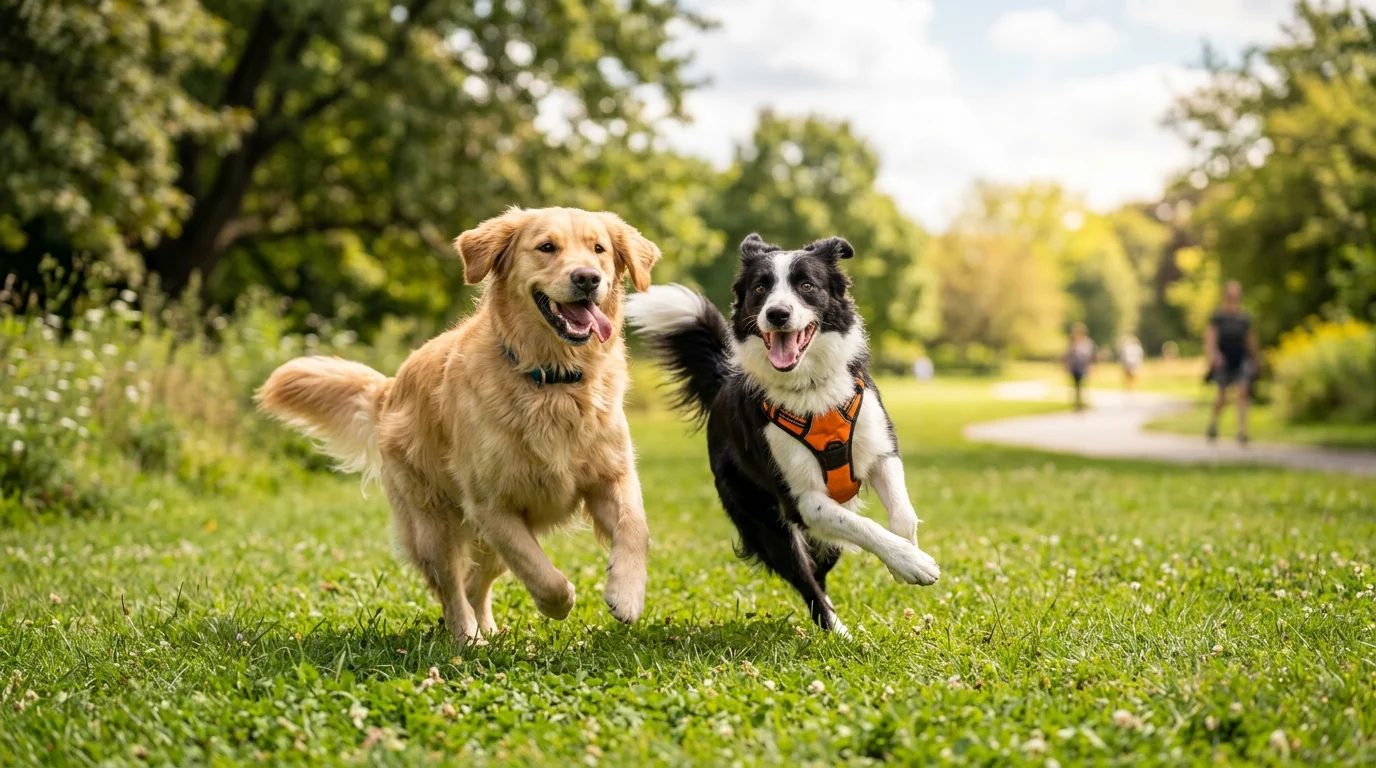
打开工作区的图像标签页,在 AI 模型中选择 Nano Banana 2,宽高比保持 16:9(也可以试试其他比例)。输入提示词,点击生成。结果会显示在右侧,课程里用了 21 秒。
two happy dogs
第 2 步:用联网搜索增强加入实时信息
打开联网搜索增强后,模型会上网搜索最新信息并用到画面里,你不用自己去查。联网搜索增强适用于 Nano Banana 2。
a weather card of today's San Francisco
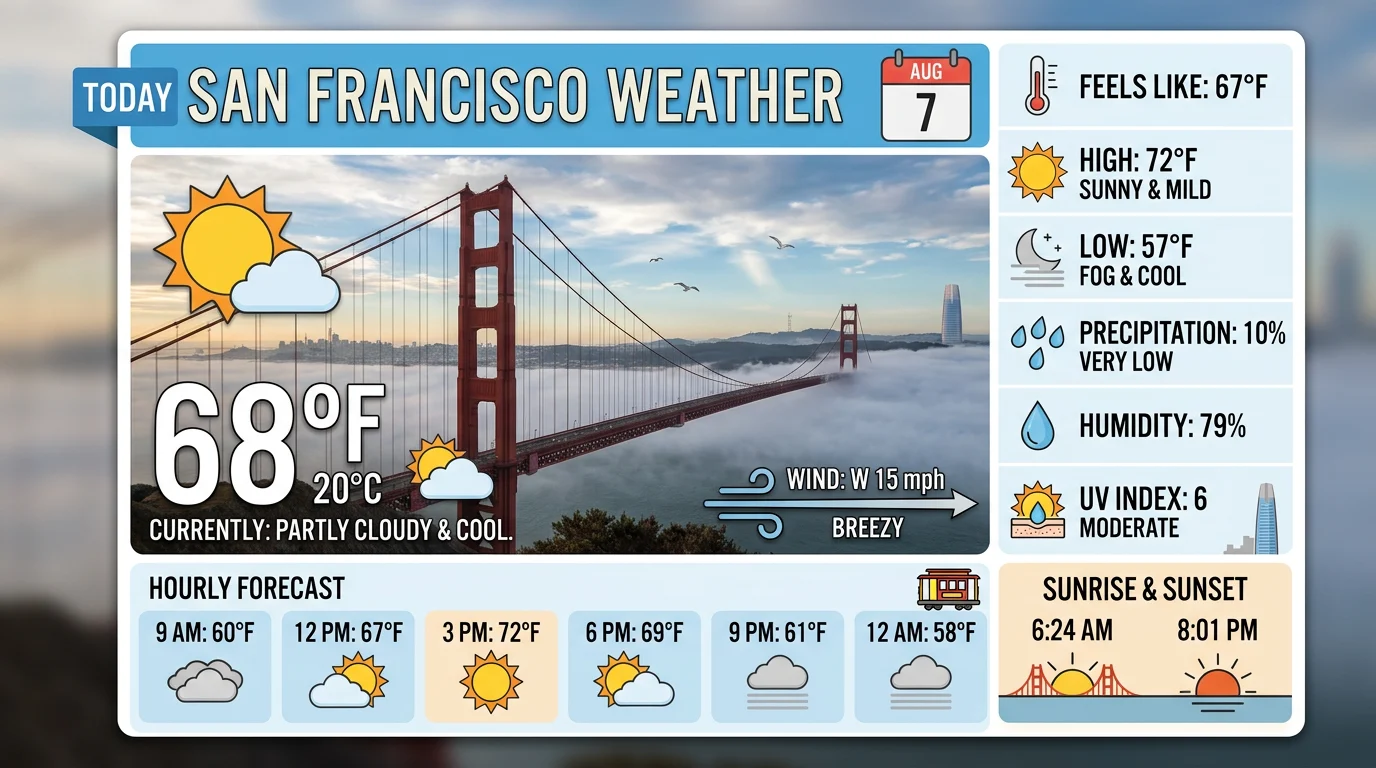
同一个提示词在关闭联网搜索增强时,画出的卡片日期却是几年前的:没有搜索,模型只能用它学过的内容。画面需要最新信息时,记得打开联网搜索增强。
第 3 步:查看、下载和复用结果
- 点击一个结果,会在单图视图中打开。在工具栏里可以下载或放大,用箭头在文件之间切换。
- 结果以网格视图显示;可以在右上角切换到列表视图。
- 结果下方的复用参数会恢复它的设置,包括提示词和当时是否打开了联网搜索增强,方便你只改一处再试一次。
第 4 步:用“作为参考图”编辑图片
把鼠标悬停在图片上,在出现的一排按钮中点击作为参考图。图片会进入左上角的参考图区域。现在只描述你想要的改动,然后点击生成。
要移除参考图,把鼠标悬停在上面,点击垃圾桶图标;要用自己的图片,点击添加并上传。
add a cat in that image
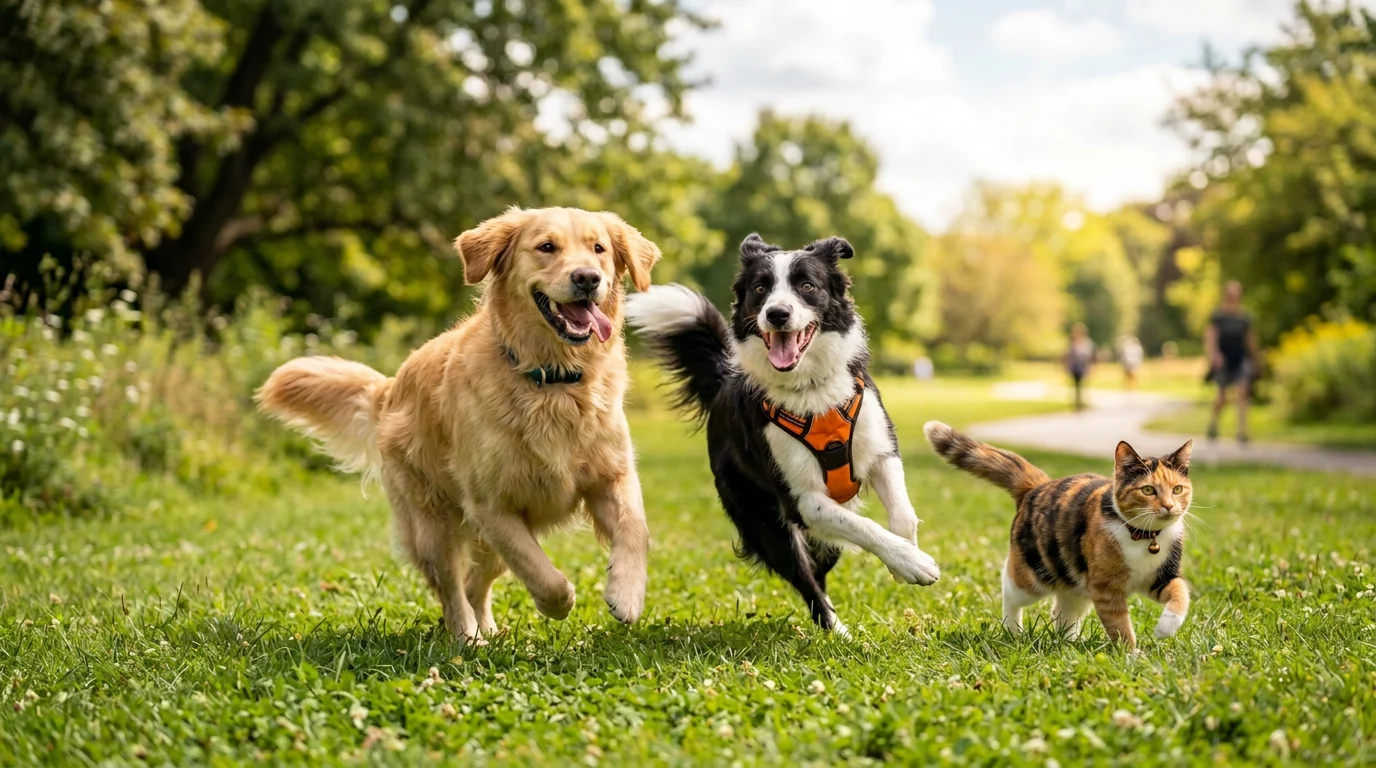
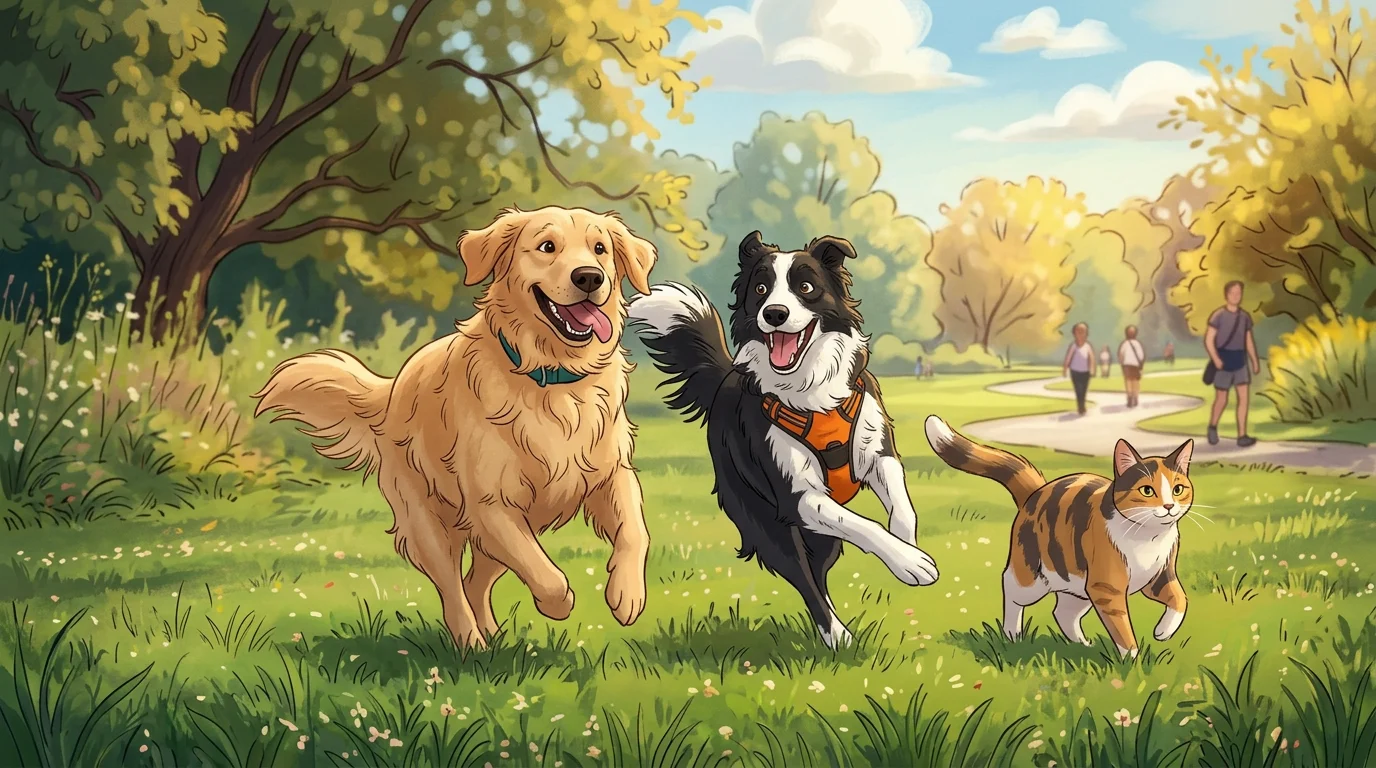
两只狗完全没变,猫身上的光线也和画面其他部分一致,很难看出是后加的。换风格也是同样的方法:把编辑后的图片作为参考图,再说出你要的风格。
change image style to Disney style
第 5 步:搜索和整理文件
- 搜索:在搜索栏输入一个词,比如“dog”或“San”,就能找到匹配的文件。
- 多选文件:用右上角的多选按钮选中多个文件,然后可以把它们打包成一个 ZIP 文件下载,也可以删除,或点击移动放进某个文件夹。
- 文件夹:输入新文件夹的名称,点击加号按钮;用右上角的文件夹图标打开你的文件夹。把鼠标悬停在文件夹名称上即可重命名。
- 删除文件夹时,会询问你是只删除文件夹,还是连同其中的文件一起删除。只删除文件夹的话,文件会保留在工作区里。
常见问题
什么是联网搜索增强(Web Grounding)?
图像标签页上的一个开关,打开后模型会上网搜索最新信息(比如今天的天气)并用到画面里。适用于 Nano Banana 2。
怎样只改 AI 图片的一部分,其他保持不变?
把鼠标悬停在图片上,点击“作为参考图”,然后只描述要改的地方,比如“add a cat in that image”。其他部分模型都会保留。
能找回之前某张图片的设置吗?
可以。点击结果下方的“复用参数”,提示词、模型和各个开关都会恢复原样。
可以一次下载很多张图片吗?
可以。用多选选中它们,打包成一个 ZIP 文件下载。
文字稿
0:00 · 生成第一张图片
这节课重点讲“工作区”下的“图像”功能。我们选择 Nano Banana 2 模型。画面比例保持 16:9,你也可以试试其他比例。在提示词区域输入“two happy dogs”,然后点击“生成”按钮。右侧面板显示图像正在生成。完成后,两只开心的狗狗就出来了。总生成时间是 21 秒。
0:32 · 用联网搜索增强加入实时信息
接下来介绍“联网搜索增强”功能。开启后,模型会搜索最新信息。比如,我用天气来测试一下。在提示词区域输入“a weather card of today's San Francisco”。因为开启了“联网搜索增强”,模型会上网搜索旧金山今天的天气,并用实时数据生成图像。这样你就不用自己上网查最新的天气信息了。
1:01 · 单图视图、网格视图和复用参数
等待的时候,我们来看看右侧的操作。点击两只狗狗的图片,进入“单图视图”。图片会放大显示。在顶部工具栏点击“下载”按钮可以保存图片,点击“放大”按钮可以放大查看。再次点击图片即可退出放大视图。也可以用左右箭头在生成的文件之间切换。默认是“网格视图”,你可以在右上角切换为“列表视图”。对于之前生成的内容,点击“复用参数”按钮,系统会自动恢复之前的设置,包括提示词。可以看到,这里的提示词已经从天气卡片变回了“two happy dogs”, “联网搜索增强”也关闭了。
1:50 · 用“作为参考图”编辑图片
现在回到“网格视图”。把鼠标移到两只狗狗的图片上,左下角会出现一排按钮。点击“作为参考图”按钮,图片就会添加到左上角的参考区,供 AI 图像模型使用。现在就可以编辑这张图片了。在提示词区域把文字改成“add a cat in that image”。AI 模型会选一个合适的位置,把猫加进图片里。点击“生成”按钮。把鼠标移到参考图上,会出现一个垃圾桶图标,点击它可以删除参考图,也可以点击“添加”,从电脑上传你自己的图片。
2:33 · 核对联网生成的天气卡片
现在来看开启“联网搜索增强”后生成的天气图。我录这个视频是在 8 月 7 日,图上显示的日期和今天的日期一致。我也和天气应用对比过,数据非常接近。加了猫的图片也生成好了。效果非常自然。可以看到两只狗保持不变,猫的光影也和整张图自然地融合在一起。几乎看不出任何人工痕迹。
3:05 · 换风格,搜索文件
现在我们用最新的猫狗图片作为参考。点击图片下方的“作为参考图”按钮。回到提示词区域,修改文字,然后点击“生成”。等待的时候,点击天气图下方的“复用参数”按钮。这次我们试着关闭“联网搜索增强”,其他设置保持不变,看看结果有什么变化。等待的时候,再介绍一个功能。你可以用这里的搜索栏。比如输入“dog”,和狗相关的文件就会出现。如果输入“San”,我们刚刚生成的旧金山天气卡片就会出现。风格转换的图片已经好了,我们来看看。整体效果相当不错。
3:51 · 关闭联网搜索增强时的天气卡片
关闭“联网搜索增强”后生成的天气卡片也好了。可以看到显示的日期是 2023 年 10 月 6 日,所以它无法提供最新的实时信息。如果希望生成的内容包含最新信息,记得开启“联网搜索增强”。
4:10 · 选择、下载文件并用文件夹整理
接下来看右上角的多选功能(“选择”)。可以一次选择多个文件。我们选中这五个文件。在底部,你可以把它们打包成一个 ZIP 文件下载,批量删除这五个文件,或者点击“移动”按钮,把它们移到文件夹里。你可以给文件夹起个名字,点击加号按钮,然后点击右上角的“文件夹”图标。刚创建的文件夹和这五个文件都会出现在这里。把鼠标移到 NewSet 上,会出现编辑图标,可以重命名。比如要删除天气卡片,就点击垃圾桶按钮。这会永久删除文件。不只是从文件夹中移除,这一点要注意。我们也可以把两张天气卡片图片移到一个新文件夹,这样就有两个文件夹了。如果我在 Dogs 文件夹里删除一张天气卡片图片,同一张图片会从两个文件夹中同时删除,在任何地方都无法再使用。也可以删除整个文件夹。确认框会询问是“仅删除文件夹”,还是“删除文件夹和文件”。如果选择只删除文件夹,狗狗的照片之后还能再放回去。我可以先建一个叫 Dogs 的空文件夹,然后回到工作区。可以看到,有一张天气卡片图片已经不在当前视图里了。选中这三张狗狗的照片,点击“移动”,放进空的 Dogs 文件夹。这样整理文件就方便多了。